> ## Documentation Index
> Fetch the complete documentation index at: https://craft-support.mintlify.site/llms.txt
> Use this file to discover all available pages before exploring further.
# Visualizações de coleção
> Crie visualizações de Tabela, Galeria e Kanban dos seus dados com classificação, filtragem e agrupamento. Alterne entre visualizações instantaneamente.
As Visualizações de coleção permitem criar múltiplas perspectivas personalizadas dos seus dados. Em vez de ajustar manualmente a classificação, filtragem ou visibilidade dos campos a cada vez, você pode salvar diferentes configurações e alternar entre elas instantaneamente.
O menu suspenso de visualizações foi substituído por **abas de visualização** no topo da sua coleção. Se você vê apenas um menu de configuração (⋯) e nenhuma aba, você tem uma única visualização — adicione uma segunda para que as abas apareçam.
## O que são visualizações?
Visualizações são formas personalizáveis de exibir sua Coleção. Cada visualização tem um **tipo** e sua própria configuração salva:
* **Tipo de visualização** — Tabela, Galeria ou Kanban
* **Classificação** — ordene itens por qualquer campo
* **Filtros** — exiba apenas itens que atendam a critérios específicos
* **Agrupamento** — organize itens em categorias
* **Visibilidade de campos** — escolha quais campos (colunas na Tabela, propriedades na Galeria) exibir
* **Ordem dos campos** — organize os campos na sequência mais útil
Todas as visualizações compartilham os mesmos dados. Alterações feitas em uma visualização são refletidas em todas as outras.
## Criando e gerenciando visualizações
### Abas de visualização
Quando sua Coleção tem **duas ou mais visualizações**, as abas aparecem no topo. Clique em qualquer aba para alternar a visualização instantaneamente.
Quando existe apenas uma visualização, as abas ficam ocultas — use o menu de configuração (⋯) para gerenciar sua visualização.
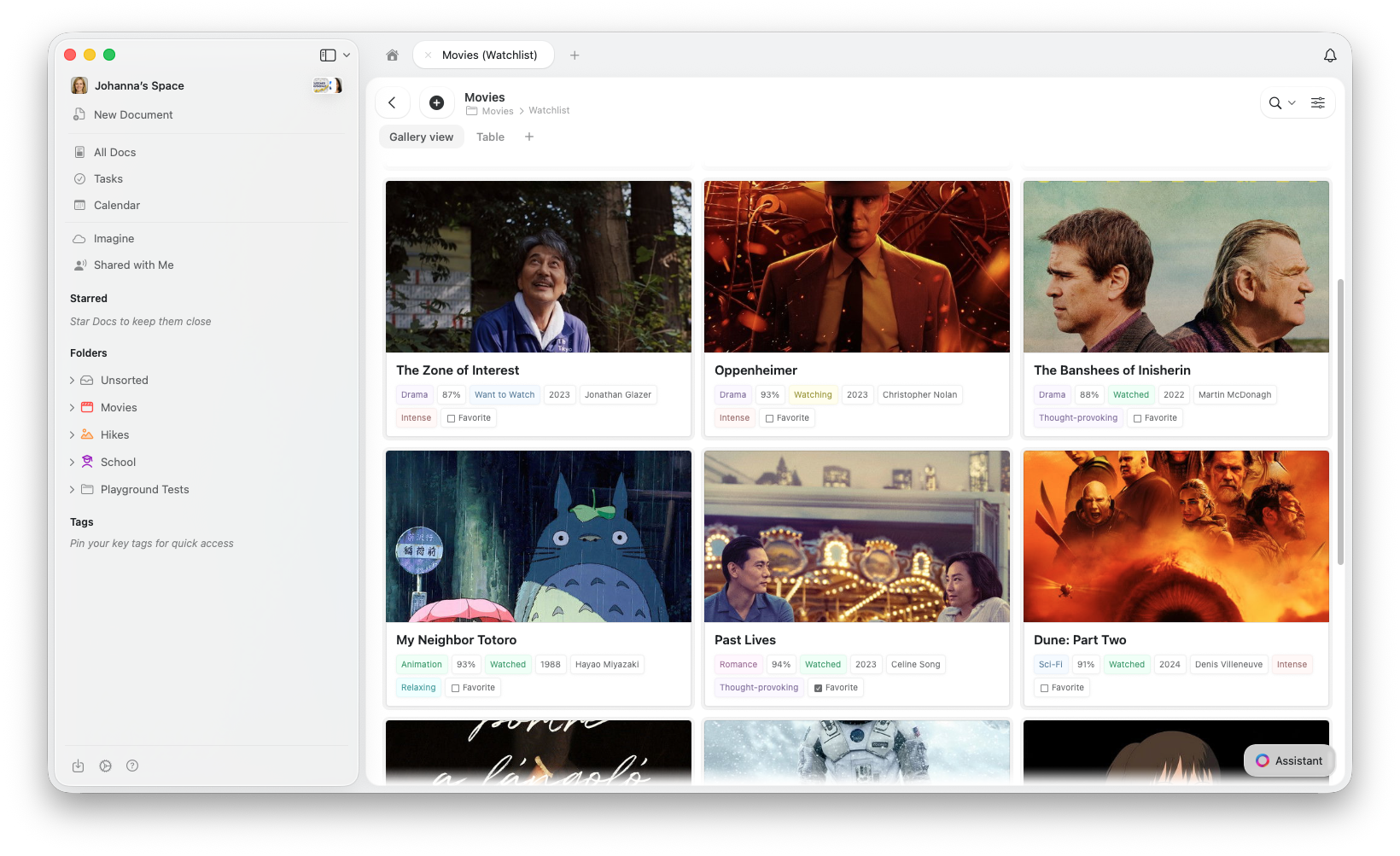 ### Criando uma nova visualização
Abra o menu de configuração no canto superior direito da sua Coleção (ou clique no botão **+** ao lado das abas de visualização)
Selecione **Adicionar Visualização de Tabela**, **Adicionar Visualização de Galeria** ou **Adicionar Visualização Kanban**
### Criando uma nova visualização
Abra o menu de configuração no canto superior direito da sua Coleção (ou clique no botão **+** ao lado das abas de visualização)
Selecione **Adicionar Visualização de Tabela**, **Adicionar Visualização de Galeria** ou **Adicionar Visualização Kanban**
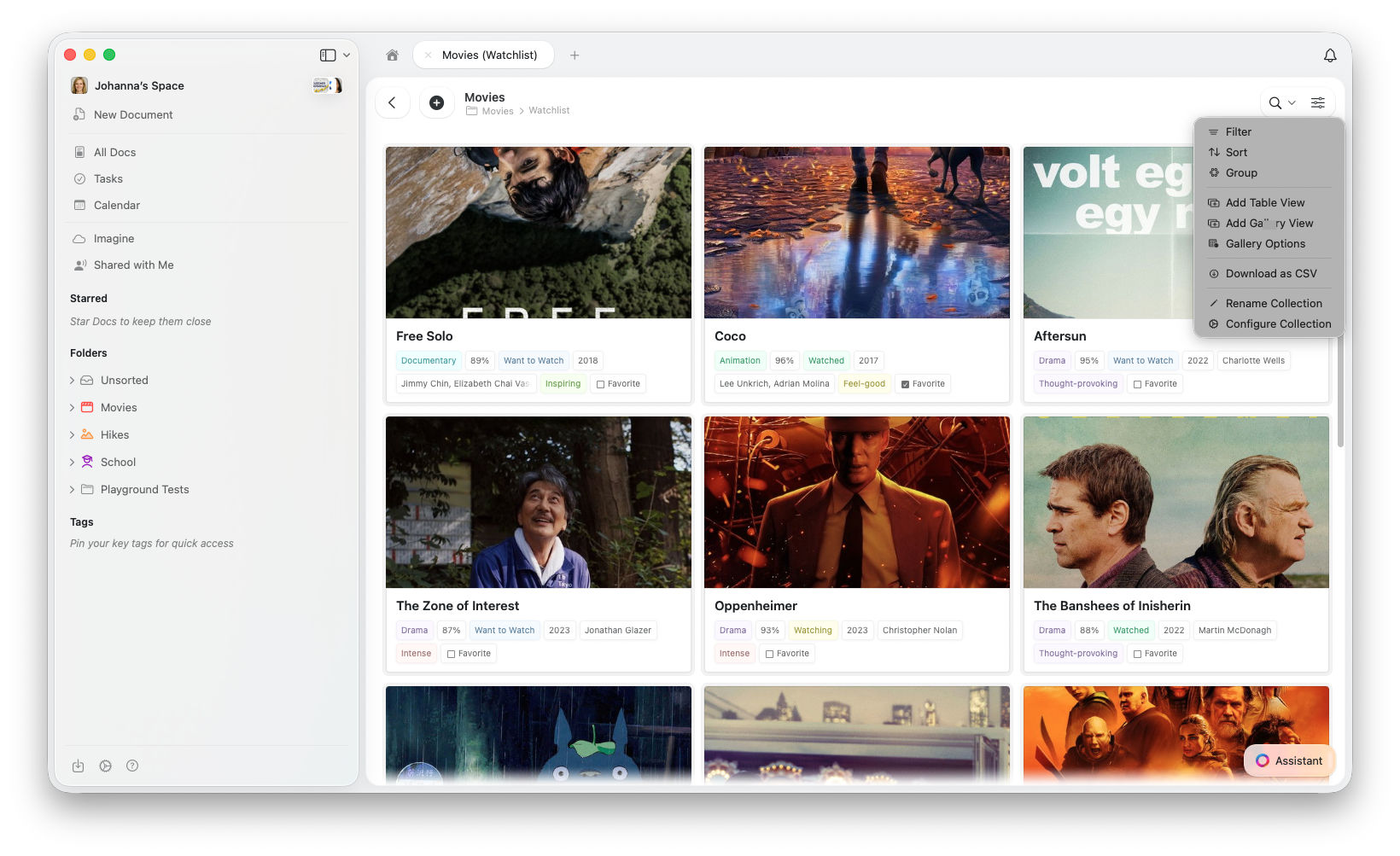 Dê um nome à sua visualização e configure-a com as definições desejadas
### Alternando entre visualizações
Clique na **aba de visualização** que você deseja ver. Sua Coleção atualiza instantaneamente para mostrar a configuração dessa visualização.
### Renomeando uma visualização
Abra o menu de configuração (⋯) e selecione **Renomear Visualização**. Digite o novo nome e confirme.
### Duplicando uma visualização
Abra o menu de configuração (⋯) e selecione **Duplicar Visualização**. Isso cria uma cópia com o mesmo tipo, classificação, filtro, agrupamento e configurações de campos — útil para criar variações.
### Convertendo o tipo de visualização
Abra o menu de configuração (⋯) e selecione **Transformar em** → **Tabela** ou **Galeria**. Isso converte a visualização atual sem criar uma nova — seus filtros, classificação, agrupamento e visibilidade de campos existentes são todos preservados.
Crie uma nova visualização do tipo desejado e depois exclua a anterior.
### Excluindo uma visualização
Alterne para a visualização que você deseja excluir
Abra o menu de configuração **(⋯)**
Selecione **Excluir Visualização**
Toda Coleção deve ter pelo menos uma visualização. Não é possível excluir a última visualização restante.
## Linha de cálculos
A linha de cálculos adiciona um rodapé à sua Visualização de Tabela que mostra valores calculados para cada coluna — como soma, média ou contagem.
Abra o menu de configuração **(⋯)**
Selecione **Mostrar Linha de Cálculos**
Clique em uma célula na linha de cálculos para escolher qual cálculo exibir para aquela coluna
Dê um nome à sua visualização e configure-a com as definições desejadas
### Alternando entre visualizações
Clique na **aba de visualização** que você deseja ver. Sua Coleção atualiza instantaneamente para mostrar a configuração dessa visualização.
### Renomeando uma visualização
Abra o menu de configuração (⋯) e selecione **Renomear Visualização**. Digite o novo nome e confirme.
### Duplicando uma visualização
Abra o menu de configuração (⋯) e selecione **Duplicar Visualização**. Isso cria uma cópia com o mesmo tipo, classificação, filtro, agrupamento e configurações de campos — útil para criar variações.
### Convertendo o tipo de visualização
Abra o menu de configuração (⋯) e selecione **Transformar em** → **Tabela** ou **Galeria**. Isso converte a visualização atual sem criar uma nova — seus filtros, classificação, agrupamento e visibilidade de campos existentes são todos preservados.
Crie uma nova visualização do tipo desejado e depois exclua a anterior.
### Excluindo uma visualização
Alterne para a visualização que você deseja excluir
Abra o menu de configuração **(⋯)**
Selecione **Excluir Visualização**
Toda Coleção deve ter pelo menos uma visualização. Não é possível excluir a última visualização restante.
## Linha de cálculos
A linha de cálculos adiciona um rodapé à sua Visualização de Tabela que mostra valores calculados para cada coluna — como soma, média ou contagem.
Abra o menu de configuração **(⋯)**
Selecione **Mostrar Linha de Cálculos**
Clique em uma célula na linha de cálculos para escolher qual cálculo exibir para aquela coluna
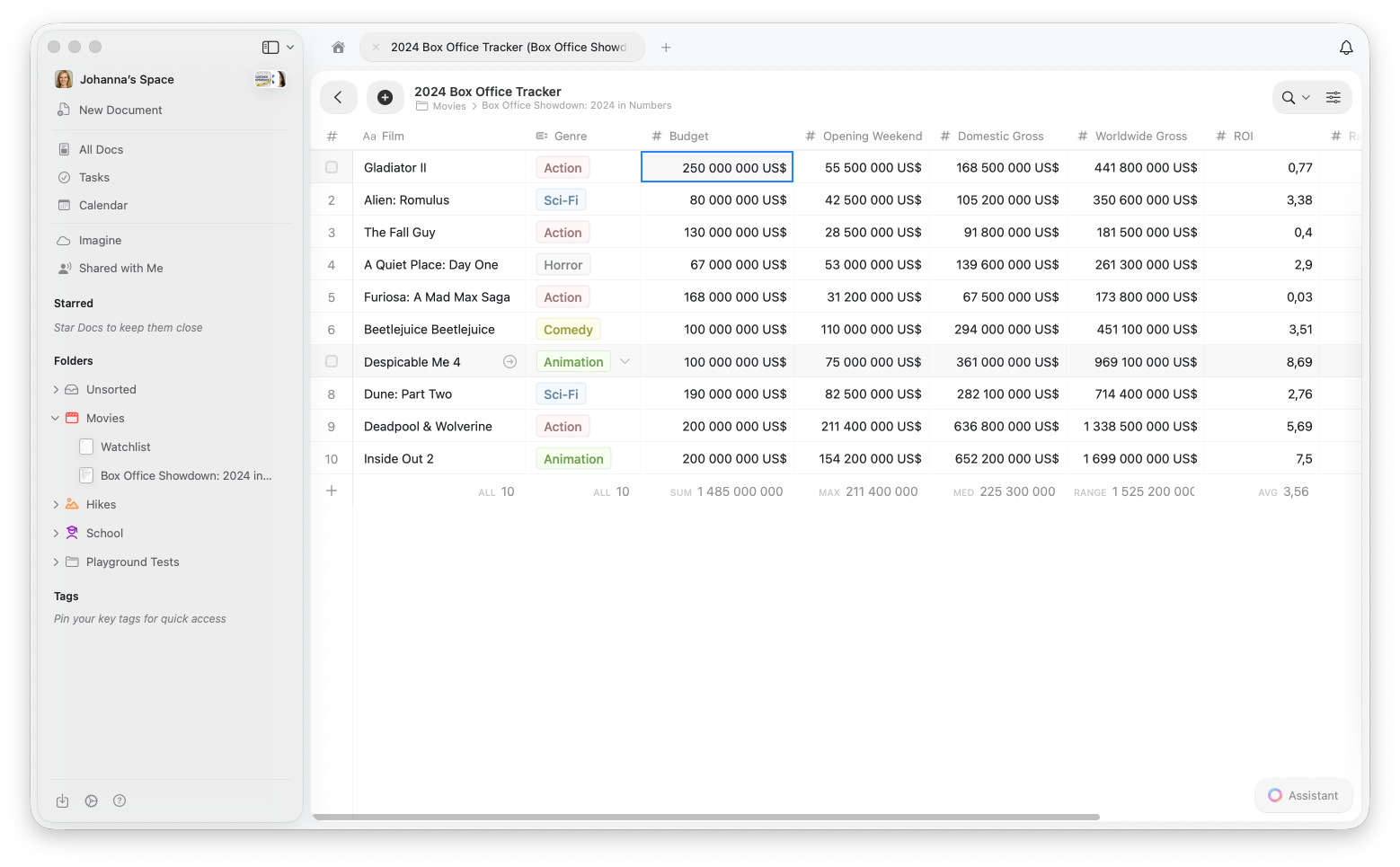 Os cálculos disponíveis (soma, média, contagem, mín./máx., etc.) dependem do tipo de campo — clique em qualquer célula na linha de cálculos para ver suas opções.
A linha de cálculos está disponível apenas na **Visualização de Tabela**.
## Classificando itens
A classificação permite ordenar os itens da sua Coleção por qualquer campo em ordem crescente ou decrescente.
### Como classificar
Abra o menu de configuração **(⋯)**
Selecione **Classificar**
Escolha o campo pelo qual deseja classificar
Selecione **Crescente** (A→Z, 0→9, mais antigo→mais recente) ou **Decrescente** (Z→A, 9→0, mais recente→mais antigo)
### Múltiplos níveis de classificação
Você pode adicionar múltiplos critérios de classificação para criar uma ordenação sofisticada:
Após adicionar sua primeira classificação, clique em **Adicionar Classificação**
Escolha o segundo campo de classificação
Os itens serão classificados pelo primeiro campo e, em seguida, pelo segundo campo quando os valores do primeiro forem iguais
**Exemplo:** Classifique por Status (crescente) e depois por Data de Entrega (crescente) para ver todas as tarefas "Em Andamento" ordenadas por data de entrega, seguidas pelas tarefas "A Fazer" ordenadas por data de entrega.
### Removendo classificações
Clique no **X** ao lado de qualquer critério de classificação para removê-lo. Você também pode clicar em **Limpar Tudo** para remover todas as classificações e retornar à ordem padrão.
## Filtrando itens
Os filtros permitem exibir apenas itens que atendam a condições específicas. Isso é perfeito para focar nos dados relevantes.
### Como filtrar
Abra o menu de configuração **(⋯)**
Selecione **Filtro**
Escolha o campo pelo qual deseja filtrar
Selecione a condição (é igual a, contém, está vazio, etc.)
Insira ou selecione o valor para filtrar
As condições disponíveis (contém, é igual a, antes/depois, está vazio, etc.) dependem do tipo de campo. Você verá as opções relevantes ao selecionar um campo.
### Múltiplos filtros
Você pode combinar múltiplos filtros para refinar seus resultados:
Após adicionar seu primeiro filtro, clique em **Adicionar Filtro**
Configure seu filtro adicional
Todos os filtros são combinados com lógica **AND** — os itens devem atender a **todas** as condições para aparecer
**Exemplo:** Filtre por Status = "Em Andamento" E Prioridade = "Alta" para ver apenas itens de alta prioridade em que se está trabalhando no momento.
Ao filtrar um campo de Seleção, você pode escolher múltiplos valores — itens que correspondam a **qualquer** um dos valores selecionados aparecerão. Isso funciona como OR dentro de um campo. Porém, filtros em campos **diferentes** sempre usam lógica AND.
### Removendo filtros
Clique no **X** ao lado de qualquer filtro para removê-lo. Clique em **Limpar Tudo** para remover todos os filtros e exibir todos os itens.
## Agrupando itens
O agrupamento organiza seus itens em categorias com base nos valores de um campo. Isso cria uma estrutura visual clara que facilita a visualização dos itens por categoria.
### Como agrupar
Abra o menu de configuração **(⋯)**
Selecione **Agrupar Por**
Escolha o campo pelo qual deseja agrupar
Sua Coleção será reorganizada em seções recolhíveis, uma para cada valor único naquele campo.
### Melhores campos para agrupamento
* **Status** — agrupe tarefas por "A Fazer", "Em Andamento", "Concluído"
* **Prioridade** — organize itens por "Alta", "Média", "Baixa"
* **Categoria** — agrupe projetos por tipo ou departamento
* **Data** — agrupe itens por mês ou trimestre
* **Seleção única** — qualquer campo de seleção funciona muito bem para agrupamento
* **Responsável** — agrupe tarefas por quem é responsável
Use **Visualizações de Tabela** para trabalhos com muitos dados (edição, comparação) e **Visualizações de Galeria** para navegação visual (portfólios, mídia). Crie visualizações separadas para diferentes propósitos — por exemplo, "Esta Semana" para tarefas imediatas e "Todos os Projetos" para o panorama completo.
## Limitações
* Até **20 campos personalizados** mais o campo Título (21 no total) por Coleção
* Filtros em campos diferentes usam lógica AND (todas as condições devem ser atendidas)
* Dentro de um filtro de campo de Seleção, múltiplos valores usam lógica OR (qualquer correspondência é exibida)
## Artigos relacionados
Saiba mais sobre as Coleções do Craft e os tipos de campos
Exiba sua Coleção como cartões visuais com pré-visualização de imagens
Organize itens em colunas com arrastar e soltar por status ou qualquer campo de seleção
Personalize a ordem de campos e colunas
Coleções otimizadas para toque no iPhone e iPad
Os cálculos disponíveis (soma, média, contagem, mín./máx., etc.) dependem do tipo de campo — clique em qualquer célula na linha de cálculos para ver suas opções.
A linha de cálculos está disponível apenas na **Visualização de Tabela**.
## Classificando itens
A classificação permite ordenar os itens da sua Coleção por qualquer campo em ordem crescente ou decrescente.
### Como classificar
Abra o menu de configuração **(⋯)**
Selecione **Classificar**
Escolha o campo pelo qual deseja classificar
Selecione **Crescente** (A→Z, 0→9, mais antigo→mais recente) ou **Decrescente** (Z→A, 9→0, mais recente→mais antigo)
### Múltiplos níveis de classificação
Você pode adicionar múltiplos critérios de classificação para criar uma ordenação sofisticada:
Após adicionar sua primeira classificação, clique em **Adicionar Classificação**
Escolha o segundo campo de classificação
Os itens serão classificados pelo primeiro campo e, em seguida, pelo segundo campo quando os valores do primeiro forem iguais
**Exemplo:** Classifique por Status (crescente) e depois por Data de Entrega (crescente) para ver todas as tarefas "Em Andamento" ordenadas por data de entrega, seguidas pelas tarefas "A Fazer" ordenadas por data de entrega.
### Removendo classificações
Clique no **X** ao lado de qualquer critério de classificação para removê-lo. Você também pode clicar em **Limpar Tudo** para remover todas as classificações e retornar à ordem padrão.
## Filtrando itens
Os filtros permitem exibir apenas itens que atendam a condições específicas. Isso é perfeito para focar nos dados relevantes.
### Como filtrar
Abra o menu de configuração **(⋯)**
Selecione **Filtro**
Escolha o campo pelo qual deseja filtrar
Selecione a condição (é igual a, contém, está vazio, etc.)
Insira ou selecione o valor para filtrar
As condições disponíveis (contém, é igual a, antes/depois, está vazio, etc.) dependem do tipo de campo. Você verá as opções relevantes ao selecionar um campo.
### Múltiplos filtros
Você pode combinar múltiplos filtros para refinar seus resultados:
Após adicionar seu primeiro filtro, clique em **Adicionar Filtro**
Configure seu filtro adicional
Todos os filtros são combinados com lógica **AND** — os itens devem atender a **todas** as condições para aparecer
**Exemplo:** Filtre por Status = "Em Andamento" E Prioridade = "Alta" para ver apenas itens de alta prioridade em que se está trabalhando no momento.
Ao filtrar um campo de Seleção, você pode escolher múltiplos valores — itens que correspondam a **qualquer** um dos valores selecionados aparecerão. Isso funciona como OR dentro de um campo. Porém, filtros em campos **diferentes** sempre usam lógica AND.
### Removendo filtros
Clique no **X** ao lado de qualquer filtro para removê-lo. Clique em **Limpar Tudo** para remover todos os filtros e exibir todos os itens.
## Agrupando itens
O agrupamento organiza seus itens em categorias com base nos valores de um campo. Isso cria uma estrutura visual clara que facilita a visualização dos itens por categoria.
### Como agrupar
Abra o menu de configuração **(⋯)**
Selecione **Agrupar Por**
Escolha o campo pelo qual deseja agrupar
Sua Coleção será reorganizada em seções recolhíveis, uma para cada valor único naquele campo.
### Melhores campos para agrupamento
* **Status** — agrupe tarefas por "A Fazer", "Em Andamento", "Concluído"
* **Prioridade** — organize itens por "Alta", "Média", "Baixa"
* **Categoria** — agrupe projetos por tipo ou departamento
* **Data** — agrupe itens por mês ou trimestre
* **Seleção única** — qualquer campo de seleção funciona muito bem para agrupamento
* **Responsável** — agrupe tarefas por quem é responsável
Use **Visualizações de Tabela** para trabalhos com muitos dados (edição, comparação) e **Visualizações de Galeria** para navegação visual (portfólios, mídia). Crie visualizações separadas para diferentes propósitos — por exemplo, "Esta Semana" para tarefas imediatas e "Todos os Projetos" para o panorama completo.
## Limitações
* Até **20 campos personalizados** mais o campo Título (21 no total) por Coleção
* Filtros em campos diferentes usam lógica AND (todas as condições devem ser atendidas)
* Dentro de um filtro de campo de Seleção, múltiplos valores usam lógica OR (qualquer correspondência é exibida)
## Artigos relacionados
Saiba mais sobre as Coleções do Craft e os tipos de campos
Exiba sua Coleção como cartões visuais com pré-visualização de imagens
Organize itens em colunas com arrastar e soltar por status ou qualquer campo de seleção
Personalize a ordem de campos e colunas
Coleções otimizadas para toque no iPhone e iPad