> ## Documentation Index
> Fetch the complete documentation index at: https://craft-support.mintlify.site/llms.txt
> Use this file to discover all available pages before exploring further.
# Reordenar campos e colunas
> Personalize como os campos e colunas da sua Collection aparecem em diferentes visualizações.
Mantenha suas Collections organizadas personalizando como seus campos e colunas aparecem. Você pode controlar a **ordem padrão dos campos** na sua Collection, bem como a **ordem das colunas em visualizações específicas**.
## Reordenar campos na sua Collection
Alterar a ordem dos campos afeta como eles são exibidos nas **páginas de itens individuais** e define a **ordem padrão** para todas as novas visualizações.
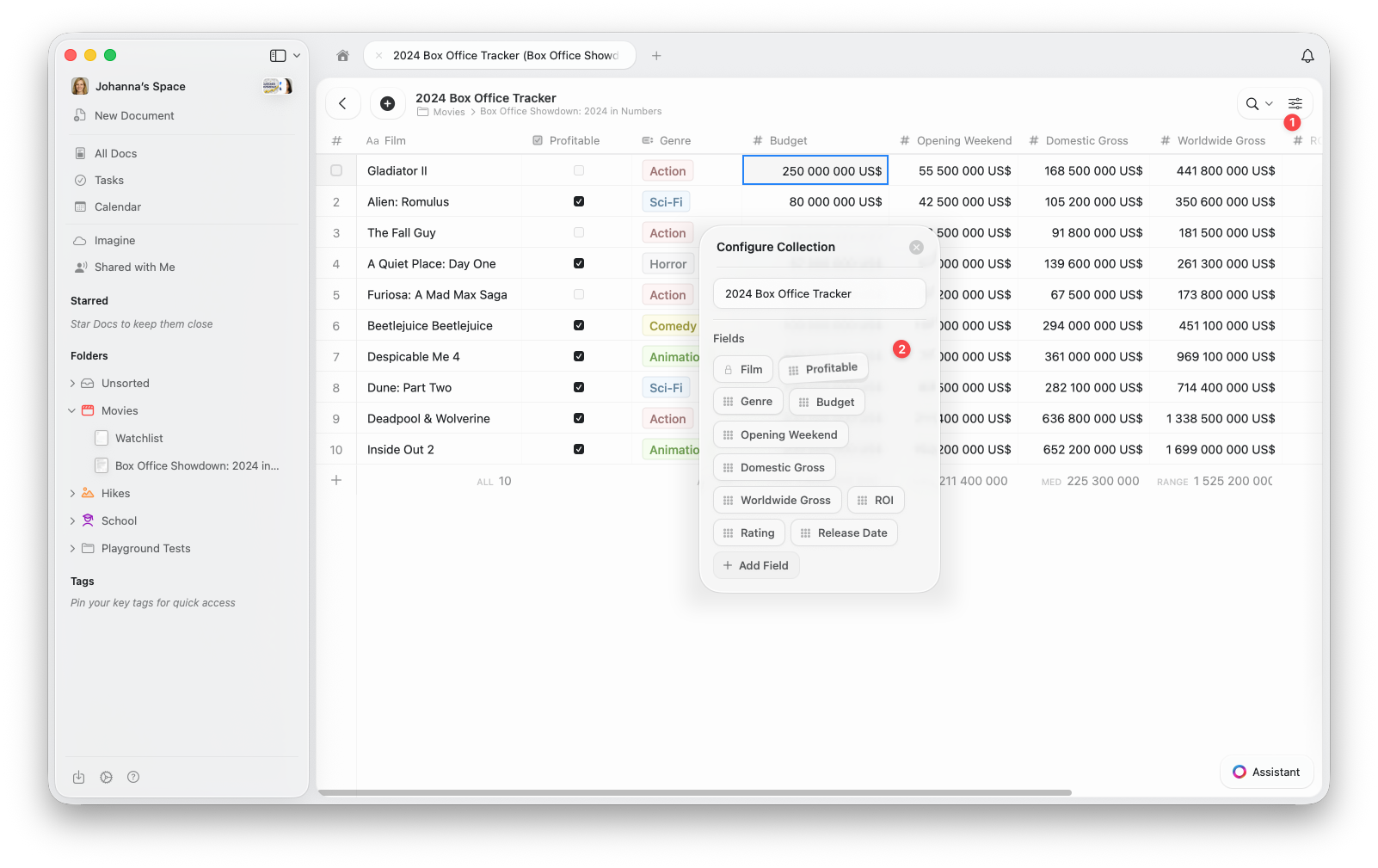 Abra o menu de configuração **(⋯)** no topo da sua Collection
Selecione **Configurar Collection** no menu
Na janela Configurar Collection, **arraste e solte** seus campos para reordená-los. Aqui você também pode adicionar novos campos ou remover os existentes.
A nova ordem será aplicada automaticamente a todos os itens da Collection e a qualquer nova visualização que você criar.
## Reordenar colunas em uma visualização
Você também pode reorganizar colunas para uma **visualização específica**. Isso oferece flexibilidade para personalizar o que é visível e como está organizado sem alterar a ordem padrão de campos da sua Collection.
Abra o menu de configuração **(⋯)**
Selecione **Mostrar/Ocultar campos**
**Arraste e solte** os campos para reordenar as colunas como desejar. Aqui você pode alternar quais campos deseja exibir na sua visualização.
Abra o menu de configuração **(⋯)** no topo da sua Collection
Selecione **Configurar Collection** no menu
Na janela Configurar Collection, **arraste e solte** seus campos para reordená-los. Aqui você também pode adicionar novos campos ou remover os existentes.
A nova ordem será aplicada automaticamente a todos os itens da Collection e a qualquer nova visualização que você criar.
## Reordenar colunas em uma visualização
Você também pode reorganizar colunas para uma **visualização específica**. Isso oferece flexibilidade para personalizar o que é visível e como está organizado sem alterar a ordem padrão de campos da sua Collection.
Abra o menu de configuração **(⋯)**
Selecione **Mostrar/Ocultar campos**
**Arraste e solte** os campos para reordenar as colunas como desejar. Aqui você pode alternar quais campos deseja exibir na sua visualização.
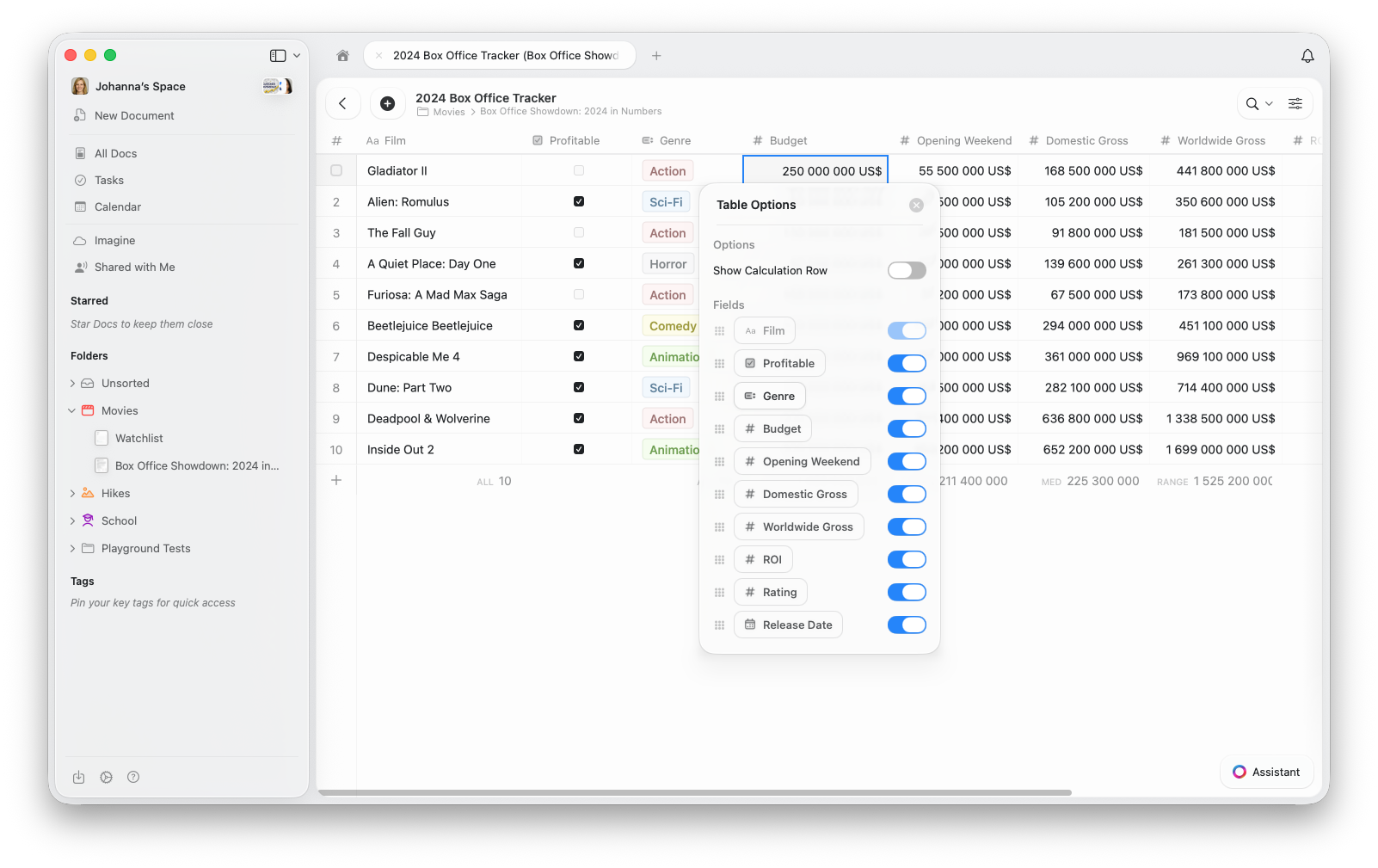 Isso altera apenas o layout da visualização atual – a ordem padrão dos campos e outras visualizações permanecem iguais.
Na visualização de galeria, a visibilidade dos campos controla quais propriedades aparecem em cada cartão. A ordem em Mostrar/Ocultar campos determina a ordem de exibição em cada cartão.
Use a **reordenação de campos** para criar uma estrutura consistente em toda a sua Collection, e a **reordenação de colunas** quando quiser um layout personalizado para uma visualização específica.
## Artigos relacionados
Saiba mais sobre classificação, filtragem e agrupamento nas visualizações de Collection
Exiba sua Collection como cartões visuais com pré-visualização de imagens
Saiba mais sobre Collections do Craft e tipos de campo
Isso altera apenas o layout da visualização atual – a ordem padrão dos campos e outras visualizações permanecem iguais.
Na visualização de galeria, a visibilidade dos campos controla quais propriedades aparecem em cada cartão. A ordem em Mostrar/Ocultar campos determina a ordem de exibição em cada cartão.
Use a **reordenação de campos** para criar uma estrutura consistente em toda a sua Collection, e a **reordenação de colunas** quando quiser um layout personalizado para uma visualização específica.
## Artigos relacionados
Saiba mais sobre classificação, filtragem e agrupamento nas visualizações de Collection
Exiba sua Collection como cartões visuais com pré-visualização de imagens
Saiba mais sobre Collections do Craft e tipos de campo