> ## Documentation Index
> Fetch the complete documentation index at: https://craft-support.mintlify.site/llms.txt
> Use this file to discover all available pages before exploring further.
# Gallery View para Collections
> Exiba as entradas da sua Collection como cartões visuais com pré-visualizações de imagens. Ideal para portfólios, bibliotecas de mídia e acompanhamento visual de projetos no Craft.
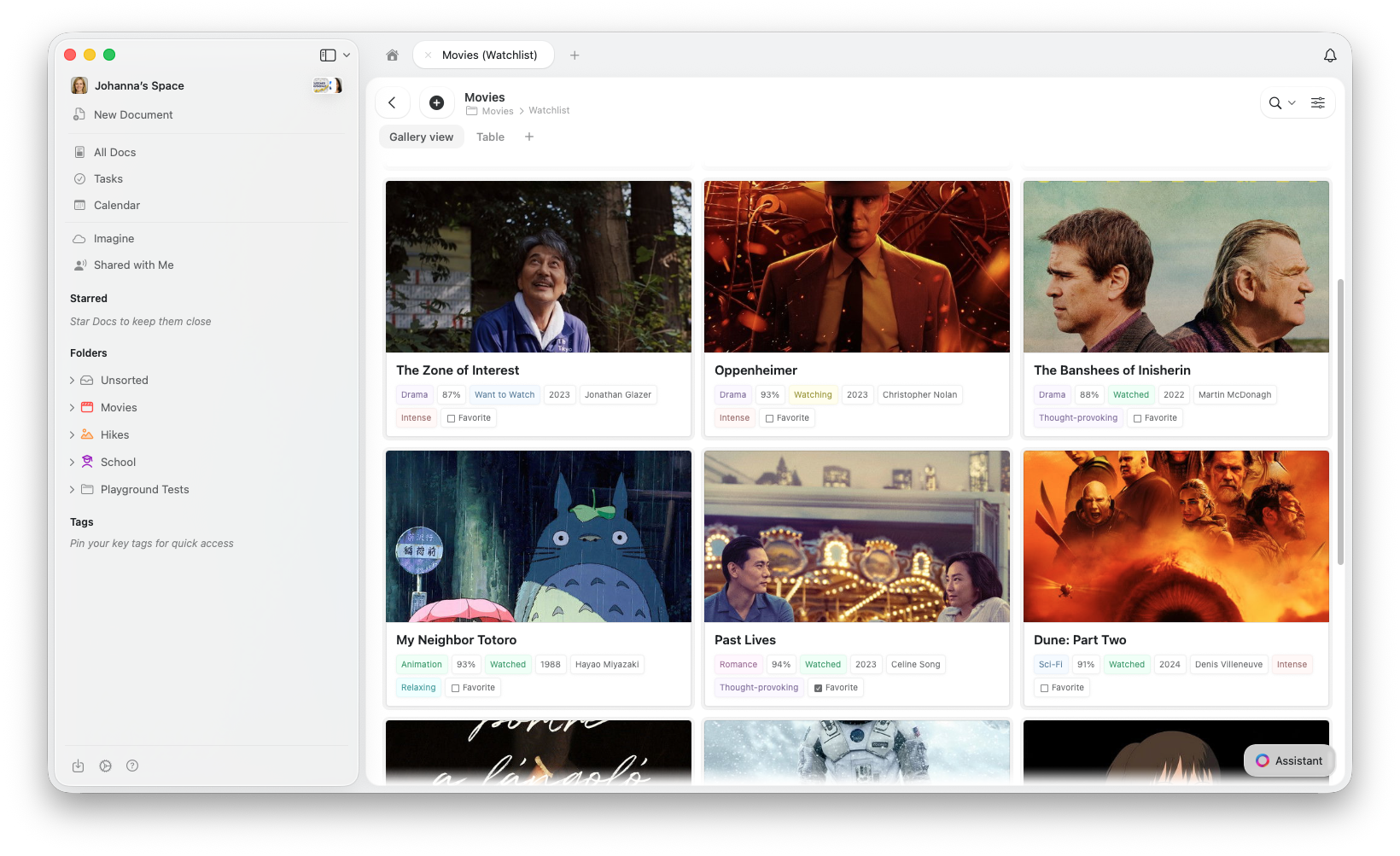
A Gallery View exibe as entradas da sua Collection como uma grade de cartões visuais, cada um mostrando uma imagem de pré-visualização e as principais propriedades de relance.
## Gallery View vs. Outras Visualizações
Todas as visualizações compartilham os mesmos dados, e alternar entre elas nunca exclui nem modifica suas entradas.
| Use Galeria quando... | Use Tabela quando... | Use Kanban quando... |
| ------------------------------------------ | ---------------------------------- | ------------------------------------------------- |
| As entradas têm imagens ou conteúdo visual | Comparar muitos campos lado a lado | Acompanhar itens por etapas (a fazer → concluído) |
| Navegação visual (portfólios, mídia) | Edição no estilo planilha | Quiser um quadro de fluxo de trabalho visual |
| Visão geral compacta com pré-visualizações | Inserção de dados em massa | Mudanças de status são frequentes |
## Criar uma Gallery View
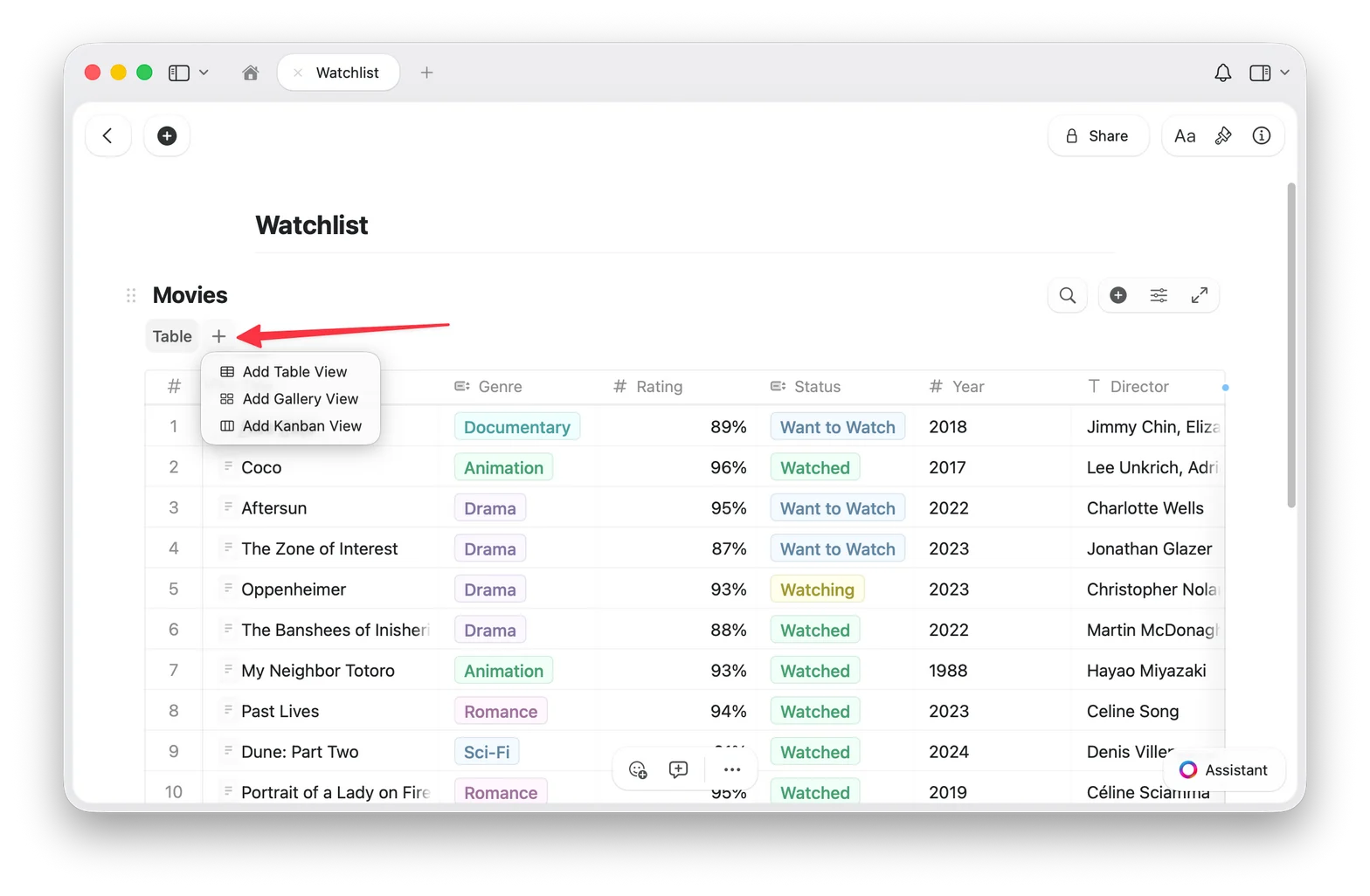
Clique no botão **+** ao lado das abas de visualização no topo da sua Collection
Selecione **Add Gallery View**
Sua nova Gallery View aparece como uma aba no topo da Collection
## Voltar para Table View
Se você tem várias visualizações, clique na aba **Table** no topo da sua Collection. Se você tem apenas uma Gallery View, use o menu de configuração (⋯) para adicionar uma Table View.
Seus dados estão sempre seguros, e trocar de visualização nunca altera suas entradas.
## Tipos de pré-visualização
A Gallery View obtém as imagens de pré-visualização do **conteúdo dentro da página de cada entrada**. Para adicionar uma imagem à pré-visualização de um cartão, abra a entrada e adicione um bloco de imagem ao seu conteúdo.
Abra qualquer entrada na sua Collection e adicione uma imagem ao conteúdo da página. A Gallery View usa automaticamente essa imagem como pré-visualização do cartão.
Você pode controlar como a área de pré-visualização de cada cartão é exibida:
* **Document** (padrão): mostra uma pré-visualização do conteúdo da página da entrada
* **Fill**: preenche a área de pré-visualização do cartão com a imagem da entrada
* **Immersive**: usa a imagem como plano de fundo completo do cartão
* **Sem pré-visualização**: oculta completamente a área de pré-visualização, mostrando apenas propriedades
Altere o tipo de pré-visualização nas **Gallery Options** (veja abaixo).
## Tamanhos de cartão
A Gallery View oferece dois tamanhos de cartão:
* **Small**: grade compacta, mais cartões visíveis de uma vez
* **Large**: pré-visualizações maiores, menos cartões por linha
## Gallery Options
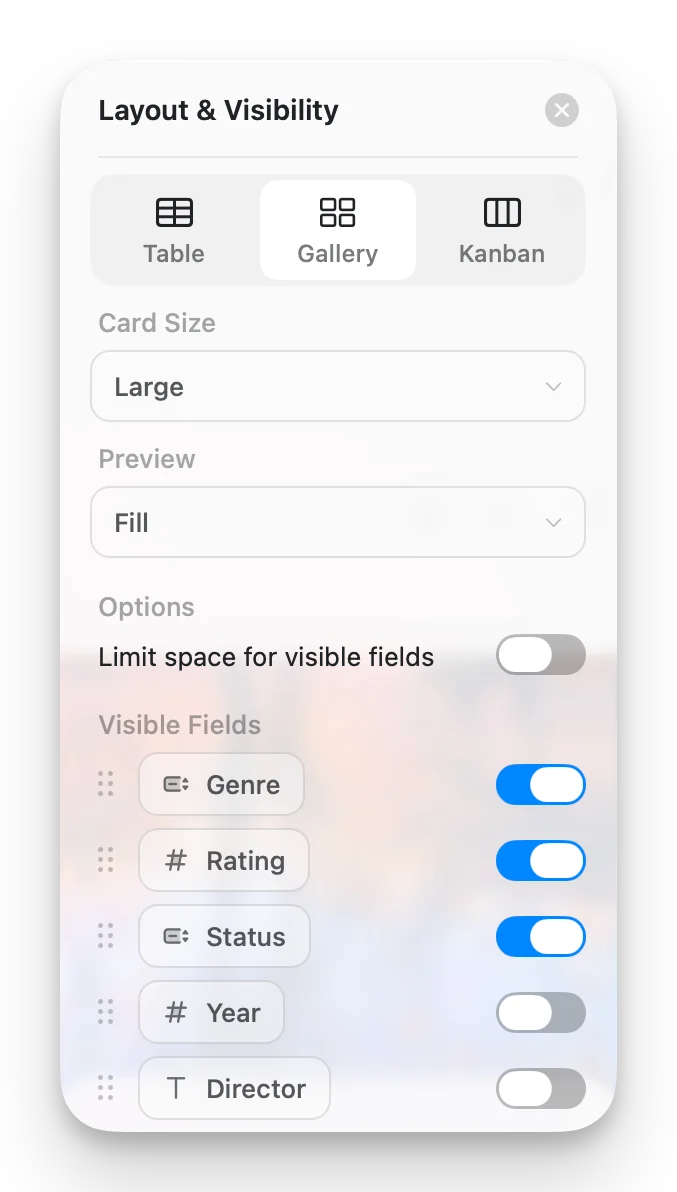
Acesse as Gallery Options pelo menu de configuração (⋯) para personalizar sua visualização:
* **Card Size**: Small ou Large
* **Preview**: Document, Fill, Immersive ou Sem pré-visualização
* **Limit visible fields**: quando ativado (padrão), os cartões mostram um número limitado de propriedades com um indicador "+n" para as demais. Desative para exibir todos os campos habilitados em cada cartão.
* **Fields**: escolha quais campos aparecem em cada cartão e alterne sua visibilidade
## Trabalhando com cartões da Gallery
* **Abrir uma entrada**: clique em um cartão para abrir sua página completa
* **Menu de contexto**: clique com o botão direito (Mac) ou toque longo (iOS) para mais opções
* **Selecionar cartões**: clique para selecionar, Shift+clique para seleção múltipla
## Ordenação, filtragem e agrupamento
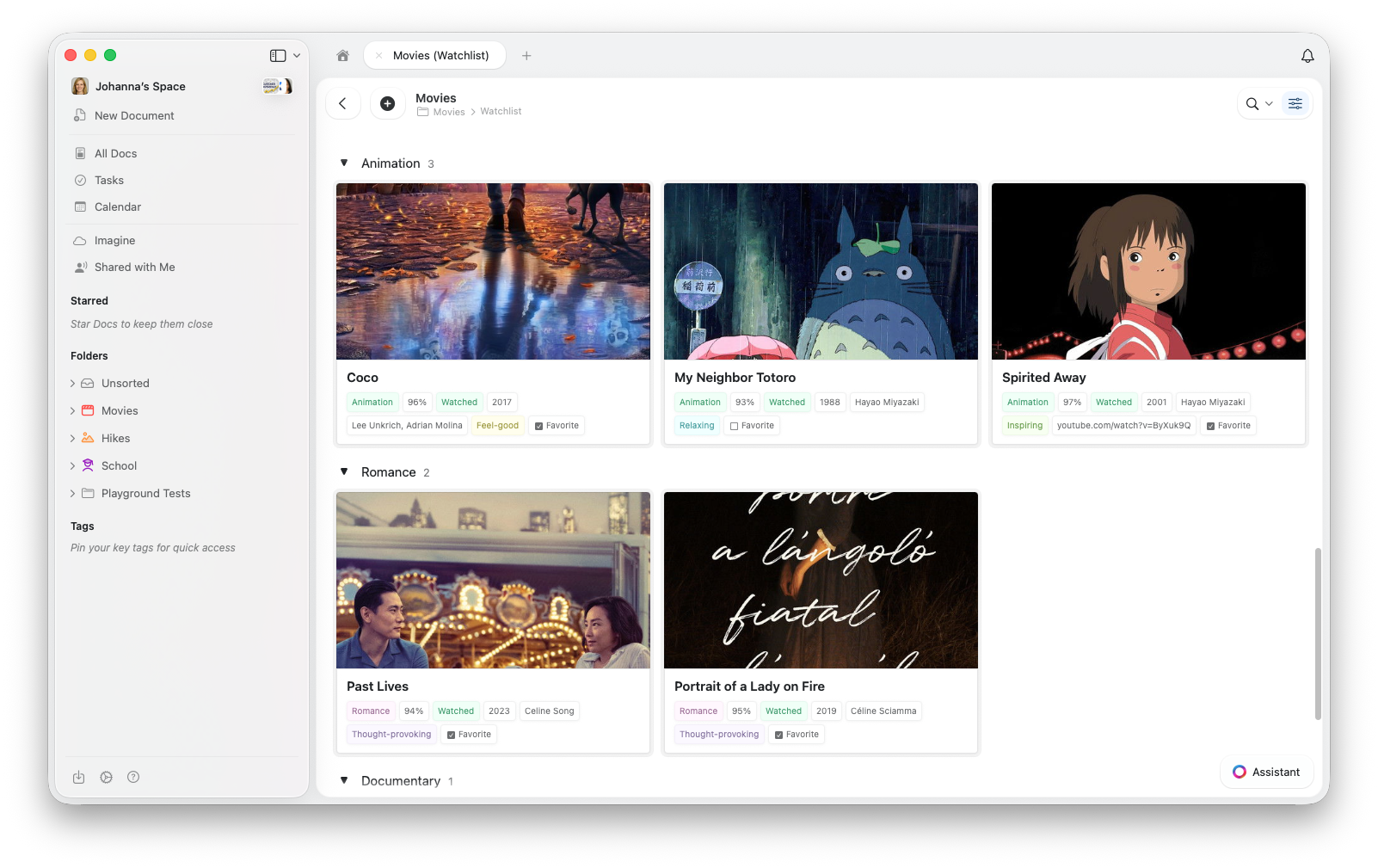
A Gallery View suporta ordenação, filtragem e agrupamento, as mesmas opções disponíveis na Table View. Galerias agrupadas exibem cabeçalhos de seção entre os grupos de cartões.
Para instruções detalhadas sobre ordenação, filtragem e agrupamento, consulte [Collection Views](/pt-BR/organize-and-find/collections/views).
## Solução de problemas
A Gallery View obtém as imagens de pré-visualização do **conteúdo dentro da página de cada entrada**. Para adicionar uma imagem, clique em um cartão para abrir a entrada e adicione um bloco de imagem ao conteúdo da página.
Verifique também a configuração de Preview nas Gallery Options e defina como **Document** ou **Fill**.
Certifique-se de que seu aplicativo está atualizado. Verifique atualizações na sua loja de aplicativos ou atualize seu navegador.
A Gallery View carrega as pré-visualizações de imagens conforme você rola a página. Se o desempenho parecer lento, tente reduzir o número de propriedades visíveis em cada cartão.
## Artigos relacionados
Saiba mais sobre as Collections do Craft e tipos de campo
Crie visualizações com ordenação, filtragem e agrupamento
Organize itens em colunas com arrastar e soltar por status ou qualquer campo de seleção
Personalize a ordem dos campos e colunas nas suas Collections
Collections otimizadas para toque no iPhone e iPad
 ## Gallery View vs. Outras Visualizações
Todas as visualizações compartilham os mesmos dados, e alternar entre elas nunca exclui nem modifica suas entradas.
| Use Galeria quando... | Use Tabela quando... | Use Kanban quando... |
| ------------------------------------------ | ---------------------------------- | ------------------------------------------------- |
| As entradas têm imagens ou conteúdo visual | Comparar muitos campos lado a lado | Acompanhar itens por etapas (a fazer → concluído) |
| Navegação visual (portfólios, mídia) | Edição no estilo planilha | Quiser um quadro de fluxo de trabalho visual |
| Visão geral compacta com pré-visualizações | Inserção de dados em massa | Mudanças de status são frequentes |
## Criar uma Gallery View
## Gallery View vs. Outras Visualizações
Todas as visualizações compartilham os mesmos dados, e alternar entre elas nunca exclui nem modifica suas entradas.
| Use Galeria quando... | Use Tabela quando... | Use Kanban quando... |
| ------------------------------------------ | ---------------------------------- | ------------------------------------------------- |
| As entradas têm imagens ou conteúdo visual | Comparar muitos campos lado a lado | Acompanhar itens por etapas (a fazer → concluído) |
| Navegação visual (portfólios, mídia) | Edição no estilo planilha | Quiser um quadro de fluxo de trabalho visual |
| Visão geral compacta com pré-visualizações | Inserção de dados em massa | Mudanças de status são frequentes |
## Criar uma Gallery View
 ## Trabalhando com cartões da Gallery
* **Abrir uma entrada**: clique em um cartão para abrir sua página completa
* **Menu de contexto**: clique com o botão direito (Mac) ou toque longo (iOS) para mais opções
* **Selecionar cartões**: clique para selecionar, Shift+clique para seleção múltipla
## Ordenação, filtragem e agrupamento
A Gallery View suporta ordenação, filtragem e agrupamento, as mesmas opções disponíveis na Table View. Galerias agrupadas exibem cabeçalhos de seção entre os grupos de cartões.
## Trabalhando com cartões da Gallery
* **Abrir uma entrada**: clique em um cartão para abrir sua página completa
* **Menu de contexto**: clique com o botão direito (Mac) ou toque longo (iOS) para mais opções
* **Selecionar cartões**: clique para selecionar, Shift+clique para seleção múltipla
## Ordenação, filtragem e agrupamento
A Gallery View suporta ordenação, filtragem e agrupamento, as mesmas opções disponíveis na Table View. Galerias agrupadas exibem cabeçalhos de seção entre os grupos de cartões.
 Para instruções detalhadas sobre ordenação, filtragem e agrupamento, consulte [Collection Views](/pt-BR/organize-and-find/collections/views).
## Solução de problemas
Para instruções detalhadas sobre ordenação, filtragem e agrupamento, consulte [Collection Views](/pt-BR/organize-and-find/collections/views).
## Solução de problemas