> ## Documentation Index
> Fetch the complete documentation index at: https://craft-support.mintlify.site/llms.txt
> Use this file to discover all available pages before exploring further.
# Menu de Barra
> Use o menu de barra (/) para adicionar conteúdo, formatar blocos, inserir mídia, gerenciar tarefas e acessar ações do editor sem sair do teclado.
O menu de barra do Craft ajuda você a adicionar, formatar e organizar o conteúdo do documento sem sair do teclado. Digite `/` enquanto edita um documento e comece a digitar o nome do que deseja fazer.
## Adicionando Conteúdo
Clique em uma área vazia e comece a digitar. Para inserir conteúdo em um local específico, arraste e solte no documento no macOS, ou use os controles de inserção disponíveis na sua plataforma.
Quando um bloco estiver em foco, pressione a **Barra de espaço** para inserir um novo bloco abaixo dele.
## Abrindo o Menu de Barra
Digite `/` enquanto escreve em um documento para abrir o menu. Você pode:
* Digitar `/` em um bloco vazio para navegar pelos comandos disponíveis
* Digitar um termo de busca após `/`, como `/table`, `/heading`, `/image` ou `/reminder`
* Usar o menu enquanto edita um bloco para aplicar estilos ou inserir conteúdo próximo a ele
* Selecionar um ou mais blocos primeiro e, em seguida, usar o menu para aplicar ações à seleção
Com o menu aberto, você pode navegar inteiramente pelo teclado:
* Pressione as teclas de seta **para cima** e **para baixo** para mover entre os comandos
* Pressione a tecla de seta **para a direita** para abrir um submenu (como **Lista**, **Estilo de texto** ou **Cor**)
* Pressione a tecla de seta **para a esquerda** para voltar ao menu anterior
* Pressione **Enter** para executar o comando destacado
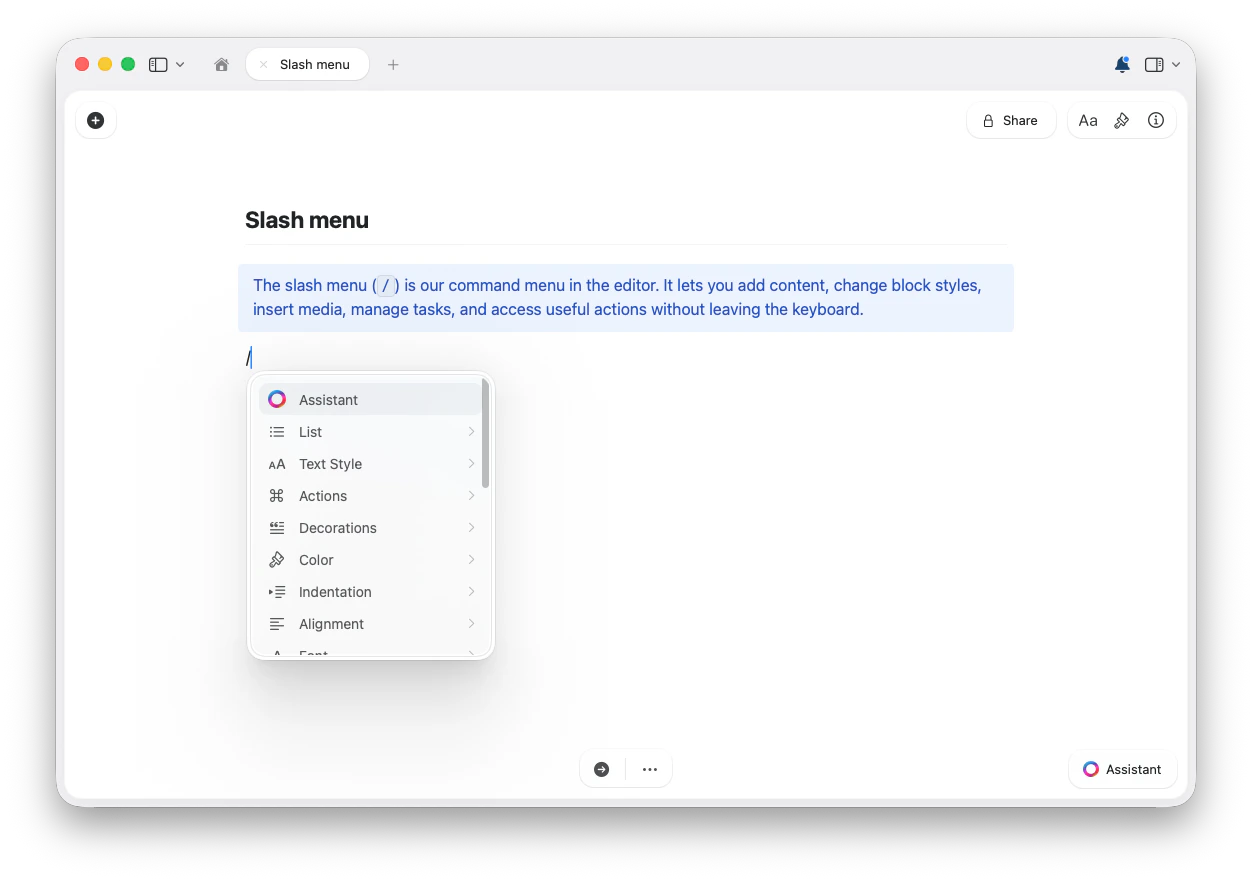 O menu de barra muda de acordo com o que você está editando. Alguns comandos aparecem apenas para blocos selecionados, tarefas, links, tabelas ou células de tabela. A disponibilidade também pode variar conforme a plataforma e as configurações do espaço de trabalho.
## Navegar pelos Comandos
O menu exato pode mudar conforme o contexto, mas estes são os principais tipos de comandos do menu de barra que você pode encontrar. Expanda um grupo abaixo para ver seus comandos.
* **Assistente** — abrir o Assistente de IA do Craft a partir do editor
Altere o bloco atual ou os blocos selecionados para outro estilo:
* **Título**
* **Subtítulo**
* **Cabeçalho**
* **Destaque**
* **Corpo**
* **Legenda**
* **Página**
* **Cartão**
Você também pode aplicar decorações visuais ao bloco:
* **Bloco**
* **Foco**
Crie ou altere estilos de lista:
* **Tarefa**
* **Lista expansível**
* **Lista com marcadores**
* **Lista numerada**
* **Sem lista**
Para blocos de tarefa, o menu também pode incluir ações específicas de tarefa:
* **Agendar**: Hoje, Amanhã, Próxima segunda-feira, Escolher uma data ou Limpar agendamento
* **Prazo**: Hoje, Amanhã, Próxima segunda-feira, Escolher uma data ou Limpar prazo
* **Marcar tarefas selecionadas como concluídas**
* **Desmarcar tarefas selecionadas**
Aplique formatação inline ao texto selecionado ou ao contexto de edição atual:
* **Negrito**
* **Itálico**
* **Tachado**
* **Código**
Dependendo do conteúdo selecionado, o menu de barra pode incluir comandos para:
* **Cores**
* **Fontes**: System, Serif, Mono e Round
* **Alinhamento**: Esquerda, Centro, Direita e Justificado, onde disponível
* **Aumentar recuo** e **Diminuir recuo**
Insira referências de data e hora:
* **Hoje**
* **Amanhã**
* **Ontem**
* **Agora**
* **Data e hora** / opções de seletor de data, onde disponível
Adicione ou gerencie lembretes:
* **Em 20 minutos**
* **Em 1 hora**
* **Em 3 horas**
* **Amanhã**
* **Próxima semana**
* **Mais tarde**
* **Remover lembrete**
* **Resolver lembrete**
Adicione blocos de conteúdo comuns e anexos:
* **Arquivo**
* **Imagem**
* **Imagem do Unsplash**
* **Tabela**
* **Bloco de código**
* **Bloco de texto simples**
* **Fórmula TeX**
* **Diagrama Mermaid**
* **Whiteboard**
* **Excalidraw**
Você também pode escolher tamanhos predefinidos de tabela, de **2x2** a **9x9**.
Insira separadores visuais entre seções:
* **Separador**
* **Separador forte**
* **Separador regular**
* **Separador leve**
* **Separador extra leve**
* **Quebra de página**
Crie coleções estruturadas diretamente pelo menu:
* **Coleção em tabela**
* **Coleção em galeria**
* **Coleção Kanban**
Dependendo do seu espaço de trabalho e do contexto, o menu pode incluir:
* **Inserir modelo**
* **Snippet de código**
* **Snippet de texto**
* **Snippet de fórmula**
* **Snippet do Mermaid**
Ações úteis de edição também podem aparecer no menu de barra:
* **Limpar formatação**
* **Recarregar informações do link**
* **Converter em link de texto**
* **Converter em link rico**
* **Converter arquivo em coleção**
* **Converter tabela em coleção**
Quando o cursor estiver dentro de uma célula de tabela, o menu de barra exibe comandos de edição de tabela. Digite parte de um comando, como `/ins`, para filtrar as ações correspondentes.
O menu de barra muda de acordo com o que você está editando. Alguns comandos aparecem apenas para blocos selecionados, tarefas, links, tabelas ou células de tabela. A disponibilidade também pode variar conforme a plataforma e as configurações do espaço de trabalho.
## Navegar pelos Comandos
O menu exato pode mudar conforme o contexto, mas estes são os principais tipos de comandos do menu de barra que você pode encontrar. Expanda um grupo abaixo para ver seus comandos.
* **Assistente** — abrir o Assistente de IA do Craft a partir do editor
Altere o bloco atual ou os blocos selecionados para outro estilo:
* **Título**
* **Subtítulo**
* **Cabeçalho**
* **Destaque**
* **Corpo**
* **Legenda**
* **Página**
* **Cartão**
Você também pode aplicar decorações visuais ao bloco:
* **Bloco**
* **Foco**
Crie ou altere estilos de lista:
* **Tarefa**
* **Lista expansível**
* **Lista com marcadores**
* **Lista numerada**
* **Sem lista**
Para blocos de tarefa, o menu também pode incluir ações específicas de tarefa:
* **Agendar**: Hoje, Amanhã, Próxima segunda-feira, Escolher uma data ou Limpar agendamento
* **Prazo**: Hoje, Amanhã, Próxima segunda-feira, Escolher uma data ou Limpar prazo
* **Marcar tarefas selecionadas como concluídas**
* **Desmarcar tarefas selecionadas**
Aplique formatação inline ao texto selecionado ou ao contexto de edição atual:
* **Negrito**
* **Itálico**
* **Tachado**
* **Código**
Dependendo do conteúdo selecionado, o menu de barra pode incluir comandos para:
* **Cores**
* **Fontes**: System, Serif, Mono e Round
* **Alinhamento**: Esquerda, Centro, Direita e Justificado, onde disponível
* **Aumentar recuo** e **Diminuir recuo**
Insira referências de data e hora:
* **Hoje**
* **Amanhã**
* **Ontem**
* **Agora**
* **Data e hora** / opções de seletor de data, onde disponível
Adicione ou gerencie lembretes:
* **Em 20 minutos**
* **Em 1 hora**
* **Em 3 horas**
* **Amanhã**
* **Próxima semana**
* **Mais tarde**
* **Remover lembrete**
* **Resolver lembrete**
Adicione blocos de conteúdo comuns e anexos:
* **Arquivo**
* **Imagem**
* **Imagem do Unsplash**
* **Tabela**
* **Bloco de código**
* **Bloco de texto simples**
* **Fórmula TeX**
* **Diagrama Mermaid**
* **Whiteboard**
* **Excalidraw**
Você também pode escolher tamanhos predefinidos de tabela, de **2x2** a **9x9**.
Insira separadores visuais entre seções:
* **Separador**
* **Separador forte**
* **Separador regular**
* **Separador leve**
* **Separador extra leve**
* **Quebra de página**
Crie coleções estruturadas diretamente pelo menu:
* **Coleção em tabela**
* **Coleção em galeria**
* **Coleção Kanban**
Dependendo do seu espaço de trabalho e do contexto, o menu pode incluir:
* **Inserir modelo**
* **Snippet de código**
* **Snippet de texto**
* **Snippet de fórmula**
* **Snippet do Mermaid**
Ações úteis de edição também podem aparecer no menu de barra:
* **Limpar formatação**
* **Recarregar informações do link**
* **Converter em link de texto**
* **Converter em link rico**
* **Converter arquivo em coleção**
* **Converter tabela em coleção**
Quando o cursor estiver dentro de uma célula de tabela, o menu de barra exibe comandos de edição de tabela. Digite parte de um comando, como `/ins`, para filtrar as ações correspondentes.
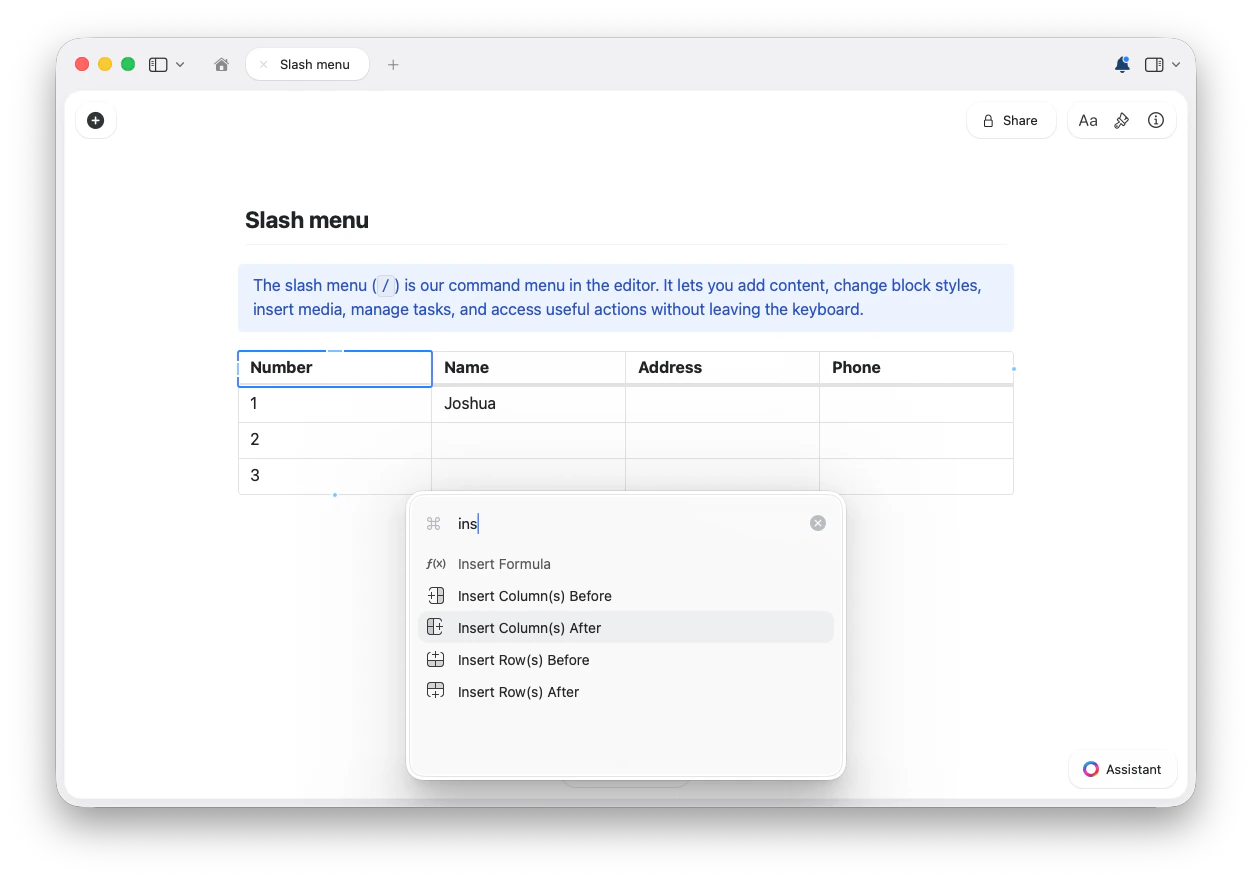 Insira linhas, colunas e fórmulas:
* **Inserir linha(s) antes**
* **Inserir linha(s) depois**
* **Inserir coluna(s) antes**
* **Inserir coluna(s) depois**
* **Inserir fórmula**
Mova linhas e colunas:
* **Mover linha para cima**
* **Mover linha para baixo**
* **Mover coluna da tabela para a esquerda**
* **Mover coluna da tabela para a direita**
Excluir e limpar:
* **Excluir linha**
* **Excluir coluna da tabela**
* **Limpar conteúdo da célula**
* **Limpar formatação**
Esses comandos se aplicam à seleção atual da tabela, e não criam um conceito de layout separado.
## Dicas
* Se você conhece o nome do comando, digite-o após `/` para filtrar imediatamente.
* Se um comando não aparecer, tente selecionar o bloco relevante primeiro ou posicione o cursor no bloco, tabela ou célula específica que deseja editar.
* Use o menu de barra para descobrir comandos e, em seguida, aprenda os atalhos de teclado para as ações que você usa com mais frequência.
No momento, não é possível atribuir o menu de barra a uma tecla diferente.
## Outros Atalhos de Digitação Rápida
Os comandos de barra são uma das formas de trabalhar com o teclado no Craft. Você também pode usar:
* `:` seguido de um nome para inserir [emoji](/pt-BR/write-and-edit/formatting/emoji)
* `@` ou `[[` para vincular a páginas, blocos ou datas
* Atalhos no estilo Markdown como `#`, `-`, `[]`, `>` e `**negrito**`
* Atalhos de teclado como `Cmd+B` / `Ctrl+B` para negrito e `Tab` / `Shift+Tab` para recuo
Consulte [Atalhos Markdown](/pt-BR/write-and-edit/formatting/markdown-shortcuts) e [Atalhos de Teclado](/pt-BR/introduction/shortcuts) para ver as listas completas.
## Artigos Relacionados
Formate o texto enquanto escreve com a sintaxe markdown
Lista completa de atalhos de teclado
Insira linhas, colunas e fórmulas:
* **Inserir linha(s) antes**
* **Inserir linha(s) depois**
* **Inserir coluna(s) antes**
* **Inserir coluna(s) depois**
* **Inserir fórmula**
Mova linhas e colunas:
* **Mover linha para cima**
* **Mover linha para baixo**
* **Mover coluna da tabela para a esquerda**
* **Mover coluna da tabela para a direita**
Excluir e limpar:
* **Excluir linha**
* **Excluir coluna da tabela**
* **Limpar conteúdo da célula**
* **Limpar formatação**
Esses comandos se aplicam à seleção atual da tabela, e não criam um conceito de layout separado.
## Dicas
* Se você conhece o nome do comando, digite-o após `/` para filtrar imediatamente.
* Se um comando não aparecer, tente selecionar o bloco relevante primeiro ou posicione o cursor no bloco, tabela ou célula específica que deseja editar.
* Use o menu de barra para descobrir comandos e, em seguida, aprenda os atalhos de teclado para as ações que você usa com mais frequência.
No momento, não é possível atribuir o menu de barra a uma tecla diferente.
## Outros Atalhos de Digitação Rápida
Os comandos de barra são uma das formas de trabalhar com o teclado no Craft. Você também pode usar:
* `:` seguido de um nome para inserir [emoji](/pt-BR/write-and-edit/formatting/emoji)
* `@` ou `[[` para vincular a páginas, blocos ou datas
* Atalhos no estilo Markdown como `#`, `-`, `[]`, `>` e `**negrito**`
* Atalhos de teclado como `Cmd+B` / `Ctrl+B` para negrito e `Tab` / `Shift+Tab` para recuo
Consulte [Atalhos Markdown](/pt-BR/write-and-edit/formatting/markdown-shortcuts) e [Atalhos de Teclado](/pt-BR/introduction/shortcuts) para ver as listas completas.
## Artigos Relacionados
Formate o texto enquanto escreve com a sintaxe markdown
Lista completa de atalhos de teclado