> ## Documentation Index
> Fetch the complete documentation index at: https://craft-support.mintlify.site/llms.txt
> Use this file to discover all available pages before exploring further.
# Quick Entry
> Capture documentos, tarefas e entradas de Daily Note de qualquer lugar no seu Mac com o painel Quick Entry.
O Quick Entry é um painel de captura para macOS. Pressione `Ctrl` + `Space` na janela de qualquer app para anotar algo e enviar para o Craft sem trocar de janela. O Craft precisa estar em execução, mas pode ficar em segundo plano.
O Quick Entry não abre sobre um app em tela cheia. Saia da tela cheia para capturar ou use a própria janela do Craft.
## O que você pode capturar
A fileira de ícones na parte inferior do painel alterna entre quatro modos:
| Modo | Cria | Destino padrão |
| ---------------------- | ------------------------------------------- | ------------------------------------ |
| Novo Documento | Um novo documento | Não Ordenado |
| Nova Tarefa | Uma tarefa | Caixa de Entrada de tarefas |
| Adicionar à Daily Note | Texto acrescentado a uma Daily Note | Hoje |
| Adicionar ao documento | Texto acrescentado a um documento existente | O último documento que você escolheu |
O menu suspenso no topo do painel muda esse destino: uma pasta, um documento ou uma data. As Daily Notes não se limitam a hoje, então você pode enviar uma ideia para a nota de amanhã ou retroagir para a de ontem. Se não existir nota para aquele dia, o Craft cria uma.
Se você tem mais de um Space ou conta, o ícone de perfil no canto define qual deles recebe a captura.
## Tarefas
No modo **Nova Tarefa**, o painel ganha os botões **Agendar** e **Prazo**, então a tarefa pode chegar com as datas já definidas em vez de ficar na Caixa de Entrada para você organizar depois. Os lembretes ficam disponíveis no menu **Editar** enquanto o painel está aberto.
## Markdown
Digite em Markdown e o conteúdo chega como blocos de verdade. Títulos, listas, tarefas, citações e blocos de código são convertidos. Cada linha vira um bloco próprio, então um despejo de ideias chega como parágrafos separados em vez de um único bloco corrido.
No modo **Novo Documento**, uma única linha vira o título do documento.
## Alterar o atalho
`Ctrl` + `Space` é o padrão. Para usar outro, abra **Configurações** → **Avançado** e registre uma nova combinação em **Quick Entry**.
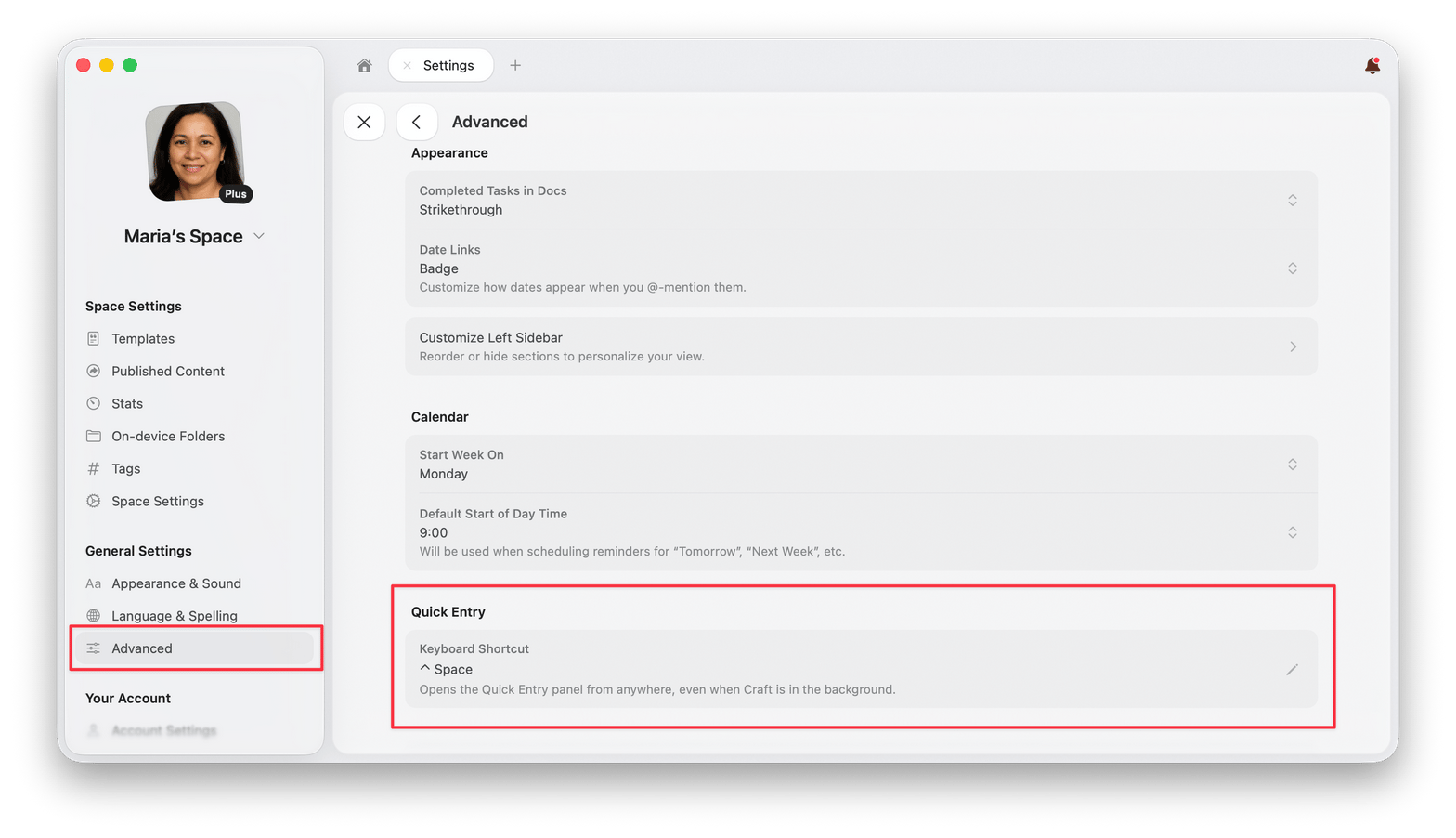 Limpar o campo define o valor como **Nenhum** e desativa o atalho.
## Atalhos de teclado
| Ação | Atalho |
| ----------------------------------- | -------------------------------- |
| Abrir ou ocultar o painel | `Ctrl` + `Space` |
| Trocar de modo | `Cmd` + `1` – `Cmd` + `4` |
| Mudar o destino | `Cmd` + `Shift` + `O` |
| Trocar de Space | `Cmd` + `Shift` + `U` |
| Próxima conta (no seletor de Space) | `Tab` |
| Agendar a tarefa | `Cmd` + `Shift` + `S` |
| Agendar a tarefa para hoje | `Cmd` + `Shift` + `Option` + `S` |
| Definir o prazo | `Cmd` + `Shift` + `D` |
| Capturar | `Cmd` + `Return` |
| Capturar e abrir no Craft | `Cmd` + `Shift` + `Return` |
| Fechar | `Esc` |
Ocultar o painel preserva o que você digitou. Reabra em até um minuto e seu texto ainda estará lá.
## Artigos relacionados
Planeje o dia com notas baseadas em datas
Maneiras de criar e organizar tarefas
Atalhos para navegar e editar no Craft
Formate o conteúdo com a sintaxe Markdown
Limpar o campo define o valor como **Nenhum** e desativa o atalho.
## Atalhos de teclado
| Ação | Atalho |
| ----------------------------------- | -------------------------------- |
| Abrir ou ocultar o painel | `Ctrl` + `Space` |
| Trocar de modo | `Cmd` + `1` – `Cmd` + `4` |
| Mudar o destino | `Cmd` + `Shift` + `O` |
| Trocar de Space | `Cmd` + `Shift` + `U` |
| Próxima conta (no seletor de Space) | `Tab` |
| Agendar a tarefa | `Cmd` + `Shift` + `S` |
| Agendar a tarefa para hoje | `Cmd` + `Shift` + `Option` + `S` |
| Definir o prazo | `Cmd` + `Shift` + `D` |
| Capturar | `Cmd` + `Return` |
| Capturar e abrir no Craft | `Cmd` + `Shift` + `Return` |
| Fechar | `Esc` |
Ocultar o painel preserva o que você digitou. Reabra em até um minuto e seu texto ainda estará lá.
## Artigos relacionados
Planeje o dia com notas baseadas em datas
Maneiras de criar e organizar tarefas
Atalhos para navegar e editar no Craft
Formate o conteúdo com a sintaxe Markdown