> ## Documentation Index
> Fetch the complete documentation index at: https://craft-support.mintlify.site/llms.txt
> Use this file to discover all available pages before exploring further.
# Exemplos úteis de atalhos
> Capture ideias faladas, prepare Notas Diárias, crie tarefas, reúna imagens ou importe um arquivo de texto com o Craft e o app Atalhos da Apple.
Estes exemplos combinam ações do Craft com ações do app Atalhos da Apple. Baixe um exemplo compartilhado ou crie o seu, depois selecione o seu Espaço do Craft e o destino.
Quando uma etapa menciona uma variável, insira-a com o seletor de variáveis. Digitar o nome dela em um campo de texto não conecta o resultado.
## Caixa de entrada por voz
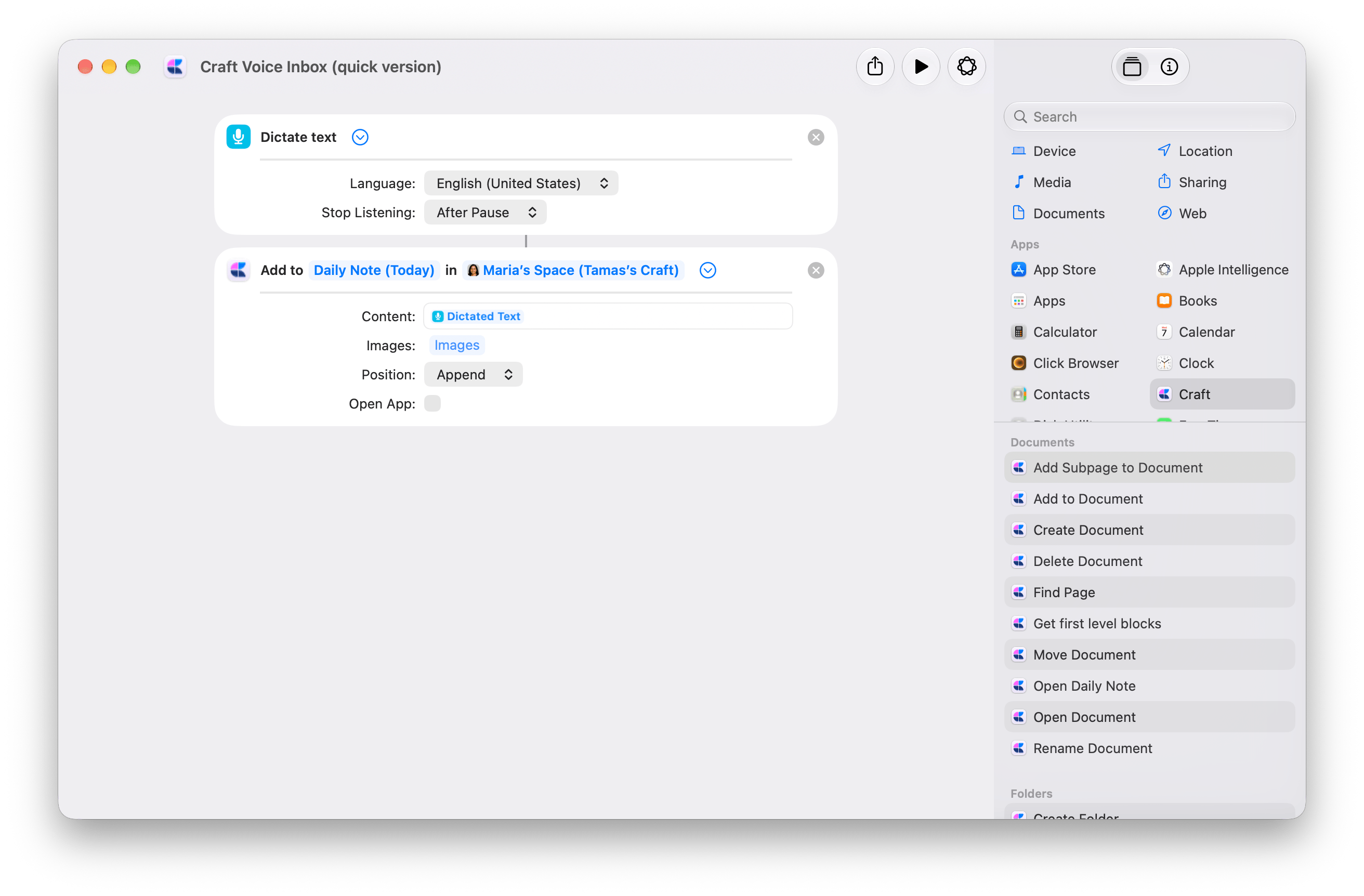
Fale uma ideia e salve o texto ditado na Nota Diária de hoje no Craft. A versão rápida usa duas ações: **Ditar Texto → Adicionar ao documento**.
Comece com o atalho de duas ações e depois escolha o seu destino.
Abra o atalho baixado. Na ação [Adicionar ao documento](/pt-BR/integrate/apple-shortcuts/actions#add-to-document) do Craft, substitua o **Espaço** de demonstração pelo seu. Mantenha **Documento** como **Nota Diária (Hoje)** ou escolha um documento de captura que você usa com frequência.
Expanda **Ditar Texto**. Escolha o **Idioma** e defina **Stop Listening** como **After Pause**.
Em **Adicionar ao documento**, mantenha **Conteúdo** conectado a **Texto Ditado**, **Posição** como **Adicionar ao final** e **Abrir aplicativo** desativado.
Aprove as permissões solicitadas e dite uma frase. Faça uma pausa para terminar e confira o destino no Craft. Cada execução adiciona uma nova entrada.
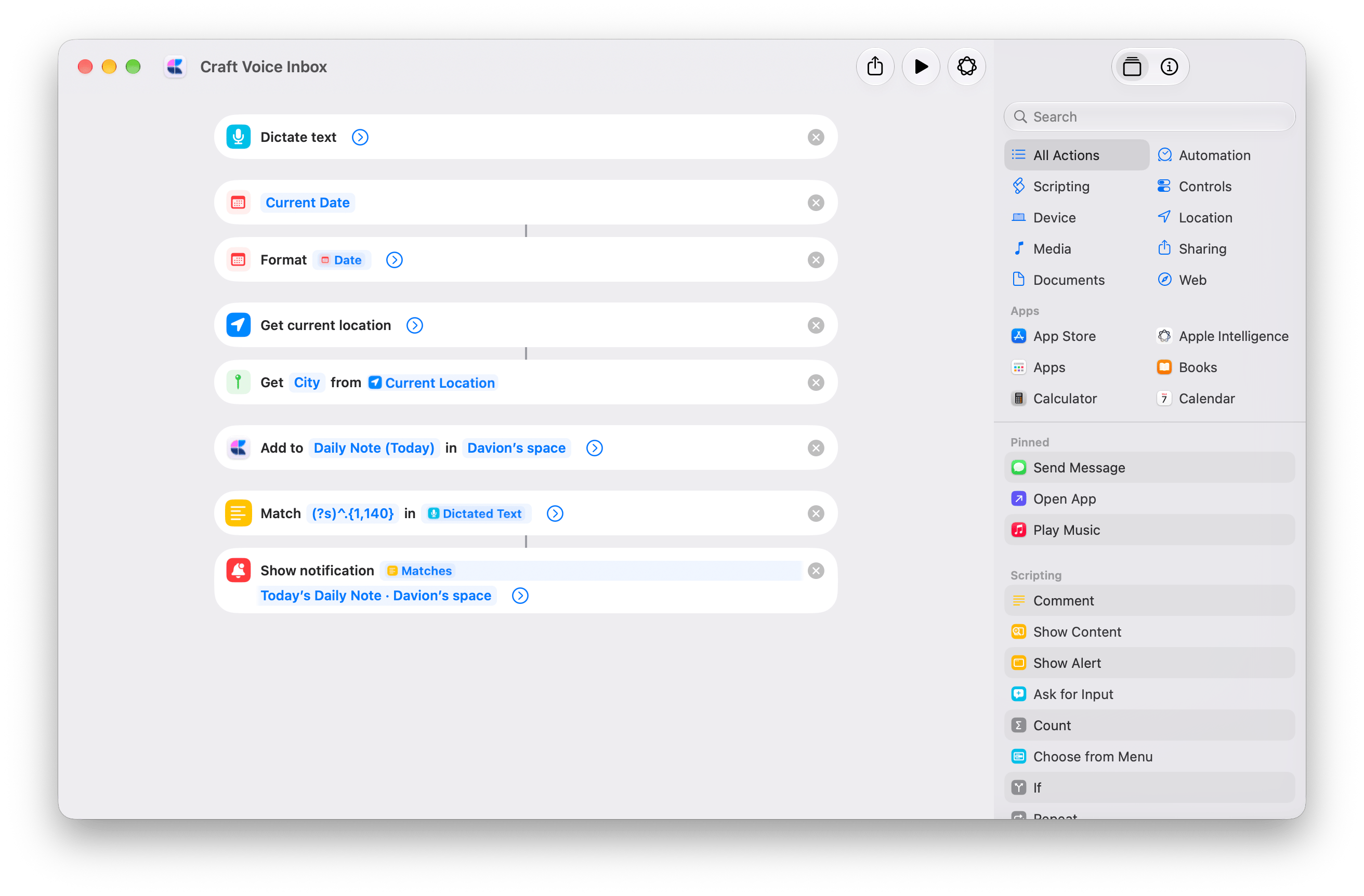
 A versão avançada adiciona contexto a cada entrada e confirma onde ela foi salva:
* **Data Atual → Formatar Data** adiciona a data e a hora.
* **Obter Localização Atual → Obter Detalhes de Localizações (Cidade)** adiciona a sua cidade. Esta versão pede acesso à localização.
* **Mostrar Notificação** exibe “Saved to Craft” com uma prévia dos primeiros 140 caracteres. O texto ditado completo é salvo no Craft.
[Baixar a Caixa de entrada por voz avançada](https://www.icloud.com/shortcuts/b9e6c53d834a40dcb223c8bbc1986024)
Selecione o seu próprio **Espaço** em **Adicionar ao documento**. Edite também o texto do destino em **Mostrar Notificação**, que atualmente menciona o Espaço de demonstração. O texto da notificação não altera o destino onde o conteúdo é salvo.
Para não incluir a cidade, remova **Obter Localização Atual**, a ação que obtém a **Cidade** e a variável **Cidade** de **Adicionar ao documento → Conteúdo**.
A versão avançada adiciona contexto a cada entrada e confirma onde ela foi salva:
* **Data Atual → Formatar Data** adiciona a data e a hora.
* **Obter Localização Atual → Obter Detalhes de Localizações (Cidade)** adiciona a sua cidade. Esta versão pede acesso à localização.
* **Mostrar Notificação** exibe “Saved to Craft” com uma prévia dos primeiros 140 caracteres. O texto ditado completo é salvo no Craft.
[Baixar a Caixa de entrada por voz avançada](https://www.icloud.com/shortcuts/b9e6c53d834a40dcb223c8bbc1986024)
Selecione o seu próprio **Espaço** em **Adicionar ao documento**. Edite também o texto do destino em **Mostrar Notificação**, que atualmente menciona o Espaço de demonstração. O texto da notificação não altera o destino onde o conteúdo é salvo.
Para não incluir a cidade, remova **Obter Localização Atual**, a ação que obtém a **Cidade** e a variável **Cidade** de **Adicionar ao documento → Conteúdo**.
 ## Preparar minha Nota Diária
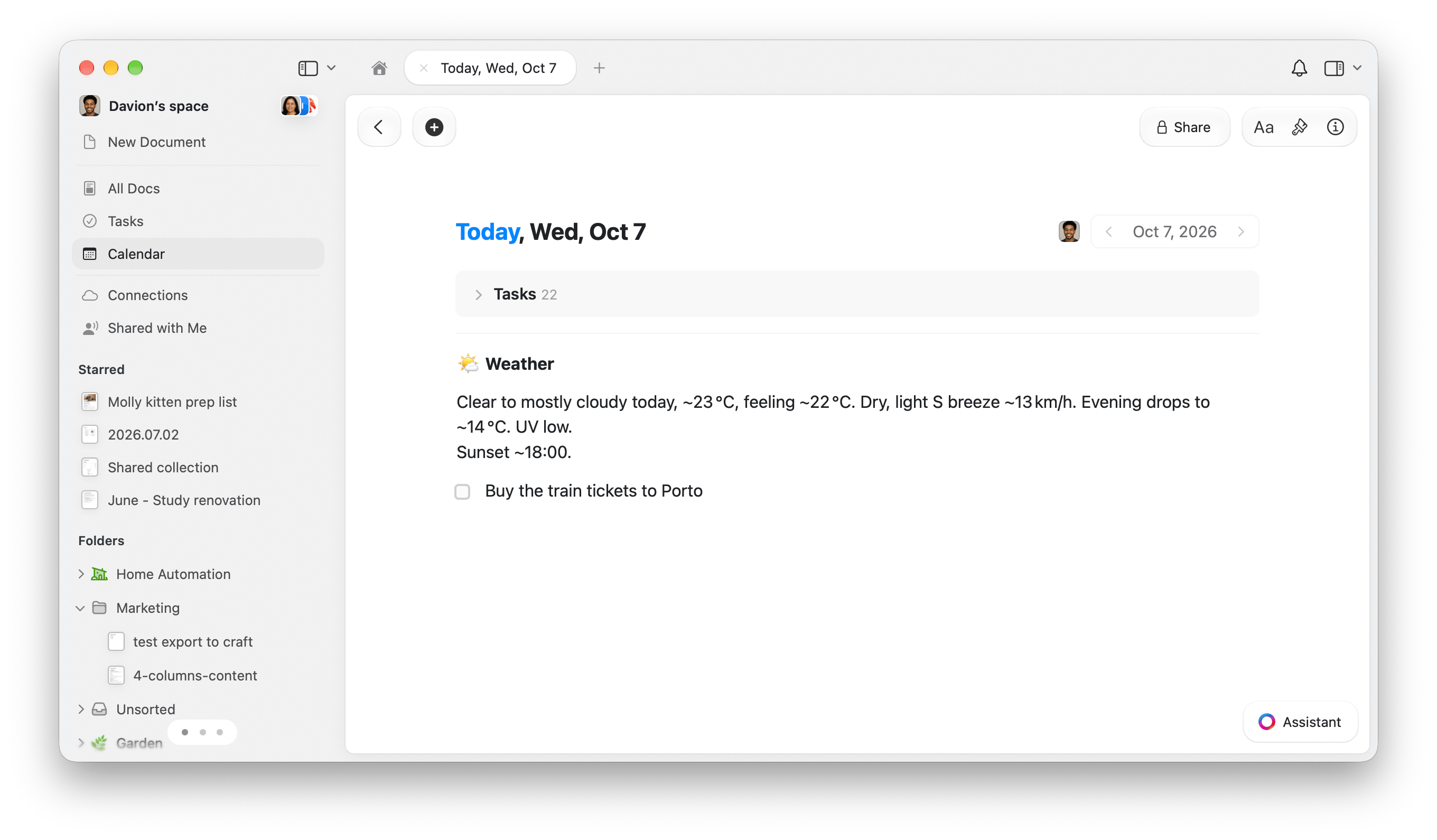
Comece o dia com um resumo do tempo e os seus Lembretes da Apple com vencimento hoje, adicionados como tarefas na Nota Diária de hoje no Craft.
Adicione o atalho e siga a configuração abaixo. Requer Apple Intelligence.
Abra o atalho baixado no Atalhos. Em **Obter Previsão do Tempo**, substitua **Budapest** pela sua localização.
Abra o Craft e inicie a sessão. Depois, altere o **Espaço** nas duas ações do Craft:
* **Adicionar ao documento**, abaixo de **Usar Modelo**.
* **Criar tarefa**, dentro de **Repetir com Cada**.
Escolha o mesmo Espaço nas duas. Mantenha **Documento** como **Nota Diária (Hoje)**.
O download contém a seleção do Espaço de demonstração. Ele não dá acesso a esse Espaço.
Execute o atalho e aprove as permissões solicitadas. Abra a Nota Diária de hoje para conferir o resumo do tempo e as tarefas.
Só os **lembretes não concluídos com vencimento hoje** são copiados. Se nenhum corresponder, você verá apenas o tempo.
No Mac, escolha **Edit → Automation → Time of Day**. Defina **05:00** e **Daily**. Ative **Allow Running When Locked** em **Info → Privacy**.
Ative o gatilho em um único dispositivo. [Os gatilhos são sincronizados desativados nos outros dispositivos](https://support.apple.com/guide/shortcuts-mac/apd690170742/mac). Veja a [configuração de automação da Apple](https://support.apple.com/guide/shortcuts-mac/apdfbdbd7123/mac) para mais detalhes.
Os lembretes são copiados, não sincronizados. Só os títulos são transferidos. Concluir uma tarefa no Craft não conclui o lembrete da Apple. Cada execução adiciona outro resumo do tempo e novas cópias das tarefas.
## Preparar minha Nota Diária
Comece o dia com um resumo do tempo e os seus Lembretes da Apple com vencimento hoje, adicionados como tarefas na Nota Diária de hoje no Craft.
Adicione o atalho e siga a configuração abaixo. Requer Apple Intelligence.
Abra o atalho baixado no Atalhos. Em **Obter Previsão do Tempo**, substitua **Budapest** pela sua localização.
Abra o Craft e inicie a sessão. Depois, altere o **Espaço** nas duas ações do Craft:
* **Adicionar ao documento**, abaixo de **Usar Modelo**.
* **Criar tarefa**, dentro de **Repetir com Cada**.
Escolha o mesmo Espaço nas duas. Mantenha **Documento** como **Nota Diária (Hoje)**.
O download contém a seleção do Espaço de demonstração. Ele não dá acesso a esse Espaço.
Execute o atalho e aprove as permissões solicitadas. Abra a Nota Diária de hoje para conferir o resumo do tempo e as tarefas.
Só os **lembretes não concluídos com vencimento hoje** são copiados. Se nenhum corresponder, você verá apenas o tempo.
No Mac, escolha **Edit → Automation → Time of Day**. Defina **05:00** e **Daily**. Ative **Allow Running When Locked** em **Info → Privacy**.
Ative o gatilho em um único dispositivo. [Os gatilhos são sincronizados desativados nos outros dispositivos](https://support.apple.com/guide/shortcuts-mac/apd690170742/mac). Veja a [configuração de automação da Apple](https://support.apple.com/guide/shortcuts-mac/apdfbdbd7123/mac) para mais detalhes.
Os lembretes são copiados, não sincronizados. Só os títulos são transferidos. Concluir uma tarefa no Craft não conclui o lembrete da Apple. Cada execução adiciona outro resumo do tempo e novas cópias das tarefas.
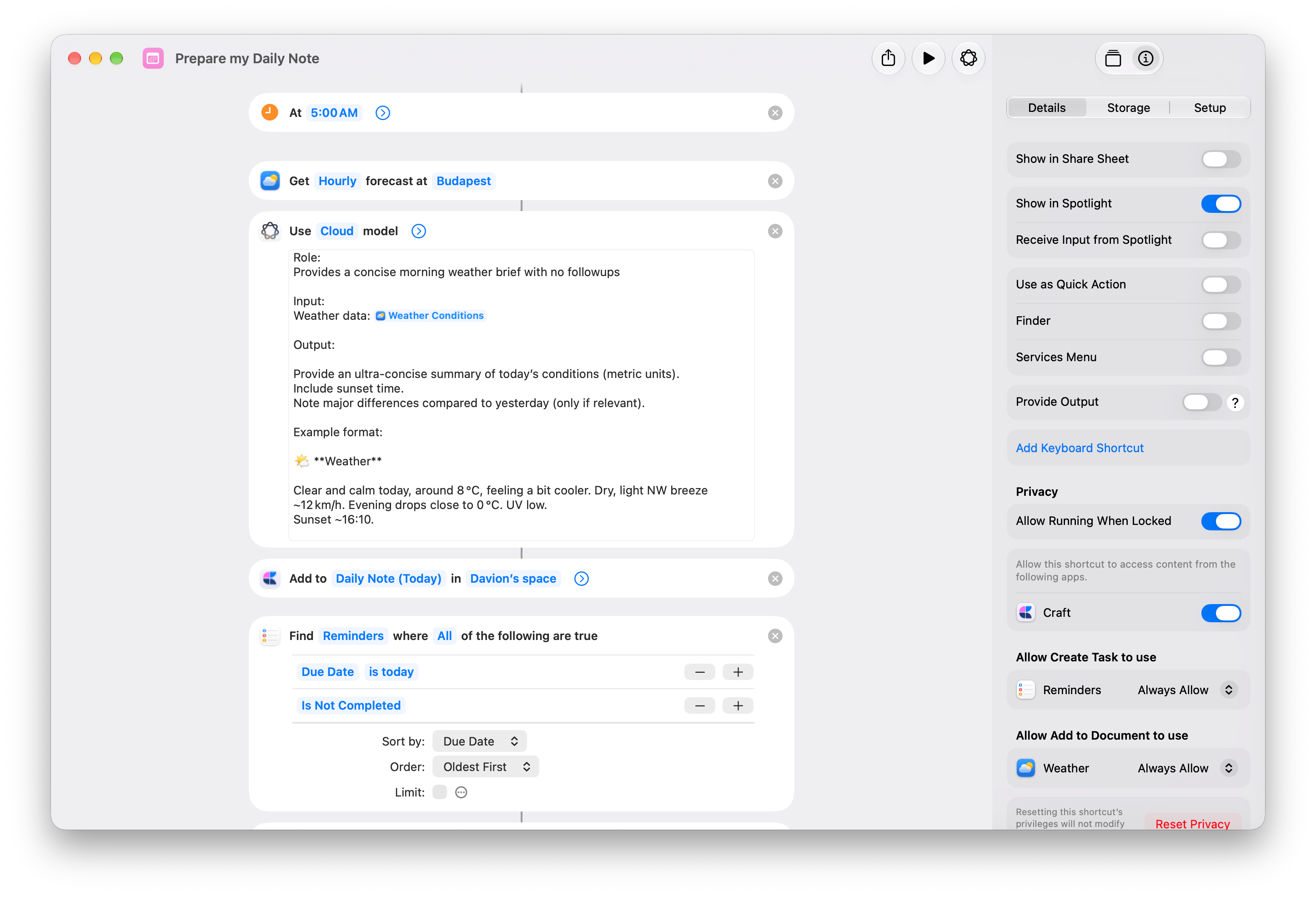
 1. **Obter Previsão do Tempo** obtém a previsão por hora.
2. **Usar Modelo** transforma a previsão em um resumo do tempo.
3. A ação [Adicionar ao documento](/pt-BR/integrate/apple-shortcuts/actions#add-to-document) do Craft adiciona o resumo ao final da Nota Diária de hoje.
4. **Find Reminders** filtra por **Due Date is today** e **Is Not Completed**, ordenados por **Due Date**, **Oldest First**, com **Limit** desativado.
5. **Get Details of Reminders** obtém o **Title** de cada lembrete.
6. **Repetir com Cada** passa cada título para a ação [Criar tarefa](/pt-BR/integrate/apple-shortcuts/actions#create-task) do Craft como **Item Repetido**.
1. **Obter Previsão do Tempo** obtém a previsão por hora.
2. **Usar Modelo** transforma a previsão em um resumo do tempo.
3. A ação [Adicionar ao documento](/pt-BR/integrate/apple-shortcuts/actions#add-to-document) do Craft adiciona o resumo ao final da Nota Diária de hoje.
4. **Find Reminders** filtra por **Due Date is today** e **Is Not Completed**, ordenados por **Due Date**, **Oldest First**, com **Limit** desativado.
5. **Get Details of Reminders** obtém o **Title** de cada lembrete.
6. **Repetir com Cada** passa cada título para a ação [Criar tarefa](/pt-BR/integrate/apple-shortcuts/actions#create-task) do Craft como **Item Repetido**.
 ## Encerrar o trabalho de hoje
Deixe um resumo do trabalho com data e hora na Nota Diária de amanhã e depois adicione os próximos passos como tarefas agendadas para amanhã.
Adicione o atalho e depois escolha o seu destino no Craft.
Abra o atalho baixado e substitua o **Espaço** nas duas ações do Craft:
* **Adicionar ao documento**, abaixo de **Texto**.
* **Criar tarefa**, dentro de **Repetir**.
Escolha o mesmo Espaço nas duas. Mantenha **Documento** como **Nota Diária (Amanhã)** e **Criar tarefa → Agendamento** como **Amanhã**.
Execute o atalho e responda **Where did you stop today?** Por exemplo: **Terminei a página de preços. As citações da landing page ainda precisam de revisão.**
A sua resposta é salva na Nota Diária de amanhã com o dia da semana e a hora.
Em **Any next steps?**, continue para digitar uma tarefa, como **Conferir as citações da landing page**. A pergunta volta depois de cada tarefa para que você possa adicionar mais.
Escolha **Cancelar** quando terminar, ou no primeiro alerta se não tiver próximos passos. O seu resumo e as tarefas já adicionadas continuam no Craft.
Amanhã é o próximo dia do calendário, incluindo fins de semana. Agendar uma tarefa não define uma notificação. Executar o atalho de novo adiciona outro resumo e novas tarefas.
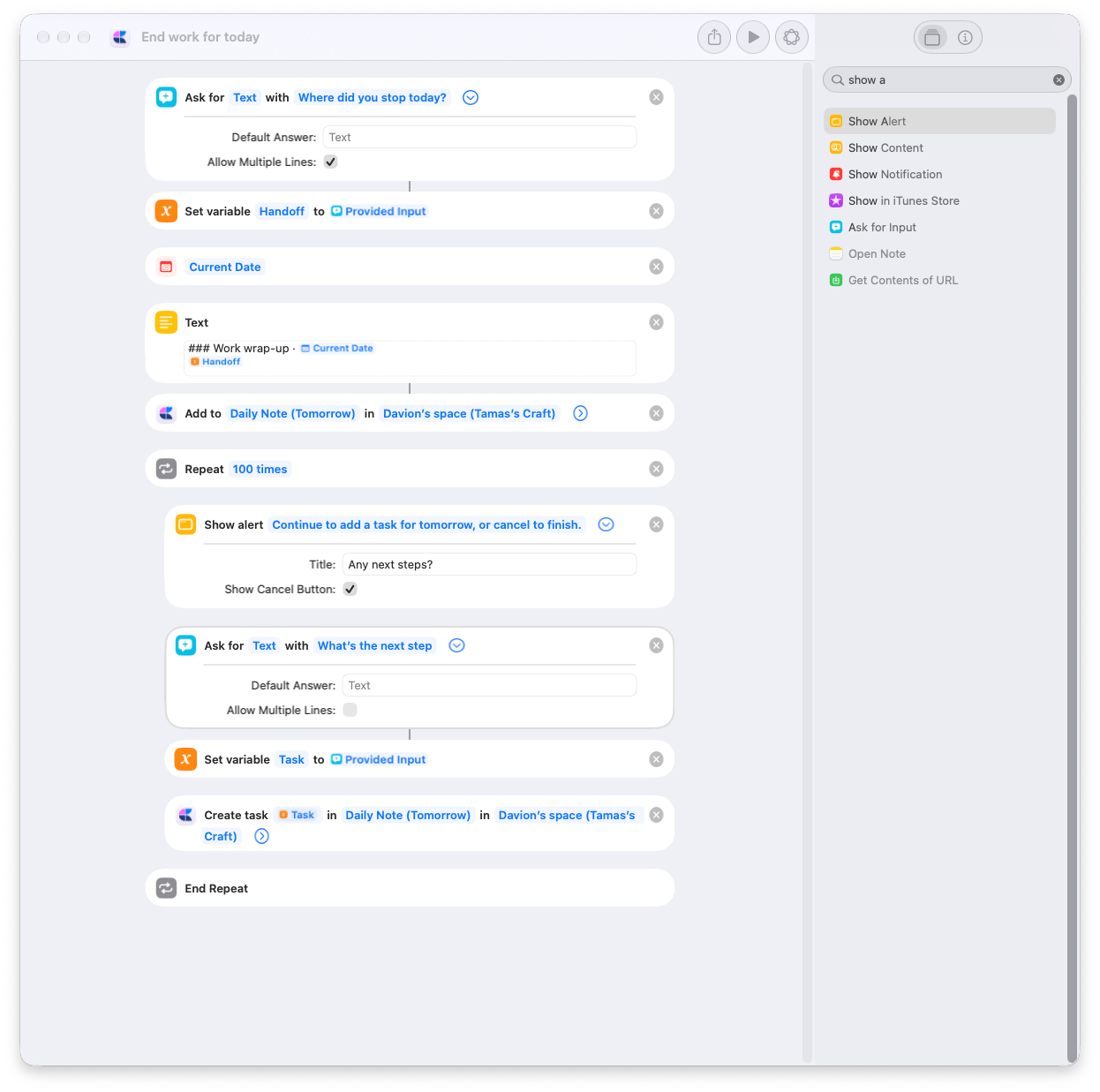
1. **Ask for Input** pergunta onde você parou. **Definir Variável** guarda a resposta como **Handoff**.
2. **Data Atual** e **Texto** preparam o resumo abaixo. A variável de data usa o formato personalizado `EEEE, HH:mm`.
```markdown theme={null}
### Work wrap-up · [Current Date variable]
[Handoff variable]
```
3. A ação [Adicionar ao documento](/pt-BR/integrate/apple-shortcuts/actions#add-to-document) do Craft adiciona o resultado de **Texto** ao final de **Nota Diária (Amanhã)**, com **Abrir aplicativo** desativado.
4. **Repetir** é executado até **100 vezes**. Dentro dele, **Mostrar Alerta** pergunta **Any next steps?**, com **Show Cancel Button** ativado. Cancelar interrompe o atalho.
5. **Ask for Input** pede o próximo passo. **Definir Variável** guarda-o como **Task** e, em seguida, a ação [Criar tarefa](/pt-BR/integrate/apple-shortcuts/actions#create-task) do Craft o adiciona a **Nota Diária (Amanhã)** com **Agendamento** como **Amanhã** e **Abrir aplicativo** desativado.
Para receber um alerta com horário para a tarefa, defina **Criar tarefa → Lembrete** como **Amanhã** e **Horário do lembrete** com um horário no formato de 24 horas, como `09:00`.
## Encerrar o trabalho de hoje
Deixe um resumo do trabalho com data e hora na Nota Diária de amanhã e depois adicione os próximos passos como tarefas agendadas para amanhã.
Adicione o atalho e depois escolha o seu destino no Craft.
Abra o atalho baixado e substitua o **Espaço** nas duas ações do Craft:
* **Adicionar ao documento**, abaixo de **Texto**.
* **Criar tarefa**, dentro de **Repetir**.
Escolha o mesmo Espaço nas duas. Mantenha **Documento** como **Nota Diária (Amanhã)** e **Criar tarefa → Agendamento** como **Amanhã**.
Execute o atalho e responda **Where did you stop today?** Por exemplo: **Terminei a página de preços. As citações da landing page ainda precisam de revisão.**
A sua resposta é salva na Nota Diária de amanhã com o dia da semana e a hora.
Em **Any next steps?**, continue para digitar uma tarefa, como **Conferir as citações da landing page**. A pergunta volta depois de cada tarefa para que você possa adicionar mais.
Escolha **Cancelar** quando terminar, ou no primeiro alerta se não tiver próximos passos. O seu resumo e as tarefas já adicionadas continuam no Craft.
Amanhã é o próximo dia do calendário, incluindo fins de semana. Agendar uma tarefa não define uma notificação. Executar o atalho de novo adiciona outro resumo e novas tarefas.
1. **Ask for Input** pergunta onde você parou. **Definir Variável** guarda a resposta como **Handoff**.
2. **Data Atual** e **Texto** preparam o resumo abaixo. A variável de data usa o formato personalizado `EEEE, HH:mm`.
```markdown theme={null}
### Work wrap-up · [Current Date variable]
[Handoff variable]
```
3. A ação [Adicionar ao documento](/pt-BR/integrate/apple-shortcuts/actions#add-to-document) do Craft adiciona o resultado de **Texto** ao final de **Nota Diária (Amanhã)**, com **Abrir aplicativo** desativado.
4. **Repetir** é executado até **100 vezes**. Dentro dele, **Mostrar Alerta** pergunta **Any next steps?**, com **Show Cancel Button** ativado. Cancelar interrompe o atalho.
5. **Ask for Input** pede o próximo passo. **Definir Variável** guarda-o como **Task** e, em seguida, a ação [Criar tarefa](/pt-BR/integrate/apple-shortcuts/actions#create-task) do Craft o adiciona a **Nota Diária (Amanhã)** com **Agendamento** como **Amanhã** e **Abrir aplicativo** desativado.
Para receber um alerta com horário para a tarefa, defina **Criar tarefa → Lembrete** como **Amanhã** e **Horário do lembrete** com um horário no formato de 24 horas, como `09:00`.
 ## Adicionar à Galeria do Craft
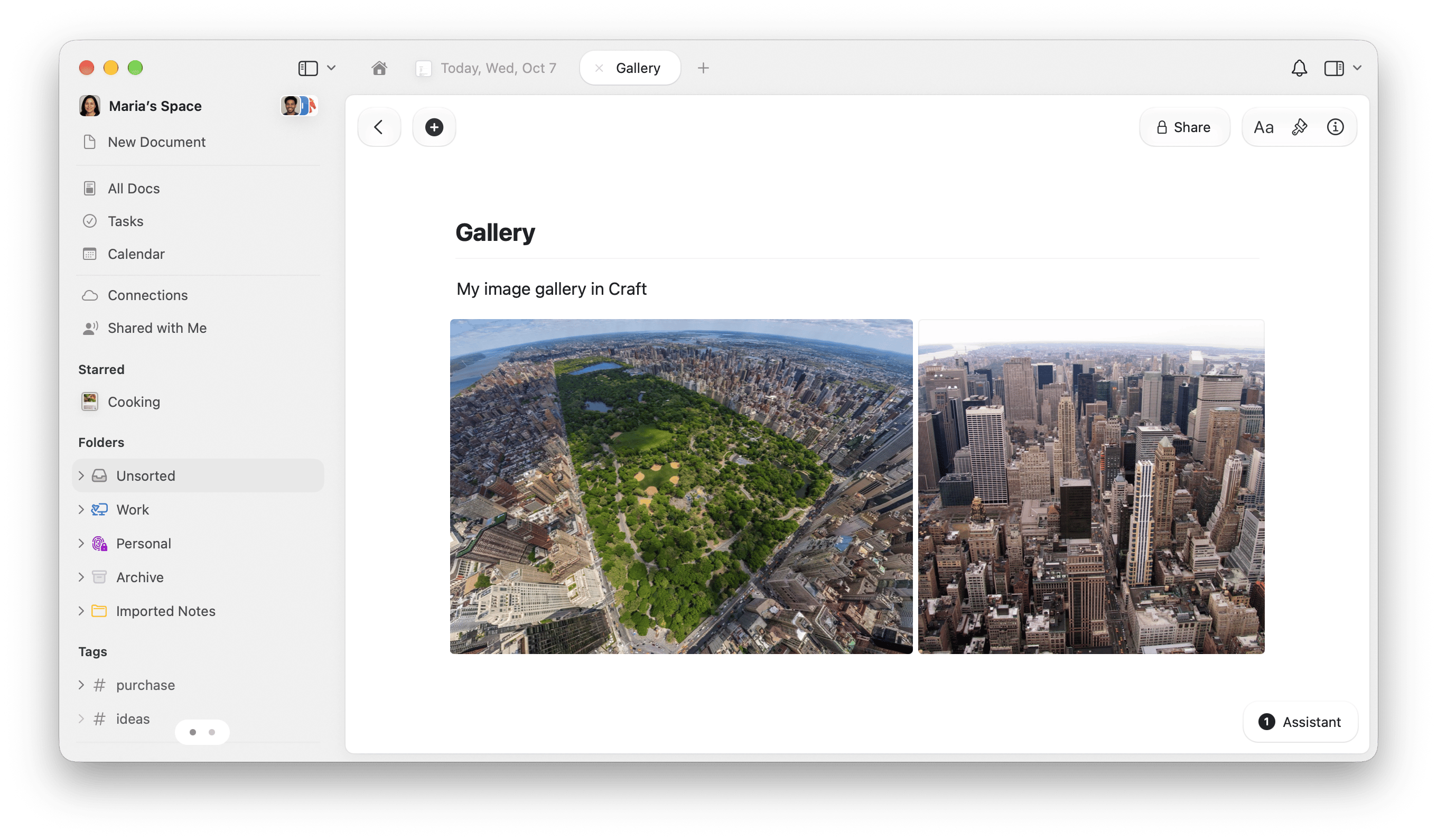
Selecione imagens no Finder e envie-as para um documento do Craft pelas **Ações Rápidas**. Use para reunir capturas de tela, referências visuais ou fotos em um só lugar sem abrir o Craft a cada adição.
Adicione o atalho e depois escolha o documento onde você quer reunir as imagens.
Crie um documento do Craft para as suas imagens ou escolha um existente. Abra o atalho baixado e expanda a ação [Adicionar ao documento](/pt-BR/integrate/apple-shortcuts/actions#add-to-document) do Craft.
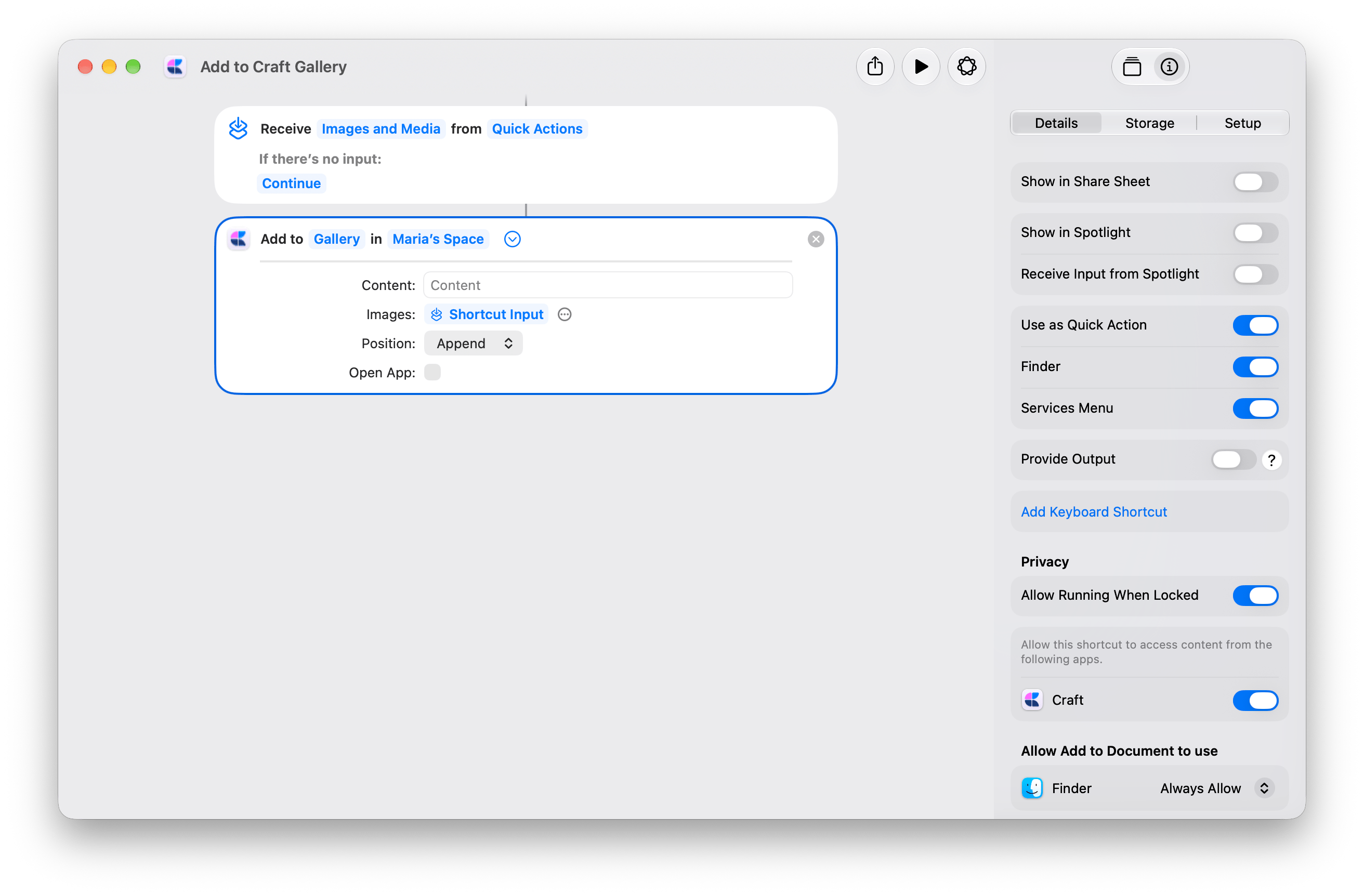
Substitua o **Espaço** de demonstração pelo seu e depois altere **Documento** do **Gallery** de demonstração para o seu destino. Gallery é um documento comum do Craft; você pode dar qualquer nome ao seu.
Em **Info → Details**, mantenha **Usar como Ação Rápida** e **Finder** ativados. Eles já vêm ativados na cópia compartilhada.
Em **Adicionar ao documento**, mantenha **Imagens** conectado a **Entrada do Atalho**, **Conteúdo** vazio, **Posição** como **Adicionar ao final** e **Abrir aplicativo** desativado.
Selecione um ou mais arquivos de imagem no Finder. Clique com o botão direito e escolha **Ações Rápidas → Add to Craft Gallery**. Aprove as permissões solicitadas na primeira execução.
Abra o seu documento do Craft para ver as imagens adicionadas. Cada execução adiciona ao final do mesmo documento.
## Adicionar à Galeria do Craft
Selecione imagens no Finder e envie-as para um documento do Craft pelas **Ações Rápidas**. Use para reunir capturas de tela, referências visuais ou fotos em um só lugar sem abrir o Craft a cada adição.
Adicione o atalho e depois escolha o documento onde você quer reunir as imagens.
Crie um documento do Craft para as suas imagens ou escolha um existente. Abra o atalho baixado e expanda a ação [Adicionar ao documento](/pt-BR/integrate/apple-shortcuts/actions#add-to-document) do Craft.
Substitua o **Espaço** de demonstração pelo seu e depois altere **Documento** do **Gallery** de demonstração para o seu destino. Gallery é um documento comum do Craft; você pode dar qualquer nome ao seu.
Em **Info → Details**, mantenha **Usar como Ação Rápida** e **Finder** ativados. Eles já vêm ativados na cópia compartilhada.
Em **Adicionar ao documento**, mantenha **Imagens** conectado a **Entrada do Atalho**, **Conteúdo** vazio, **Posição** como **Adicionar ao final** e **Abrir aplicativo** desativado.
Selecione um ou mais arquivos de imagem no Finder. Clique com o botão direito e escolha **Ações Rápidas → Add to Craft Gallery**. Aprove as permissões solicitadas na primeira execução.
Abra o seu documento do Craft para ver as imagens adicionadas. Cada execução adiciona ao final do mesmo documento.
 O atalho recebe as imagens selecionadas pelas **Ações Rápidas** e passa a **Entrada do Atalho** para **Adicionar ao documento → Imagens**. Uma única ação do Craft as adiciona ao final do documento escolhido.
A cópia compartilhada também ativa o **Menu Serviços**, para apps que oferecem entrada de imagem compatível pelos Serviços do macOS.
O atalho recebe as imagens selecionadas pelas **Ações Rápidas** e passa a **Entrada do Atalho** para **Adicionar ao documento → Imagens**. Uma única ação do Craft as adiciona ao final do documento escolhido.
A cópia compartilhada também ativa o **Menu Serviços**, para apps que oferecem entrada de imagem compatível pelos Serviços do macOS.
 ## Importar um arquivo de texto com título gerado
Transforme um arquivo `.txt` ou `.md` em um documento do Craft a partir do Finder. A Apple Intelligence gera o título; o texto do arquivo se torna o conteúdo do documento, com a formatação Markdown preservada.
Gera o título no seu dispositivo. Comece por aqui para textos mais curtos.
Usa o modelo na nuvem da Apple para textos mais longos ou complexos. Requer internet e pode demorar mais.
As duas versões exigem Apple Intelligence em um Mac compatível. Veja as [opções de modelo da Apple](https://support.apple.com/guide/shortcuts/use-apple-intelligence-in-shortcuts-tpg3vrvwmclv/ios).
Abra o atalho baixado. Em **Criar documento**, substitua o **Espaço** de demonstração pelo seu. Na versão na nuvem, escolha também o mesmo Espaço em **Renomear documento**.
**Pasta** está definida como **Perguntar Sempre**, então você escolhe onde salvar cada importação.
Abra **Info → Details** do atalho. Ative **Usar como Ação Rápida** e **Finder**. O Finder já vem ativado na cópia no dispositivo; ative-o na cópia na nuvem.
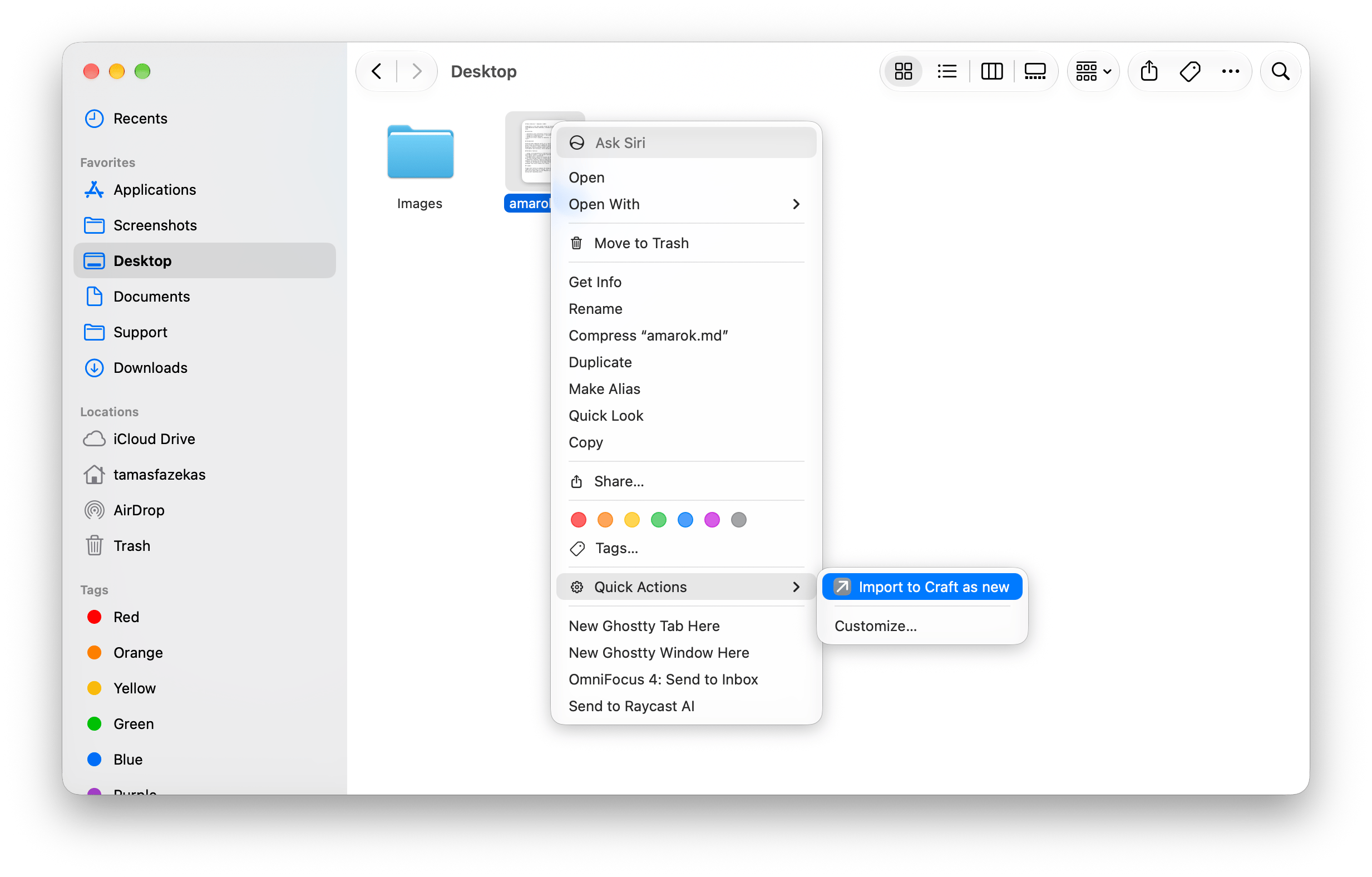
No Finder, clique com o botão direito em um arquivo `.txt` ou `.md`. Escolha **Ações Rápidas** e depois o seu atalho de importação. Aprove as permissões solicitadas e escolha uma pasta do Craft.
O Craft abre o documento importado. Revise o título gerado e renomeie-o se necessário.
## Importar um arquivo de texto com título gerado
Transforme um arquivo `.txt` ou `.md` em um documento do Craft a partir do Finder. A Apple Intelligence gera o título; o texto do arquivo se torna o conteúdo do documento, com a formatação Markdown preservada.
Gera o título no seu dispositivo. Comece por aqui para textos mais curtos.
Usa o modelo na nuvem da Apple para textos mais longos ou complexos. Requer internet e pode demorar mais.
As duas versões exigem Apple Intelligence em um Mac compatível. Veja as [opções de modelo da Apple](https://support.apple.com/guide/shortcuts/use-apple-intelligence-in-shortcuts-tpg3vrvwmclv/ios).
Abra o atalho baixado. Em **Criar documento**, substitua o **Espaço** de demonstração pelo seu. Na versão na nuvem, escolha também o mesmo Espaço em **Renomear documento**.
**Pasta** está definida como **Perguntar Sempre**, então você escolhe onde salvar cada importação.
Abra **Info → Details** do atalho. Ative **Usar como Ação Rápida** e **Finder**. O Finder já vem ativado na cópia no dispositivo; ative-o na cópia na nuvem.
No Finder, clique com o botão direito em um arquivo `.txt` ou `.md`. Escolha **Ações Rápidas** e depois o seu atalho de importação. Aprove as permissões solicitadas e escolha uma pasta do Craft.
O Craft abre o documento importado. Revise o título gerado e renomeie-o se necessário.
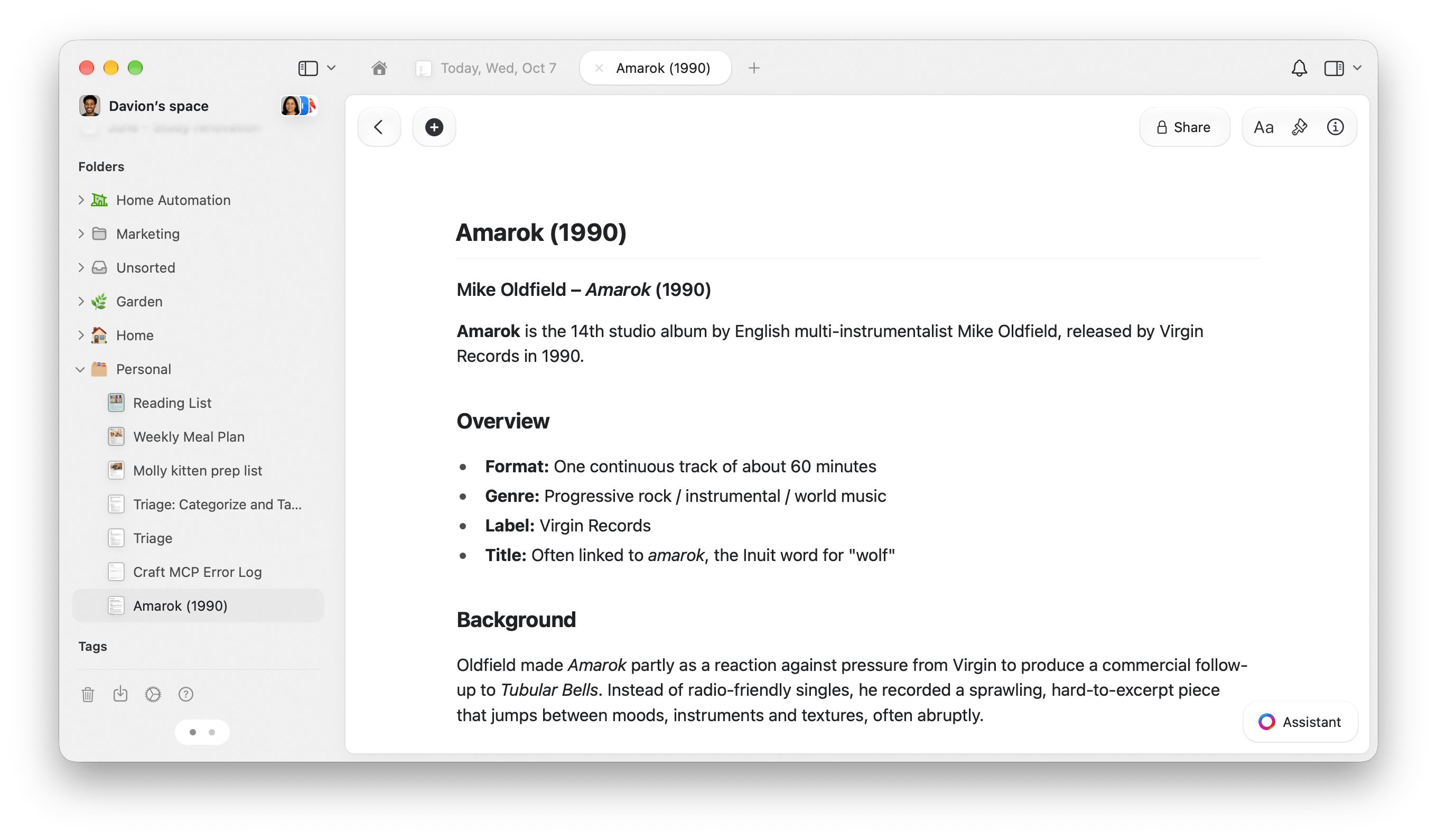 Cada execução cria um novo documento. A versão na nuvem importa o arquivo antes de gerar o título, então o documento continua no Craft se a etapa do modelo falhar. A versão no dispositivo gera o título primeiro.
**No dispositivo:** **Obter Texto da Entrada → Usar Modelo → Definir Variável → Criar documento**. O modelo gera **Generated Title**, que se torna o título do novo documento.
**Na nuvem:** **Obter Texto da Entrada → Obter Nome → Criar documento → Usar Modelo → Renomear documento**. Criar documento salva primeiro o documento com o nome do arquivo e, em seguida, Renomear documento substitui o título pela **Resposta** do modelo. Criar o documento só o abre se **Abrir aplicativo** estiver ativado; o padrão é desativado.
Os dois prompts pedem um título conciso em uma linha e usam o título principal do texto de origem quando for adequado. Eles não pedem que o modelo reescreva o conteúdo do documento.
Ações do Craft: [Criar documento](/pt-BR/integrate/apple-shortcuts/actions#create-document) e [Renomear documento](/pt-BR/integrate/apple-shortcuts/actions#rename-document).
This documentation is built and hosted on [Mintlify](https://mintlify.com), a developer documentation platform.
Cada execução cria um novo documento. A versão na nuvem importa o arquivo antes de gerar o título, então o documento continua no Craft se a etapa do modelo falhar. A versão no dispositivo gera o título primeiro.
**No dispositivo:** **Obter Texto da Entrada → Usar Modelo → Definir Variável → Criar documento**. O modelo gera **Generated Title**, que se torna o título do novo documento.
**Na nuvem:** **Obter Texto da Entrada → Obter Nome → Criar documento → Usar Modelo → Renomear documento**. Criar documento salva primeiro o documento com o nome do arquivo e, em seguida, Renomear documento substitui o título pela **Resposta** do modelo. Criar o documento só o abre se **Abrir aplicativo** estiver ativado; o padrão é desativado.
Os dois prompts pedem um título conciso em uma linha e usam o título principal do texto de origem quando for adequado. Eles não pedem que o modelo reescreva o conteúdo do documento.
Ações do Craft: [Criar documento](/pt-BR/integrate/apple-shortcuts/actions#create-document) e [Renomear documento](/pt-BR/integrate/apple-shortcuts/actions#rename-document).
This documentation is built and hosted on [Mintlify](https://mintlify.com), a developer documentation platform.