> ## Documentation Index
> Fetch the complete documentation index at: https://craft-support.mintlify.site/llms.txt
> Use this file to discover all available pages before exploring further.
# Editando com o Craft Assistant
> Deixe o Assistant fazer alterações diretamente nos seus documentos — adicione conteúdo, aplique estilos, crie subpáginas e muito mais.
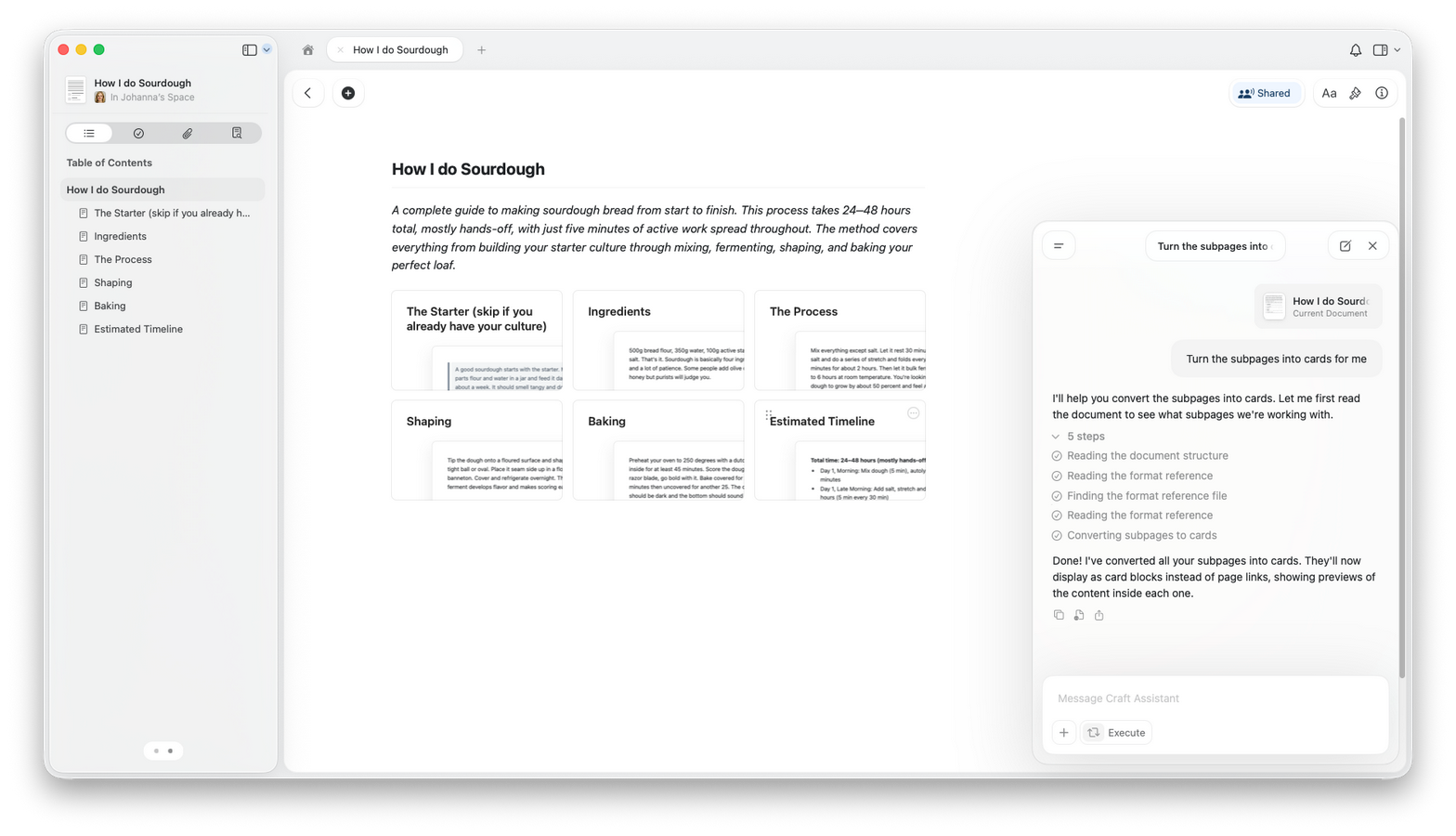
O Craft Assistant pode atualizar seus documentos diretamente. Você pode pedir que ele adicione conteúdo, aplique estilos, crie subpáginas, reorganize seções e muito mais.
## Modos Explore e Execute
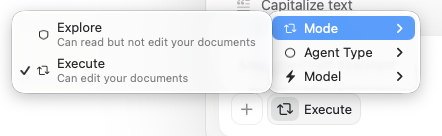
O Craft Assistant tem dois modos:
* **Explore** — O Assistant lê seu documento e propõe alterações. Você revisa e aprova antes que qualquer coisa seja modificada.
* **Execute** — O Assistant lê seu documento e aplica as alterações diretamente. Você vê as edições aparecerem em tempo real.
Use o seletor de modo na parte inferior do painel do Assistant para alternar entre eles.
 ## O que o Assistant pode fazer no modo Execute
O Assistant pode:
* **Criar e modificar texto** — títulos, parágrafos, listas, callouts e blocos de código
* **Estilizar seu documento** — destaques, cores, fundos, divisores e estilização visual
* **Criar subpáginas** — adicionar novas páginas aninhadas dentro do seu documento
* **Criar novos documentos** — adicionar documentos no seu Espaço ou duplicar os existentes
* **Criar pastas** — organizar conteúdo em novas pastas
* **Mover documentos e pastas** — reorganizar a estrutura do seu Espaço
* **Excluir conteúdo** — remover blocos, documentos ou pastas
* **Reorganizar seções** — mover e reestruturar conteúdo
## Sessões
* As sessões **sincronizam entre seus dispositivos**.
* Você pode executar **múltiplas sessões em paralelo**.
* Uma sessão é pausada após **5 minutos** de inatividade. Seu histórico de conversa é preservado — reabra sessões anteriores a qualquer momento na lista de sessões.
* Um **ponto de notificação** aparece quando uma sessão em segundo plano é concluída.
## Iniciando uma sessão de edição
Abra o documento que deseja editar.
Abra o painel do Assistant.
Mude para o modo **Execute**.
Descreva o que você quer alterar.
Revise o resultado no seu documento.
## O que o Assistant pode fazer no modo Execute
O Assistant pode:
* **Criar e modificar texto** — títulos, parágrafos, listas, callouts e blocos de código
* **Estilizar seu documento** — destaques, cores, fundos, divisores e estilização visual
* **Criar subpáginas** — adicionar novas páginas aninhadas dentro do seu documento
* **Criar novos documentos** — adicionar documentos no seu Espaço ou duplicar os existentes
* **Criar pastas** — organizar conteúdo em novas pastas
* **Mover documentos e pastas** — reorganizar a estrutura do seu Espaço
* **Excluir conteúdo** — remover blocos, documentos ou pastas
* **Reorganizar seções** — mover e reestruturar conteúdo
## Sessões
* As sessões **sincronizam entre seus dispositivos**.
* Você pode executar **múltiplas sessões em paralelo**.
* Uma sessão é pausada após **5 minutos** de inatividade. Seu histórico de conversa é preservado — reabra sessões anteriores a qualquer momento na lista de sessões.
* Um **ponto de notificação** aparece quando uma sessão em segundo plano é concluída.
## Iniciando uma sessão de edição
Abra o documento que deseja editar.
Abra o painel do Assistant.
Mude para o modo **Execute**.
Descreva o que você quer alterar.
Revise o resultado no seu documento.
 ## Desfazer e reverter
**⌘Z (Ctrl+Z)** desfaz a última ação completa do Assistant em um único passo — não edições individuais, mas tudo que o Assistant fez na sua última resposta. Você pode desfazer várias ações pressionando ⌘Z repetidamente.
Você também pode pedir ao Assistant que reverta ou ajuste o que ele alterou.
## Dicas para melhores resultados
* Seja específico sobre o que você quer alterar.
* Comece com edições menores antes de grandes reescritas.
* Experimente o **Fast** primeiro — ele lida bem com a maioria das edições e usa menos da sua cota. Mude para o **Max** para reestruturações complexas com múltiplas seções.
* Revise as alterações após cada solicitação.
## Quais modelos suportam edição
| Modelo | Pode editar | Notas |
| ------------- | ----------- | ------------------------------- |
| **Max** | Sim | Melhor para edições complexas |
| **Fast** | Sim | Bom para edições rápidas |
| **Core** | Não | Conversas somente leitura |
| **On-device** | Não | Somente leitura, modelos locais |
## Uso
A edição usa mais da sua cota do que conversas somente leitura porque o Assistant realiza múltiplas etapas (leitura, planejamento e aplicação). O uso exato depende do tamanho do documento e da complexidade da solicitação. Use o **Fast** para edições mais simples e manter a eficiência.
## Disponibilidade por plataforma
Suporte completo à edição no nível de documento e de espaço.
Suporte completo à edição no nível de documento e de espaço no iPad e iPhone.
O Assistant está disponível. O modo Execute chegará em breve.
O Assistant está disponível. O modo Execute chegará em breve.
## Artigos Relacionados
Aprenda a iniciar conversas e trabalhar com os modos
Escolha o melhor modelo para tarefas de edição
Entenda o uso de IA para edição e outras tarefas
Crie instruções de edição reutilizáveis
Obtenha feedback de IA antes de aplicar edições
## Desfazer e reverter
**⌘Z (Ctrl+Z)** desfaz a última ação completa do Assistant em um único passo — não edições individuais, mas tudo que o Assistant fez na sua última resposta. Você pode desfazer várias ações pressionando ⌘Z repetidamente.
Você também pode pedir ao Assistant que reverta ou ajuste o que ele alterou.
## Dicas para melhores resultados
* Seja específico sobre o que você quer alterar.
* Comece com edições menores antes de grandes reescritas.
* Experimente o **Fast** primeiro — ele lida bem com a maioria das edições e usa menos da sua cota. Mude para o **Max** para reestruturações complexas com múltiplas seções.
* Revise as alterações após cada solicitação.
## Quais modelos suportam edição
| Modelo | Pode editar | Notas |
| ------------- | ----------- | ------------------------------- |
| **Max** | Sim | Melhor para edições complexas |
| **Fast** | Sim | Bom para edições rápidas |
| **Core** | Não | Conversas somente leitura |
| **On-device** | Não | Somente leitura, modelos locais |
## Uso
A edição usa mais da sua cota do que conversas somente leitura porque o Assistant realiza múltiplas etapas (leitura, planejamento e aplicação). O uso exato depende do tamanho do documento e da complexidade da solicitação. Use o **Fast** para edições mais simples e manter a eficiência.
## Disponibilidade por plataforma
Suporte completo à edição no nível de documento e de espaço.
Suporte completo à edição no nível de documento e de espaço no iPad e iPhone.
O Assistant está disponível. O modo Execute chegará em breve.
O Assistant está disponível. O modo Execute chegará em breve.
## Artigos Relacionados
Aprenda a iniciar conversas e trabalhar com os modos
Escolha o melhor modelo para tarefas de edição
Entenda o uso de IA para edição e outras tarefas
Crie instruções de edição reutilizáveis
Obtenha feedback de IA antes de aplicar edições