> ## Documentation Index
> Fetch the complete documentation index at: https://craft-support.mintlify.site/llms.txt
> Use this file to discover all available pages before exploring further.
# Conectar a Provedores de IA
> Use suas próprias credenciais da OpenAI ou Anthropic com o Craft Assistant em vez de créditos de IA do Craft.
O Craft Assistant usa créditos de IA do Craft por padrão, mas você pode conectar sua própria conta de provedor de IA. Quando você usa um provedor conectado, nenhum crédito de IA do Craft é consumido.
Este recurso está disponível apenas no **macOS** e no **iOS**. Não está disponível no Web ou no Windows.
## Provedores disponíveis
| Provedor | Método de conexão |
| ------------------ | ------------------------------------------------- |
| **OpenAI** | Entrar com o ChatGPT ou colar uma chave de API |
| **Anthropic** | Colar uma chave de API |
| **Modelos locais** | Executados no dispositivo, sem conexão necessária |
| **Craft** | Padrão, usa créditos de IA do Craft |
Quando você usa um provedor conectado, a conversa é processada pela API desse provedor. A cota de uso de IA do Craft não é afetada.
## Conectar um provedor
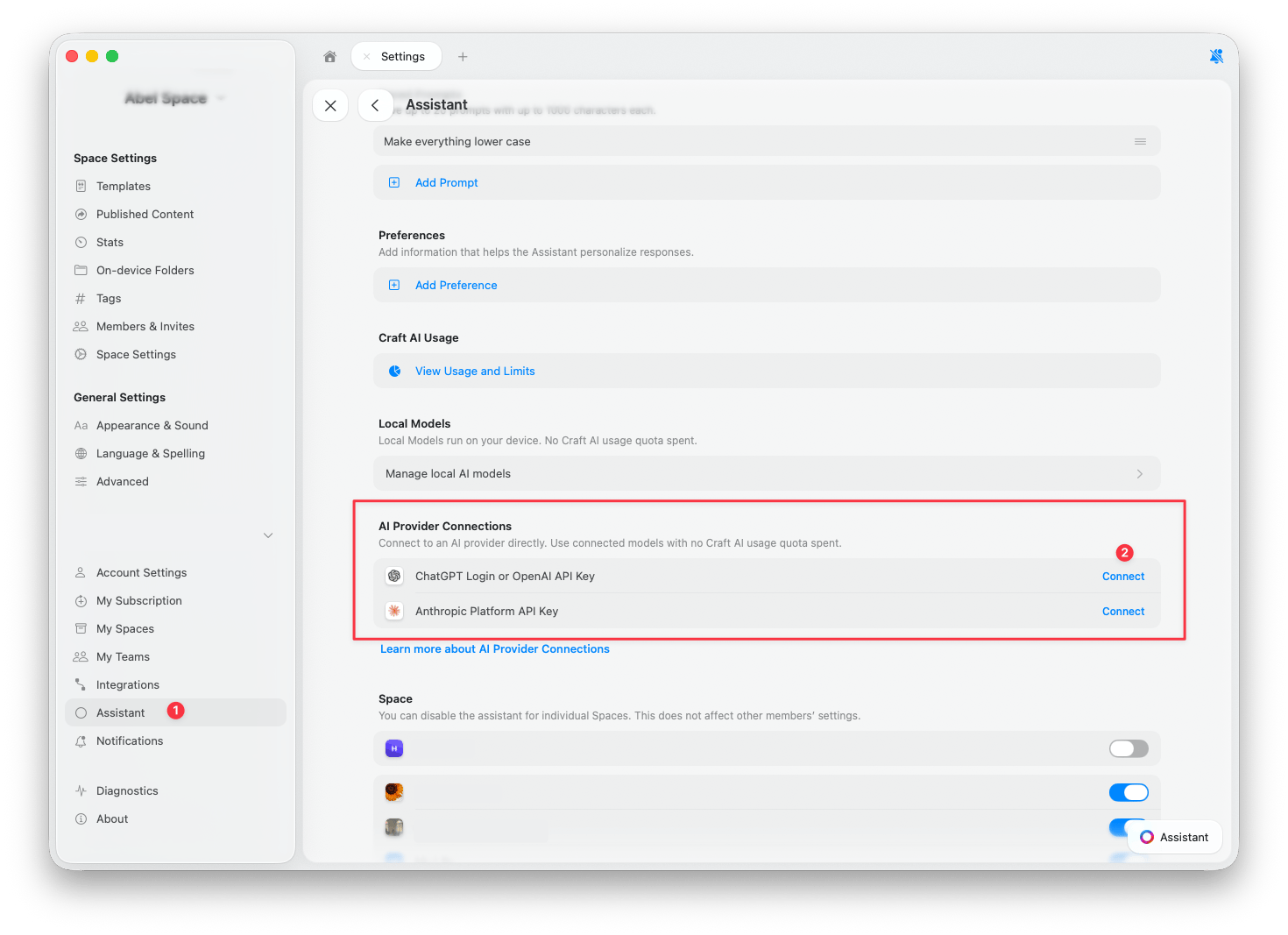
Acesse **Configurações** > **Assistente**.
Role até a seção **Conexões de Provedores de IA**.
Toque em **Conectar** ao lado do provedor que deseja adicionar.
Abra o painel do Assistente e confirme que o novo provedor está selecionado. Novas conversas usam o provedor conectado automaticamente, mas chats que já estavam abertos podem continuar usando o Craft. Consulte [Alternar entre provedores](#alternar-entre-provedores) para alterar isso.
 ### OpenAI
Há duas formas de conectar a OpenAI:
* **Entrar com o ChatGPT**: use sua conta e assinatura existentes do ChatGPT. Não é necessária uma chave de API.
* **Usar chave de API da OpenAI**: cole uma chave de API da [OpenAI Platform](https://platform.openai.com/api-keys). O uso é cobrado na sua conta da OpenAI.
### OpenAI
Há duas formas de conectar a OpenAI:
* **Entrar com o ChatGPT**: use sua conta e assinatura existentes do ChatGPT. Não é necessária uma chave de API.
* **Usar chave de API da OpenAI**: cole uma chave de API da [OpenAI Platform](https://platform.openai.com/api-keys). O uso é cobrado na sua conta da OpenAI.
 ### Anthropic
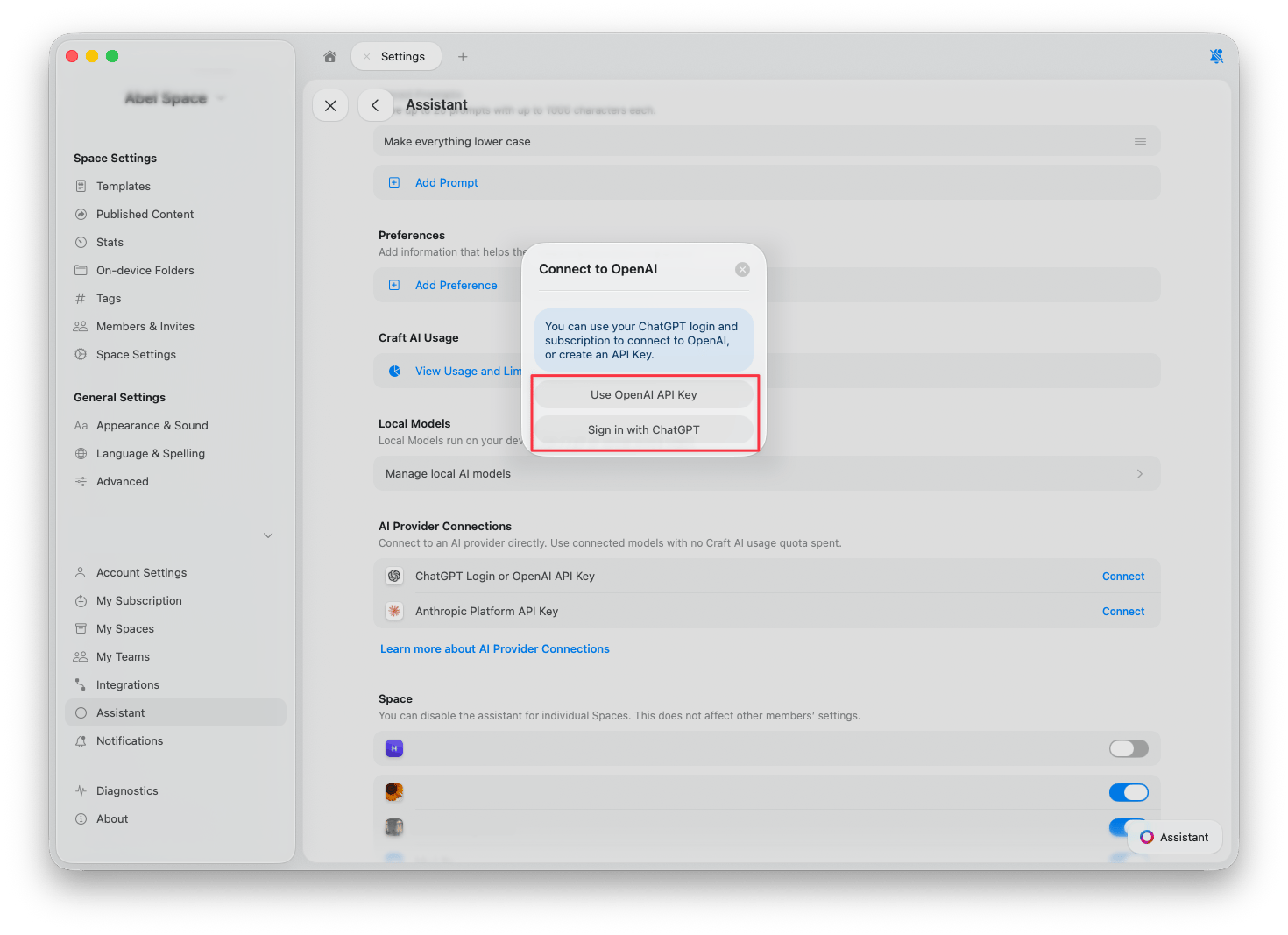
Para conectar a Anthropic, cole uma chave de API do [Anthropic Console](https://console.anthropic.com/). O uso é cobrado na sua conta da Anthropic.
### Anthropic
Para conectar a Anthropic, cole uma chave de API do [Anthropic Console](https://console.anthropic.com/). O uso é cobrado na sua conta da Anthropic.
 ## Alternar entre provedores
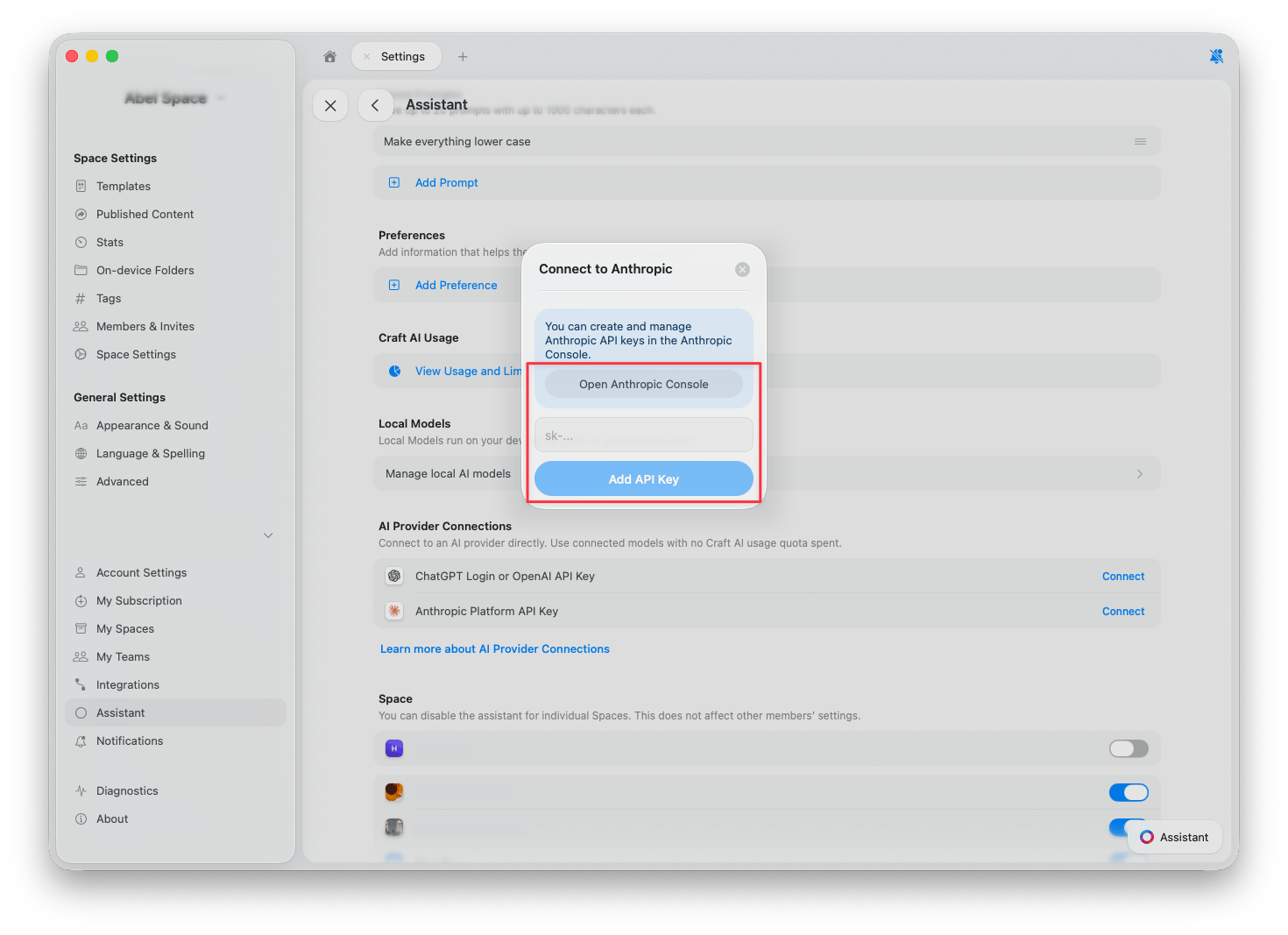
Após conectar um provedor, você pode alternar entre provedores e modelos diretamente no painel do Assistente.
Abra o Assistente em qualquer documento ou visualização de Space.
Abaixo do campo de entrada, toque no **botão do Assistente**.
Escolha **Modelo** no popup. Os modelos dos seus provedores conectados aparecem junto com os modelos do Craft.
## Alternar entre provedores
Após conectar um provedor, você pode alternar entre provedores e modelos diretamente no painel do Assistente.
Abra o Assistente em qualquer documento ou visualização de Space.
Abaixo do campo de entrada, toque no **botão do Assistente**.
Escolha **Modelo** no popup. Os modelos dos seus provedores conectados aparecem junto com os modelos do Craft.
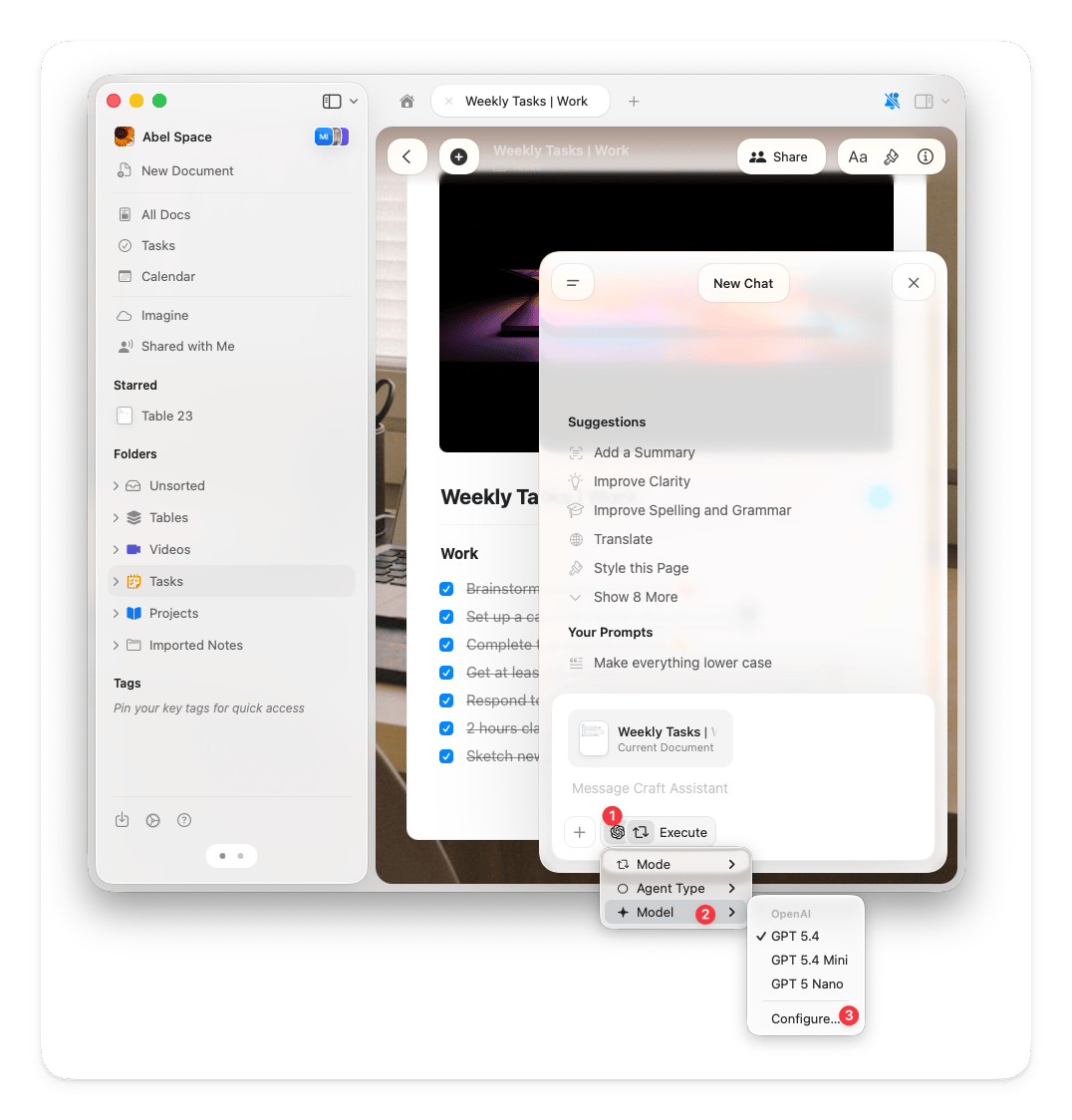 Para alterar o provedor ativo, toque em **Configurar** na parte inferior da lista de modelos e selecione um provedor no menu **Provedor**.
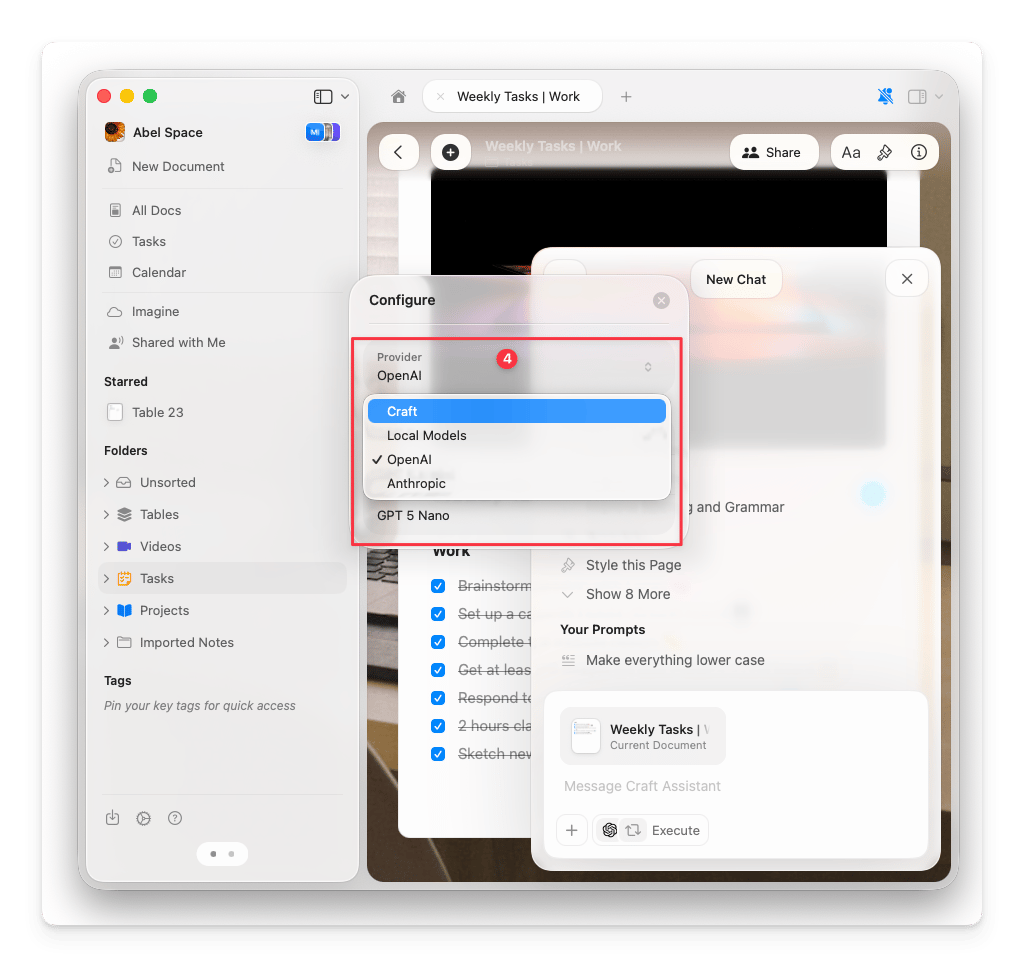 Você pode identificar qual provedor está ativo pelo selo exibido no chat. O logotipo do provedor aparece ao lado do nome do modelo, indicando se a conversa está usando créditos do Craft ou o seu próprio provedor.
## Remover uma conexão
Acesse **Configurações** > **Assistente**.
Na seção **Conexões de Provedores de IA**, encontre o provedor que deseja remover.
Toque no **botão de 3 pontos** ao lado da conexão e, em seguida, toque em **Remover**.
Você pode identificar qual provedor está ativo pelo selo exibido no chat. O logotipo do provedor aparece ao lado do nome do modelo, indicando se a conversa está usando créditos do Craft ou o seu próprio provedor.
## Remover uma conexão
Acesse **Configurações** > **Assistente**.
Na seção **Conexões de Provedores de IA**, encontre o provedor que deseja remover.
Toque no **botão de 3 pontos** ao lado da conexão e, em seguida, toque em **Remover**.
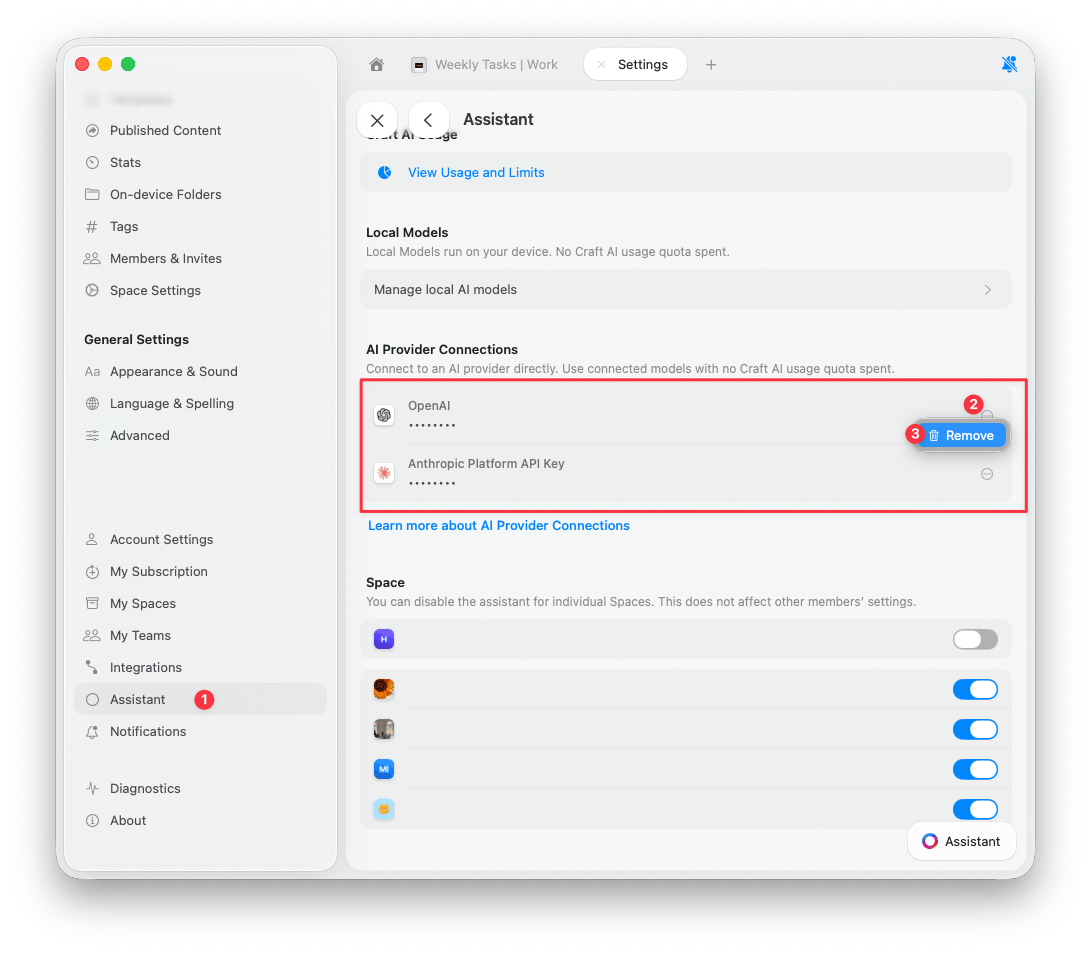 Após remover uma conexão, o Assistente volta a usar os créditos de IA do Craft.