> ## Documentation Index
> Fetch the complete documentation index at: https://craft-support.mintlify.site/llms.txt
> Use this file to discover all available pages before exploring further.
# Recuperando conteúdo excluído
> Aprenda como recuperar Documentos, Pastas, Páginas e Blocos excluídos no Craft.
O Craft oferece várias maneiras de recuperar conteúdo excluído, dependendo do que foi removido e quando.
## Recuperando Documentos
### Pasta **Excluídos Recentemente**
Todos os Documentos excluídos são movidos automaticamente para a pasta **Excluídos Recentemente**, onde ficam por **30 dias**.
Navegue até a pasta **Excluídos Recentemente** na sua sidebar
Encontre o Documento que você quer recuperar
Clique com o botão direito no Documento e selecione **Restaurar**
Após 30 dias, os Documentos na pasta **Excluídos Recentemente** são removidos permanentemente e não podem ser recuperados.
## Recuperando Pastas
Quando você exclui uma pasta, a estrutura da pasta é removida, mas todos os Documentos dentro dela continuam acessíveis na visualização All Documents.
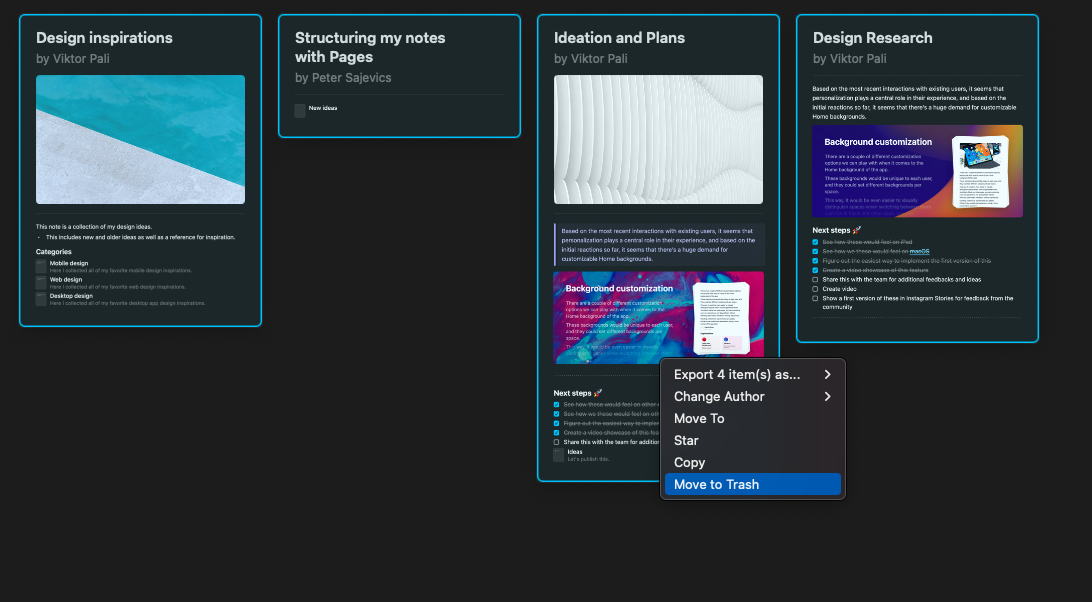
Se você quiser excluir todo o conteúdo de uma pasta:
Abra a pasta
Selecione todos os Documentos na pasta
Mova-os para a Lixeira
 ## Recuperando Páginas e Blocos
Páginas (Documentos dentro de Documentos) são tratadas como Blocos e **não** irão para a pasta **Excluídos Recentemente**.
Para recuperar Páginas ou Blocos excluídos, você tem duas opções:
### Opção 1: Desfazer ação
Imediatamente após excluir uma Página ou Bloco, use o comando de desfazer:
* **macOS**: Pressione `Cmd + Z`
* **iOS/iPadOS**: Toque o botão de desfazer ou sacuda seu dispositivo
* **Windows/Web**: Pressione `Ctrl + Z`
### Opção 2: Restaurar a partir do histórico de versões
Se você não puder usar desfazer, é possível restaurar uma versão anterior do Documento que continha a Página ou Bloco excluído:
Abra o Documento onde a Página ou Bloco foi excluída
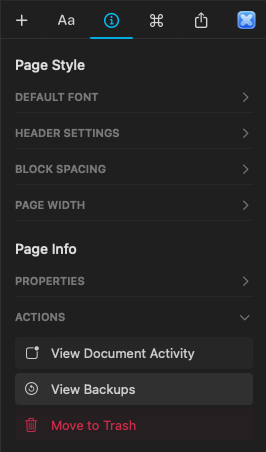
Clique na aba **Info** na sidebar direita
Selecione **Ver Backups**
Escolha um backup anterior à data da exclusão
Restaure essa versão para recuperar o conteúdo excluído
## Recuperando Páginas e Blocos
Páginas (Documentos dentro de Documentos) são tratadas como Blocos e **não** irão para a pasta **Excluídos Recentemente**.
Para recuperar Páginas ou Blocos excluídos, você tem duas opções:
### Opção 1: Desfazer ação
Imediatamente após excluir uma Página ou Bloco, use o comando de desfazer:
* **macOS**: Pressione `Cmd + Z`
* **iOS/iPadOS**: Toque o botão de desfazer ou sacuda seu dispositivo
* **Windows/Web**: Pressione `Ctrl + Z`
### Opção 2: Restaurar a partir do histórico de versões
Se você não puder usar desfazer, é possível restaurar uma versão anterior do Documento que continha a Página ou Bloco excluído:
Abra o Documento onde a Página ou Bloco foi excluída
Clique na aba **Info** na sidebar direita
Selecione **Ver Backups**
Escolha um backup anterior à data da exclusão
Restaure essa versão para recuperar o conteúdo excluído
 ## Recuperando Espaços Excluídos
Atualmente, **Espaços** excluídos não podem ser restaurados manualmente pelo app depois de removidos. Todo o conteúdo dentro de um Espaço excluído também é deletado permanentemente e **não** é enviado para a pasta **Excluídos Recentemente**.
Se você acredita que um Espaço foi excluído por engano, entre em contato com a equipe de suporte do Craft o quanto antes. Embora não possamos garantir a recuperação, investigaremos e verificaremos se há algo que possamos fazer.
Ao contatar o suporte, forneça:
* O nome do Espaço excluído
* O endereço de e‑mail associado à sua conta Craft
* Uma data aproximada de quando o Espaço foi excluído
## Evitando exclusões acidentais
Para reduzir o risco de perder conteúdo importante:
* Tenha cuidado ao excluir, especialmente com Espaços e Páginas
* Faça backups regulares exportando seus Documentos
* Garanta que apenas membros confiáveis tenham direitos de administrador em Espaços compartilhados
* Use o histórico de versões para criar cópias regulares de Documentos importantes
## Precisa de mais ajuda?
Se você não conseguir recuperar seu conteúdo com esses métodos, entre em contato com nossa equipe de suporte em [support@craft.do](mailto:support@craft.do). Estamos aqui para ajudar!
## Artigos relacionados
Saiba como o Craft faz backup automático dos seus Documentos
Crie backups exportando seu conteúdo
Monitore o uso de armazenamento por Espaço
## Recuperando Espaços Excluídos
Atualmente, **Espaços** excluídos não podem ser restaurados manualmente pelo app depois de removidos. Todo o conteúdo dentro de um Espaço excluído também é deletado permanentemente e **não** é enviado para a pasta **Excluídos Recentemente**.
Se você acredita que um Espaço foi excluído por engano, entre em contato com a equipe de suporte do Craft o quanto antes. Embora não possamos garantir a recuperação, investigaremos e verificaremos se há algo que possamos fazer.
Ao contatar o suporte, forneça:
* O nome do Espaço excluído
* O endereço de e‑mail associado à sua conta Craft
* Uma data aproximada de quando o Espaço foi excluído
## Evitando exclusões acidentais
Para reduzir o risco de perder conteúdo importante:
* Tenha cuidado ao excluir, especialmente com Espaços e Páginas
* Faça backups regulares exportando seus Documentos
* Garanta que apenas membros confiáveis tenham direitos de administrador em Espaços compartilhados
* Use o histórico de versões para criar cópias regulares de Documentos importantes
## Precisa de mais ajuda?
Se você não conseguir recuperar seu conteúdo com esses métodos, entre em contato com nossa equipe de suporte em [support@craft.do](mailto:support@craft.do). Estamos aqui para ajudar!
## Artigos relacionados
Saiba como o Craft faz backup automático dos seus Documentos
Crie backups exportando seu conteúdo
Monitore o uso de armazenamento por Espaço