> ## Documentation Index
> Fetch the complete documentation index at: https://craft-support.mintlify.site/llms.txt
> Use this file to discover all available pages before exploring further.
# Pastas no dispositivo
> Mantenha Pastas e seus arquivos disponíveis offline no seu dispositivo.
O Craft permite que você leve **Pastas inteiras e seus ativos no dispositivo**, garantindo que você possa acessar suas **imagens, arquivos e outros anexos** sem conexão com a internet. Enquanto os Documentos sempre estiveram disponíveis offline, esse recurso estende a disponibilidade a **todos os ativos dentro de uma Pasta de primeiro nível**, facilitando trabalhar sem interrupções quando estiver offline.
On-Device Folders está disponível no macOS, iPad e iPhone.
## Como ativar as Pastas no dispositivo
Abra o Craft no seu Mac, iPad ou iPhone
Localize a Pasta que você quer armazenar no seu dispositivo
No Mac: Clique no **three-dot menu (⋯)** ao lado da Pasta
No iPad / iPhone: Toque no **three-dot menu (⋯)** ao lado da Pasta
Selecione **"Keep On Device"**
A Pasta e todos os seus ativos - imagens, arquivos e outros anexos - serão armazenados localmente no seu dispositivo.
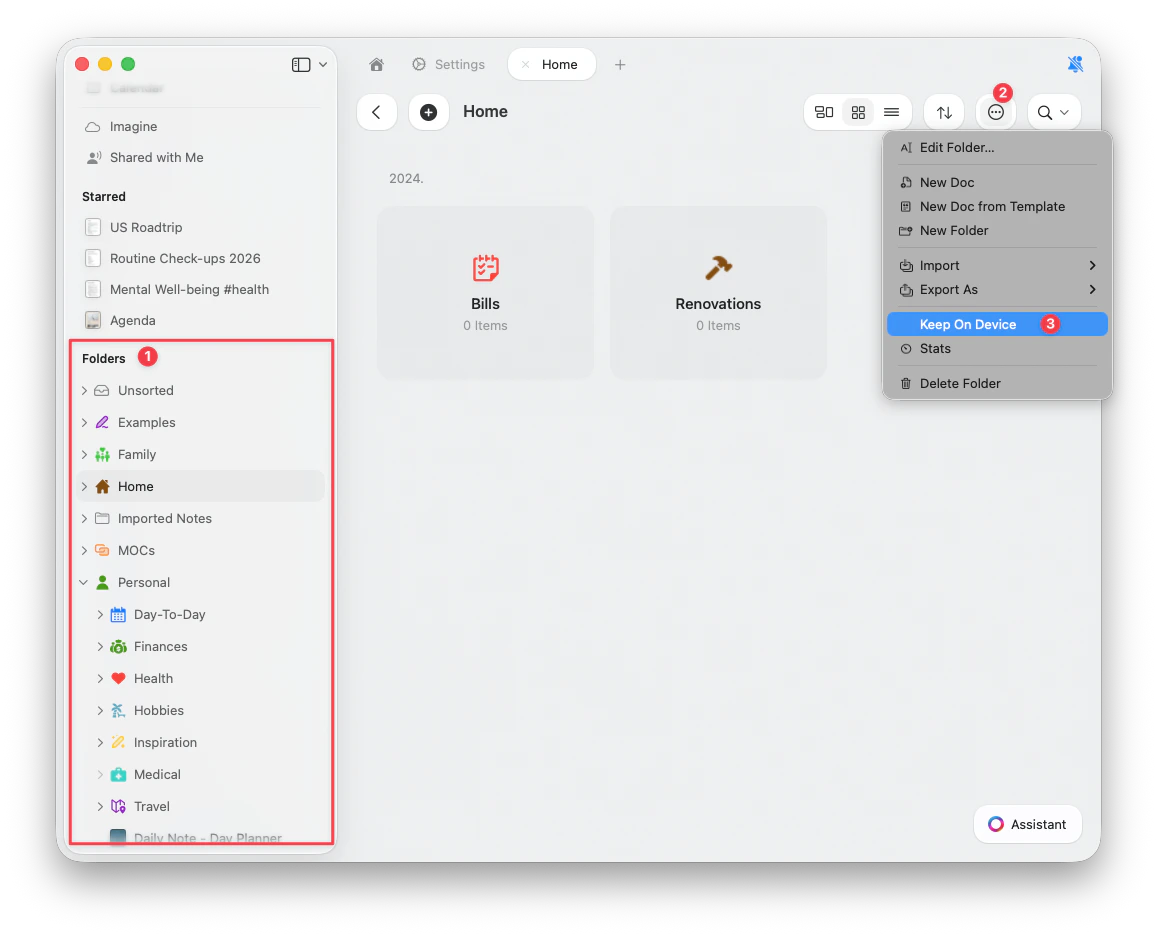 Todas as Pastas aninhadas dentro da Pasta selecionada serão incluídas no download. Pastas aninhadas individuais não podem ser armazenadas separadamente.
## Como funcionam as Pastas no dispositivo
* Assim que uma Pasta for armazenada no dispositivo, **todas as imagens, arquivos e anexos** dentro dela estarão disponíveis localmente, mesmo sem conexão com a internet
* Quaisquer **alterações feitas enquanto estiver offline** serão sincronizadas assim que seu dispositivo se conectar novamente à internet
* Os Documentos sempre estiveram disponíveis offline - esse recurso garante especificamente que os **ativos** (imagens, arquivos) também fiquem disponíveis
## Limitações e observações importantes
### Elegibilidade de pastas
* A opção "Keep On Device" **aparece somente em pastas de nível superior** na barra lateral
* Ela não está disponível em subpastas, documentos individuais ou na página inicial do espaço
* Todo o conteúdo aninhado dentro de uma pasta de nível superior é incluído automaticamente
### Sincronização e armazenamento do dispositivo
* A configuração **On-Device Folder** aplica-se de forma individual a cada dispositivo
* Embora o conteúdo dentro da Pasta **se sincronize entre todos os seus dispositivos**, você precisa ativar manualmente o modo **On-Device** em cada dispositivo onde quiser que a Pasta seja armazenada localmente
* **Garanta que seu dispositivo tenha espaço suficiente** antes de ativar esse recurso - o Craft exibirá um aviso se o espaço estiver limitado
### Processo de download
* **Os downloads só ocorrem quando o app está aberto em primeiro plano** - downloads em segundo plano não são suportados no momento
* Mover uma **Pasta configurada como On-Device** para dentro de outra Pasta **removerá sua configuração On-Device** - se movida de volta, será preciso reativar a configuração
### Edição e atualizações
* **Pastas on-device não são atualizadas automaticamente** quando mudanças são feitas offline (por exemplo, rabiscar um rascunho, cortar a imagem de capa)
* As mudanças serão sincronizadas assim que você voltar a ficar online
### Tipos de arquivo e restrições
* **Whiteboards não podem ser editados enquanto estiverem no dispositivo** - tentar fazê-lo resultará em um erro
* **Imagens de perfil de menção não serão baixadas** na primeira versão, embora possam ainda aparecer no cache do Craft
## Melhores práticas
* Verifique se você tem espaço suficiente no dispositivo antes de armazenar Pastas grandes
* Mantenha o Craft aberto enquanto as Pastas são baixadas para o seu dispositivo
* Reative o acesso on-device se você mover uma Pasta de volta para sua localização original
* Planeje atualizações manuais ao editar conteúdo on-device - a sincronização só será acionada quando você voltar a ficar online
## Quando usar as Pastas no dispositivo
As Pastas no dispositivo são ideais para:
* Viajar ou trabalhar em áreas com conectividade limitada
* Apresentações em que você precisa de acesso garantido a imagens e mídias
* Projetos com arquivos de mídia grandes que você acessa com frequência
* Garantir que Pastas críticas estejam sempre acessíveis independentemente da conexão com a internet
Ao ativar as Pastas no dispositivo, você pode trabalhar sem interrupções, seja viajando, em áreas com baixa conectividade ou se simplesmente preferir armazenamento local para certos arquivos.
Todas as Pastas aninhadas dentro da Pasta selecionada serão incluídas no download. Pastas aninhadas individuais não podem ser armazenadas separadamente.
## Como funcionam as Pastas no dispositivo
* Assim que uma Pasta for armazenada no dispositivo, **todas as imagens, arquivos e anexos** dentro dela estarão disponíveis localmente, mesmo sem conexão com a internet
* Quaisquer **alterações feitas enquanto estiver offline** serão sincronizadas assim que seu dispositivo se conectar novamente à internet
* Os Documentos sempre estiveram disponíveis offline - esse recurso garante especificamente que os **ativos** (imagens, arquivos) também fiquem disponíveis
## Limitações e observações importantes
### Elegibilidade de pastas
* A opção "Keep On Device" **aparece somente em pastas de nível superior** na barra lateral
* Ela não está disponível em subpastas, documentos individuais ou na página inicial do espaço
* Todo o conteúdo aninhado dentro de uma pasta de nível superior é incluído automaticamente
### Sincronização e armazenamento do dispositivo
* A configuração **On-Device Folder** aplica-se de forma individual a cada dispositivo
* Embora o conteúdo dentro da Pasta **se sincronize entre todos os seus dispositivos**, você precisa ativar manualmente o modo **On-Device** em cada dispositivo onde quiser que a Pasta seja armazenada localmente
* **Garanta que seu dispositivo tenha espaço suficiente** antes de ativar esse recurso - o Craft exibirá um aviso se o espaço estiver limitado
### Processo de download
* **Os downloads só ocorrem quando o app está aberto em primeiro plano** - downloads em segundo plano não são suportados no momento
* Mover uma **Pasta configurada como On-Device** para dentro de outra Pasta **removerá sua configuração On-Device** - se movida de volta, será preciso reativar a configuração
### Edição e atualizações
* **Pastas on-device não são atualizadas automaticamente** quando mudanças são feitas offline (por exemplo, rabiscar um rascunho, cortar a imagem de capa)
* As mudanças serão sincronizadas assim que você voltar a ficar online
### Tipos de arquivo e restrições
* **Whiteboards não podem ser editados enquanto estiverem no dispositivo** - tentar fazê-lo resultará em um erro
* **Imagens de perfil de menção não serão baixadas** na primeira versão, embora possam ainda aparecer no cache do Craft
## Melhores práticas
* Verifique se você tem espaço suficiente no dispositivo antes de armazenar Pastas grandes
* Mantenha o Craft aberto enquanto as Pastas são baixadas para o seu dispositivo
* Reative o acesso on-device se você mover uma Pasta de volta para sua localização original
* Planeje atualizações manuais ao editar conteúdo on-device - a sincronização só será acionada quando você voltar a ficar online
## Quando usar as Pastas no dispositivo
As Pastas no dispositivo são ideais para:
* Viajar ou trabalhar em áreas com conectividade limitada
* Apresentações em que você precisa de acesso garantido a imagens e mídias
* Projetos com arquivos de mídia grandes que você acessa com frequência
* Garantir que Pastas críticas estejam sempre acessíveis independentemente da conexão com a internet
Ao ativar as Pastas no dispositivo, você pode trabalhar sem interrupções, seja viajando, em áreas com baixa conectividade ou se simplesmente preferir armazenamento local para certos arquivos.