> ## Documentation Index
> Fetch the complete documentation index at: https://craft-support.mintlify.site/llms.txt
> Use this file to discover all available pages before exploring further.
# Ícone personalizado do app
> Defina um ícone personalizado para o app Craft no macOS.
Ícones personalizados estão disponíveis apenas no macOS.
Você pode personalizar seu Craft definindo um ícone personalizado no seu Mac.
## Definir um ícone personalizado
Baixe o ícone que você preferir na [galeria de ícones do Craft](https://www.craft.do/s/dhXngIMJLQu96b)
Abra a pasta **Applications** no seu Mac
Clique com o botão direito em **Craft** e selecione **Get Info**
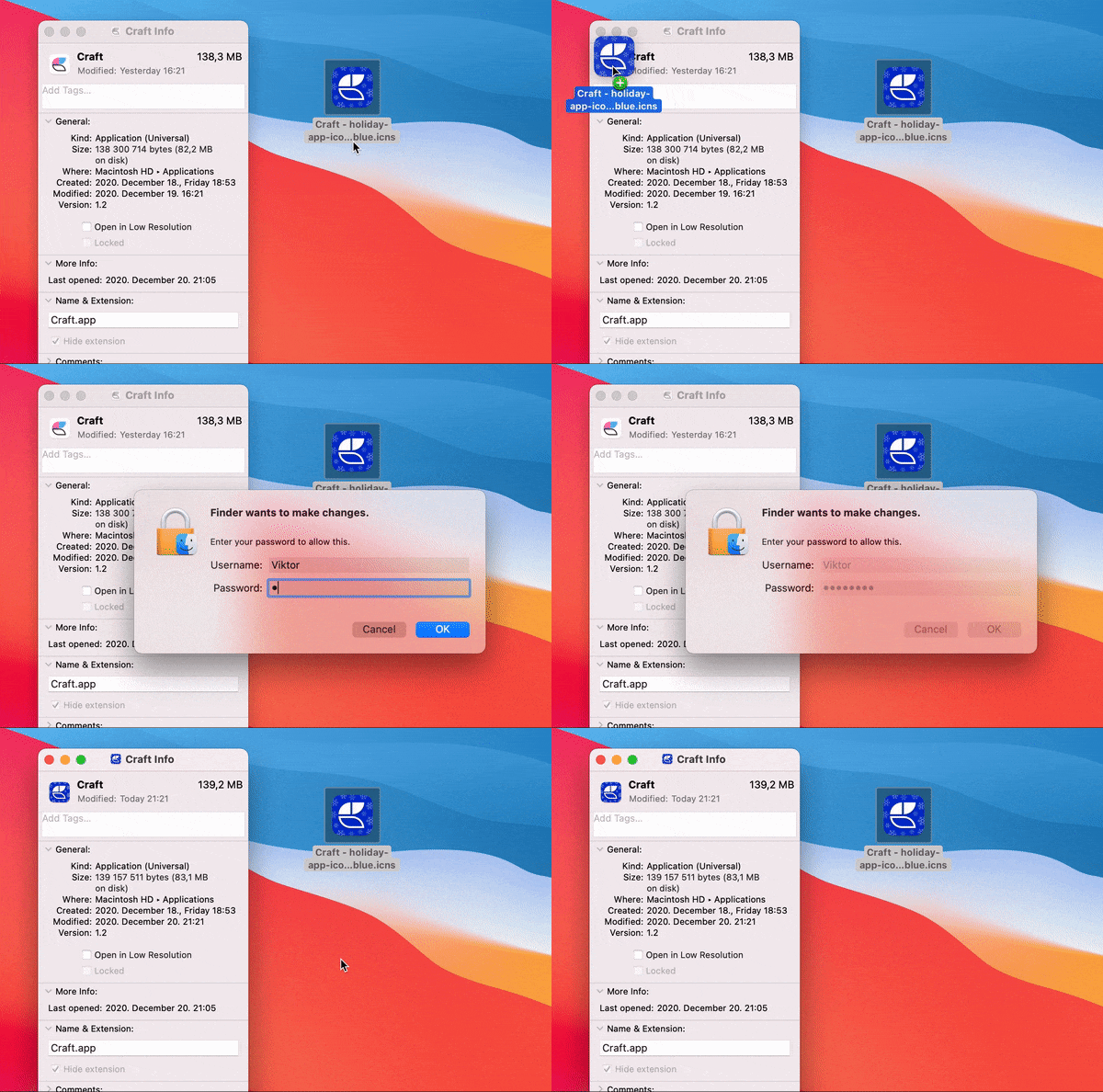
Arraste e solte o arquivo `.icns` no pequeno ícone do Craft no canto superior esquerdo
Reinicie o app Craft
 O ícone personalizado volta ao padrão sempre que o app é atualizado. Esse comportamento é imposto pela App Store.
## Remover um ícone personalizado
Para restaurar o ícone para o padrão:
Vá para a pasta **Applications** no seu Mac
Clique com o botão direito em **Craft** e selecione **Get Info**
Clique no ícone do app no canto superior esquerdo
Pressione **Delete** no seu teclado
O ícone personalizado volta ao padrão sempre que o app é atualizado. Esse comportamento é imposto pela App Store.
## Remover um ícone personalizado
Para restaurar o ícone para o padrão:
Vá para a pasta **Applications** no seu Mac
Clique com o botão direito em **Craft** e selecione **Get Info**
Clique no ícone do app no canto superior esquerdo
Pressione **Delete** no seu teclado