> ## Documentation Index
> Fetch the complete documentation index at: https://craft-support.mintlify.site/llms.txt
> Use this file to discover all available pages before exploring further.
# Baixar Faturas e Gerenciar Cobrança
> Encontre suas faturas, baixe recibos e gerencie os detalhes de cobrança da sua assinatura do Craft.
Suas faturas e detalhes de cobrança para assinaturas **Stripe** e **Paddle** estão disponíveis diretamente no Craft, na visualização Cobrança e Assinatura. As assinaturas pela App Store e pelo Setapp são gerenciadas pela Apple e pelo Setapp, respectivamente.
Consulte o [Guia de Métodos de Pagamento](/pt-BR/account-and-subscription/billing/payment-methods) para identificar o tipo da sua assinatura.
## Abrir Cobrança e Assinatura
### Passo 1: Abrir as Configurações
Clique no **nome do Space** no topo da barra lateral para abrir as **Configurações**.
 Clique no **nome do Space** no canto superior esquerdo.
Clique em **Configurações** no final do menu suspenso.
Clique no **nome do Space** no canto superior esquerdo.
Clique em **Configurações** no final do menu suspenso.
 Toque no **ícone do Space** no canto superior esquerdo.
 Toque em **Configurações**.
Toque na sua **foto de perfil** no canto superior direito.
Toque em **Configurações**.
Toque em **Configurações**.
Toque na sua **foto de perfil** no canto superior direito.
Toque em **Configurações**.
 ### Passo 2: Ir para Minhas Assinaturas
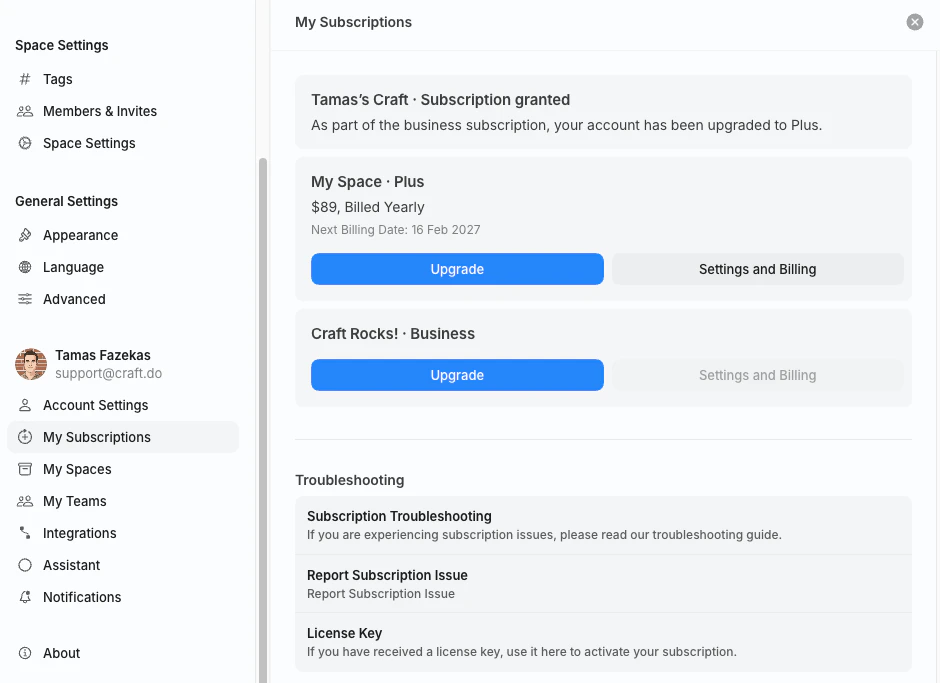
Na barra lateral de Configurações, selecione **My Subscriptions**. Você verá um cartão para cada assinatura na sua conta — seu espaço pessoal (por exemplo, *My Space · Plus*) e quaisquer assinaturas empresariais ou de equipe que você possua.
### Passo 2: Ir para Minhas Assinaturas
Na barra lateral de Configurações, selecione **My Subscriptions**. Você verá um cartão para cada assinatura na sua conta — seu espaço pessoal (por exemplo, *My Space · Plus*) e quaisquer assinaturas empresariais ou de equipe que você possua.
 ### Passo 3: Abrir Configurações e Cobrança
Na assinatura que deseja gerenciar, clique em **Settings and Billing**. Isso abre a visualização **Cobrança e Assinatura** para essa assinatura.
Apenas o **proprietário da assinatura** (a conta que adquiriu o plano) vê o botão **Settings and Billing**. Se você for membro de um espaço de equipe que pertence a outra pessoa, peça ao proprietário que baixe a fatura para você.
## O que há na Visualização Cobrança e Assinatura
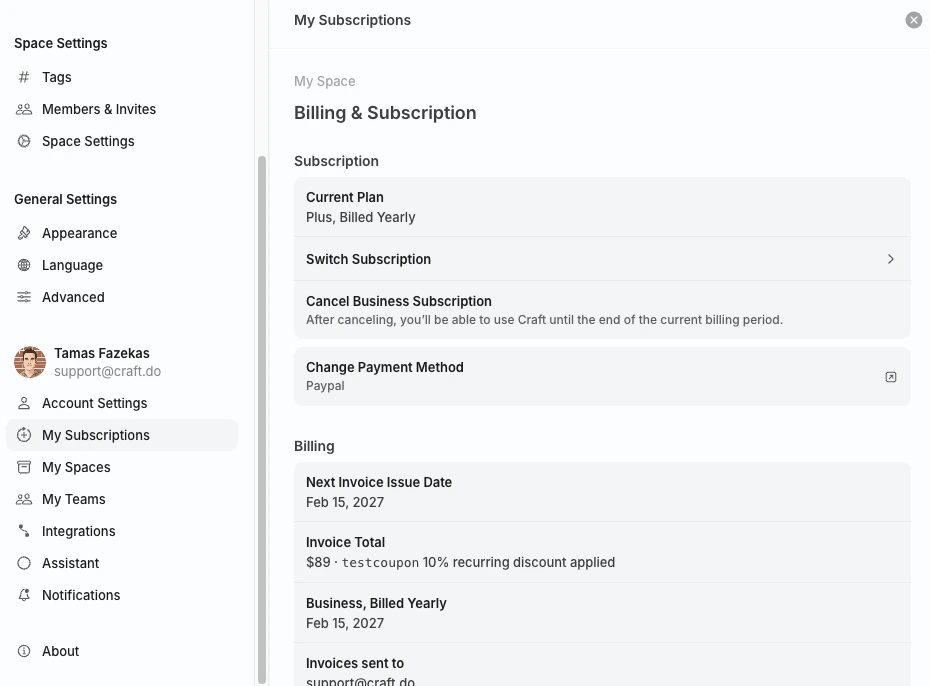
A visualização Cobrança e Assinatura possui três seções.
### Passo 3: Abrir Configurações e Cobrança
Na assinatura que deseja gerenciar, clique em **Settings and Billing**. Isso abre a visualização **Cobrança e Assinatura** para essa assinatura.
Apenas o **proprietário da assinatura** (a conta que adquiriu o plano) vê o botão **Settings and Billing**. Se você for membro de um espaço de equipe que pertence a outra pessoa, peça ao proprietário que baixe a fatura para você.
## O que há na Visualização Cobrança e Assinatura
A visualização Cobrança e Assinatura possui três seções.
 ### Assinatura
| Item | O que faz |
| ------------------------- | ------------------------------------------------------------------------------------------------------------------------------------------------------------------------------------------ |
| **Current Plan** | Exibe o plano ativo (por exemplo, *Plus, Billed Yearly*). |
| **Switch Subscription** | Altera seu ciclo de cobrança (mensal ↔ anual) ou muda para um plano diferente. |
| **Cancel Subscription** | Cancela a assinatura. Você mantém o acesso até o fim do período de cobrança atual. Veja [Cancelar Assinatura](/pt-BR/account-and-subscription/billing/cancel-subscription). |
| **Change Payment Method** | Abre o portal de cobrança do Stripe para atualizar seu cartão ou método de pagamento. Veja [Atualizar Método de Pagamento](/pt-BR/account-and-subscription/billing/update-payment-method). |
### Cobrança
| Item | O que exibe |
| --------------------------- | ------------------------------------------------------------------------------------------------------------------------------------------------------------------------------------ |
| **Next Invoice Issue Date** | Quando sua próxima fatura será gerada. |
| **Invoice Total** | O valor da próxima fatura, incluindo quaisquer códigos de desconto ativos. Veja [Códigos de Desconto](/pt-BR/account-and-subscription/billing/discount-codes). |
| **Renewal info** | O plano que será renovado e a data de renovação. |
| **Invoices sent to** | O endereço de e-mail que recebe faturas e notificações de cobrança. Para alterá-lo, veja [Alterar E-mail de Cobrança](/pt-BR/account-and-subscription/billing/change-billing-email). |
### Faturas
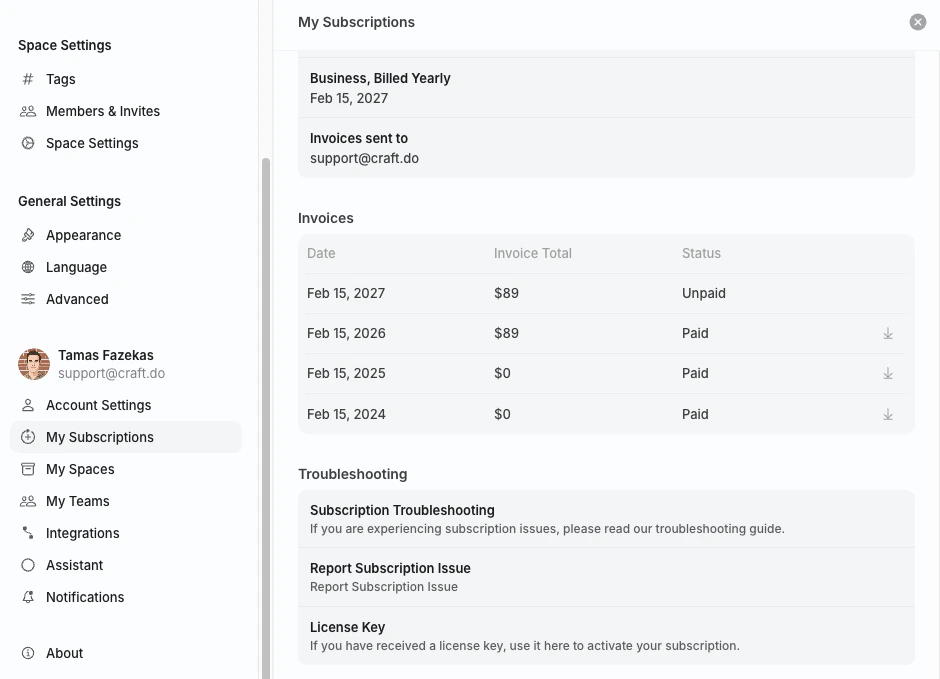
A tabela **Invoices** na parte inferior da visualização lista todas as faturas emitidas para essa assinatura, com a data, o valor total e o status.
### Assinatura
| Item | O que faz |
| ------------------------- | ------------------------------------------------------------------------------------------------------------------------------------------------------------------------------------------ |
| **Current Plan** | Exibe o plano ativo (por exemplo, *Plus, Billed Yearly*). |
| **Switch Subscription** | Altera seu ciclo de cobrança (mensal ↔ anual) ou muda para um plano diferente. |
| **Cancel Subscription** | Cancela a assinatura. Você mantém o acesso até o fim do período de cobrança atual. Veja [Cancelar Assinatura](/pt-BR/account-and-subscription/billing/cancel-subscription). |
| **Change Payment Method** | Abre o portal de cobrança do Stripe para atualizar seu cartão ou método de pagamento. Veja [Atualizar Método de Pagamento](/pt-BR/account-and-subscription/billing/update-payment-method). |
### Cobrança
| Item | O que exibe |
| --------------------------- | ------------------------------------------------------------------------------------------------------------------------------------------------------------------------------------ |
| **Next Invoice Issue Date** | Quando sua próxima fatura será gerada. |
| **Invoice Total** | O valor da próxima fatura, incluindo quaisquer códigos de desconto ativos. Veja [Códigos de Desconto](/pt-BR/account-and-subscription/billing/discount-codes). |
| **Renewal info** | O plano que será renovado e a data de renovação. |
| **Invoices sent to** | O endereço de e-mail que recebe faturas e notificações de cobrança. Para alterá-lo, veja [Alterar E-mail de Cobrança](/pt-BR/account-and-subscription/billing/change-billing-email). |
### Faturas
A tabela **Invoices** na parte inferior da visualização lista todas as faturas emitidas para essa assinatura, com a data, o valor total e o status.
 ## Baixar uma Fatura
Siga os passos acima para abrir a visualização **Cobrança e Assinatura** da sua assinatura.
A tabela fica abaixo das seções Assinatura e Cobrança.
Em qualquer fatura com status **Paid**, clique na **seta de download (↓)** à direita da linha para baixar uma cópia em PDF.
A seta de download aparece apenas em faturas com status **Paid**. Se sua fatura mais recente exibir **Unpaid**, aguarde até que o pagamento seja processado ou entre em contato com [support@craft.do](mailto:support@craft.do) caso precise de uma cópia antes disso.
Adicione-os **antes** de a próxima fatura ser emitida. Veja [Informações de IVA](/pt-BR/account-and-subscription/billing/vat-information). As faturas históricas refletem os dados cadastrados no momento em que foram geradas.
## Assinaturas pela App Store (iOS / macOS)
Se você assinou pelo App Store em um iPhone, iPad ou Mac, **a Apple gerencia toda a cobrança**. O Craft não pode gerar nem baixar faturas da App Store em nome da Apple.
Para encontrar seus recibos:
* **E-mail**: a Apple envia um recibo de cada compra para o endereço de e-mail cadastrado no seu Apple ID.
* **Histórico de compras do Apple ID**: veja recibos anteriores em [reportaproblem.apple.com](https://reportaproblem.apple.com).
* **Suporte da Apple**: para cópias, reembolsos ou faturas com IVA, visite o [suporte de cobrança da Apple](https://support.apple.com/billing).
## Setapp
O Setapp gerencia a cobrança dos usuários que acessam o Craft por meio da assinatura Setapp. Recibos e faturas estão disponíveis na sua conta Setapp em [my.setapp.com](https://my.setapp.com).
## Solução de Problemas
Apenas o **proprietário da assinatura** vê o botão **Settings and Billing**. Se você entrou em um espaço de equipe que pertence a outra pessoa, o proprietário precisa baixar as faturas.
As faturas são geradas com os dados de cobrança cadastrados no momento da cobrança. Você pode atualizar os dados para faturas **futuras** no portal de cobrança do Stripe — veja [Informações de IVA](/pt-BR/account-and-subscription/billing/vat-information). Para correções em faturas históricas, entre em contato com [support@craft.do](mailto:support@craft.do) informando o número da fatura.
A Apple é o comerciante responsável pelas assinaturas da App Store, portanto as faturas com IVA são emitidas pela Apple, não pelo Craft. Visite o [suporte de cobrança da Apple](https://support.apple.com/billing) para solicitar uma fatura com IVA.
## Artigos Relacionados
Stripe, App Store e Setapp explicados
Altere o cartão ou os dados de pagamento cadastrados
Adicione dados de IVA ou da empresa às suas faturas
Atualize o e-mail que recebe as faturas
Encerre sua assinatura do Craft
Aplique ou consulte códigos de desconto ativos
Para problemas gerais, de sincronização ou específicos de plataforma, consulte o [Guia de solução de problemas](/pt-BR/introduction/troubleshooting).
## Baixar uma Fatura
Siga os passos acima para abrir a visualização **Cobrança e Assinatura** da sua assinatura.
A tabela fica abaixo das seções Assinatura e Cobrança.
Em qualquer fatura com status **Paid**, clique na **seta de download (↓)** à direita da linha para baixar uma cópia em PDF.
A seta de download aparece apenas em faturas com status **Paid**. Se sua fatura mais recente exibir **Unpaid**, aguarde até que o pagamento seja processado ou entre em contato com [support@craft.do](mailto:support@craft.do) caso precise de uma cópia antes disso.
Adicione-os **antes** de a próxima fatura ser emitida. Veja [Informações de IVA](/pt-BR/account-and-subscription/billing/vat-information). As faturas históricas refletem os dados cadastrados no momento em que foram geradas.
## Assinaturas pela App Store (iOS / macOS)
Se você assinou pelo App Store em um iPhone, iPad ou Mac, **a Apple gerencia toda a cobrança**. O Craft não pode gerar nem baixar faturas da App Store em nome da Apple.
Para encontrar seus recibos:
* **E-mail**: a Apple envia um recibo de cada compra para o endereço de e-mail cadastrado no seu Apple ID.
* **Histórico de compras do Apple ID**: veja recibos anteriores em [reportaproblem.apple.com](https://reportaproblem.apple.com).
* **Suporte da Apple**: para cópias, reembolsos ou faturas com IVA, visite o [suporte de cobrança da Apple](https://support.apple.com/billing).
## Setapp
O Setapp gerencia a cobrança dos usuários que acessam o Craft por meio da assinatura Setapp. Recibos e faturas estão disponíveis na sua conta Setapp em [my.setapp.com](https://my.setapp.com).
## Solução de Problemas
Apenas o **proprietário da assinatura** vê o botão **Settings and Billing**. Se você entrou em um espaço de equipe que pertence a outra pessoa, o proprietário precisa baixar as faturas.
As faturas são geradas com os dados de cobrança cadastrados no momento da cobrança. Você pode atualizar os dados para faturas **futuras** no portal de cobrança do Stripe — veja [Informações de IVA](/pt-BR/account-and-subscription/billing/vat-information). Para correções em faturas históricas, entre em contato com [support@craft.do](mailto:support@craft.do) informando o número da fatura.
A Apple é o comerciante responsável pelas assinaturas da App Store, portanto as faturas com IVA são emitidas pela Apple, não pelo Craft. Visite o [suporte de cobrança da Apple](https://support.apple.com/billing) para solicitar uma fatura com IVA.
## Artigos Relacionados
Stripe, App Store e Setapp explicados
Altere o cartão ou os dados de pagamento cadastrados
Adicione dados de IVA ou da empresa às suas faturas
Atualize o e-mail que recebe as faturas
Encerre sua assinatura do Craft
Aplique ou consulte códigos de desconto ativos
Para problemas gerais, de sincronização ou específicos de plataforma, consulte o [Guia de solução de problemas](/pt-BR/introduction/troubleshooting).