> ## Documentation Index
> Fetch the complete documentation index at: https://craft-support.mintlify.site/llms.txt
> Use this file to discover all available pages before exploring further.
# Cancelar assinatura
> Cancele sua assinatura do Craft mantendo todos os seus documentos e dados.
Você pode cancelar sua assinatura do Craft a qualquer momento.
Ao cancelar, sua conta passa para o plano gratuito no fim do período de cobrança atual. Seus documentos e dados nunca são afetados por mudanças na assinatura.
## Onde você assinou?
A forma de cancelar depende de onde você assinou o Craft:
| Você assinou pelo | Como cancelar |
| -------------------------------------------------- | ----------------------------------------------------------------------------------------- |
| **Diretamente do Craft** (no app ou no nosso site) | No Craft, siga os [passos abaixo](#cancelar-uma-assinatura-comprada-diretamente-do-craft) |
| **App Store** (iPhone, iPad ou Mac) | Pela Apple, veja as [instruções para a App Store](#cancelar-uma-assinatura-da-app-store) |
| **Setapp** | Pelo Setapp, veja as [instruções para o Setapp](#cancelar-uma-assinatura-do-setapp) |
Não sabe qual é o seu caso? Confira a [Visão geral do faturamento](/pt-BR/account-and-subscription/billing) para descobrir onde sua assinatura é gerenciada.
## Cancelar uma assinatura comprada diretamente do Craft
Primeiro, abra as Configurações no Craft:
Clique no **nome do Space** no topo da barra lateral para abrir as **Configurações**.
 Clique no **nome do Space** no canto superior esquerdo.
Clique em **Configurações** no final do menu suspenso.
Clique no **nome do Space** no canto superior esquerdo.
Clique em **Configurações** no final do menu suspenso.
 Toque no **ícone do Space** no canto superior esquerdo.
 Toque em **Configurações**.
Toque na sua **foto de perfil** no canto superior direito.
Toque em **Configurações**.
Toque em **Configurações**.
Toque na sua **foto de perfil** no canto superior direito.
Toque em **Configurações**.
 Depois cancele sua assinatura:
Na barra lateral das Configurações, selecione **Minha Assinatura** (chamada de **Minhas Assinaturas** na web).
Depois cancele sua assinatura:
Na barra lateral das Configurações, selecione **Minha Assinatura** (chamada de **Minhas Assinaturas** na web).
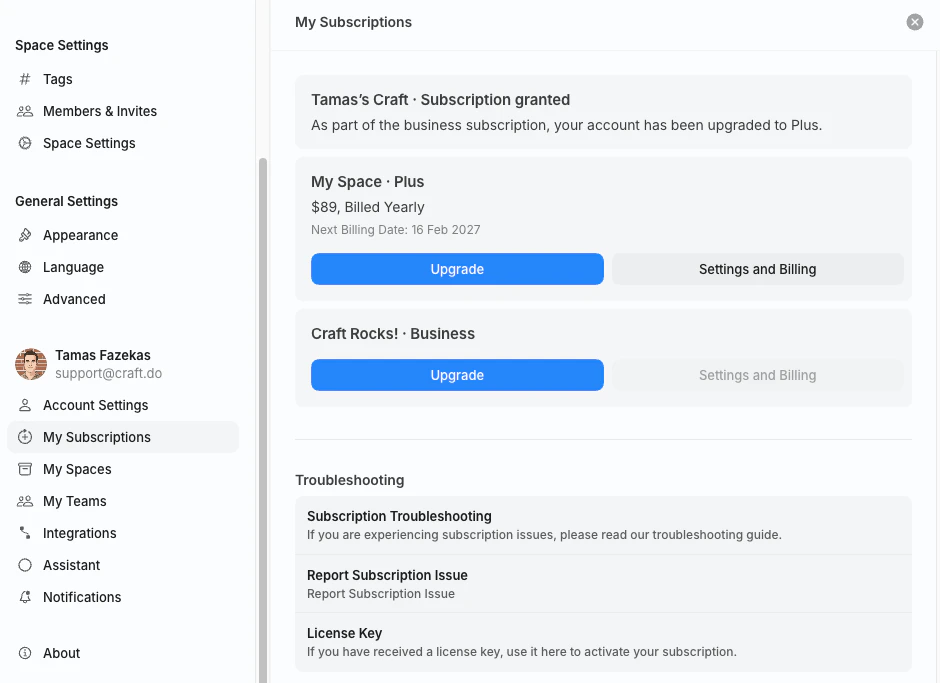 Na assinatura que você quer cancelar, clique em **Configurações e Cobrança**. Isso abre a tela **Cobrança e Assinatura**.
Somente o dono da assinatura (a conta que comprou o plano) vê esse botão.
Na seção **Assinatura**, selecione **Cancelar Assinatura** e confirme. O botão inclui o nome do seu plano, por exemplo **Cancelar Assinatura Plus**.
Na assinatura que você quer cancelar, clique em **Configurações e Cobrança**. Isso abre a tela **Cobrança e Assinatura**.
Somente o dono da assinatura (a conta que comprou o plano) vê esse botão.
Na seção **Assinatura**, selecione **Cancelar Assinatura** e confirme. O botão inclui o nome do seu plano, por exemplo **Cancelar Assinatura Plus**.
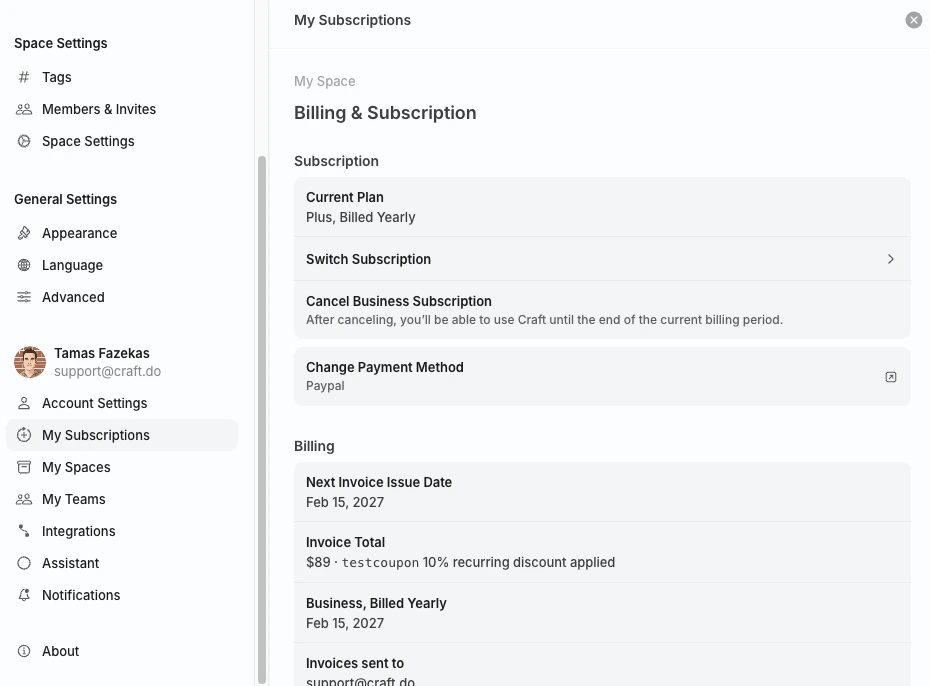 Depois de cancelar, você continua usando os recursos pagos até o fim do período de cobrança atual. Em seguida, sua conta passa para o plano gratuito.
## Cancelar uma assinatura da App Store
Se você assinou pela App Store em um iPhone, iPad ou Mac, a Apple gerencia sua assinatura. Cancele nas configurações de assinaturas da sua Conta Apple seguindo o [guia da Apple](https://support.apple.com/en-us/HT202039).
## Cancelar uma assinatura do Setapp
Se você usa o Craft pelo Setapp, sua assinatura é gerenciada pelo Setapp. Entre em [my.setapp.com](https://my.setapp.com) para gerenciar ou cancelar sua adesão.
## Mudando para um plano inferior
O Craft não tem um botão direto de downgrade. Para mudar para um plano inferior (por exemplo, do Plus para o Starter):
Siga os passos acima de acordo com o lugar onde você assinou.
Você mantém os recursos do plano atual até a data de expiração.
Quando o plano expirar, assine o plano inferior no app, em [craft.do/pricing](https://www.craft.do/pricing) ou pela App Store.
Não assine o novo plano antes de a assinatura atual expirar. Se assinar cedo demais, você pode acabar com duas assinaturas ativas.
## Artigos relacionados
Onde sua assinatura é gerenciada e o que acontece quando ela termina
Troque o cartão cadastrado na sua assinatura
Compare os planos e recursos do Craft
Para problemas gerais, de sincronização ou específicos de plataforma, consulte o [Guia de solução de problemas](/pt-BR/introduction/troubleshooting).
Depois de cancelar, você continua usando os recursos pagos até o fim do período de cobrança atual. Em seguida, sua conta passa para o plano gratuito.
## Cancelar uma assinatura da App Store
Se você assinou pela App Store em um iPhone, iPad ou Mac, a Apple gerencia sua assinatura. Cancele nas configurações de assinaturas da sua Conta Apple seguindo o [guia da Apple](https://support.apple.com/en-us/HT202039).
## Cancelar uma assinatura do Setapp
Se você usa o Craft pelo Setapp, sua assinatura é gerenciada pelo Setapp. Entre em [my.setapp.com](https://my.setapp.com) para gerenciar ou cancelar sua adesão.
## Mudando para um plano inferior
O Craft não tem um botão direto de downgrade. Para mudar para um plano inferior (por exemplo, do Plus para o Starter):
Siga os passos acima de acordo com o lugar onde você assinou.
Você mantém os recursos do plano atual até a data de expiração.
Quando o plano expirar, assine o plano inferior no app, em [craft.do/pricing](https://www.craft.do/pricing) ou pela App Store.
Não assine o novo plano antes de a assinatura atual expirar. Se assinar cedo demais, você pode acabar com duas assinaturas ativas.
## Artigos relacionados
Onde sua assinatura é gerenciada e o que acontece quando ela termina
Troque o cartão cadastrado na sua assinatura
Compare os planos e recursos do Craft
Para problemas gerais, de sincronização ou específicos de plataforma, consulte o [Guia de solução de problemas](/pt-BR/introduction/troubleshooting).