> ## Documentation Index
> Fetch the complete documentation index at: https://craft-support.mintlify.site/llms.txt
> Use this file to discover all available pages before exploring further.
# Tła, kolory i separatory
> Dostosuj tła, kolory dokumentu i tekstu, czcionki oraz separatory Washi tape, a także przeglądaj Galerię stylów z gotowymi zestawami wyglądu.
Craft sprawia, że tworzenie wizualnie atrakcyjnych dokumentów jest proste – bez potrzeby znajomości projektowania. Funkcja Styles pozwala dostosować tła, kolory tekstu i dokumentu, czcionki oraz dekoracyjne separatory, takie jak Washi tapes. Zobacz [Przegląd stylizacji](/pl/write-and-edit/styling), aby dowiedzieć się, gdzie znaleźć menu Styles na każdej platformie.
## Podgląd stylu i Galeria stylów
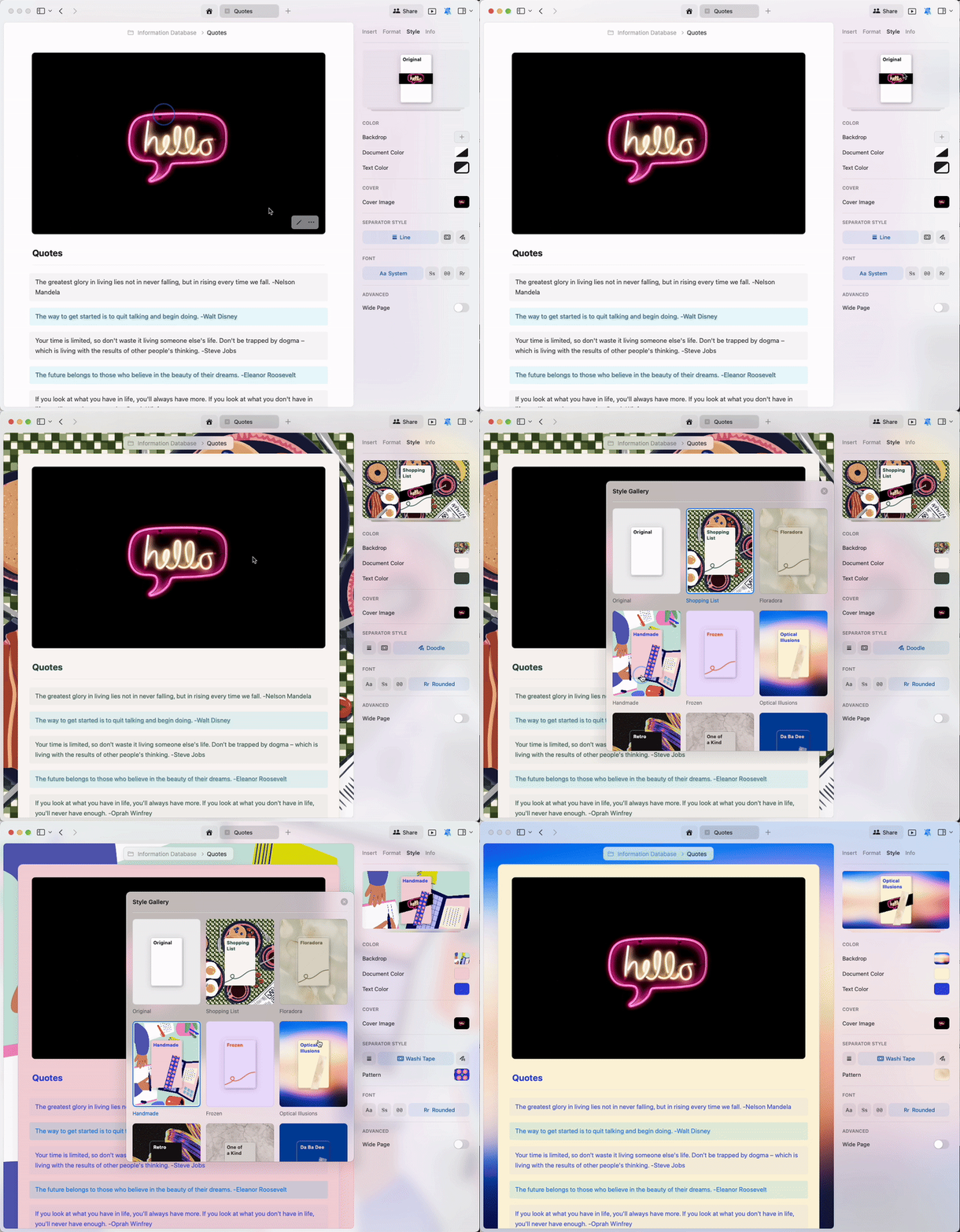
Menu Styles wyświetla minimalistyczny podgląd bieżących ustawień czcionki, okładki i tła – szybki punkt odniesienia pokazujący, jak elementy stylu dokumentu współgrają ze sobą.
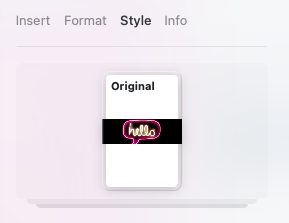
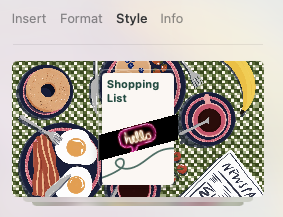
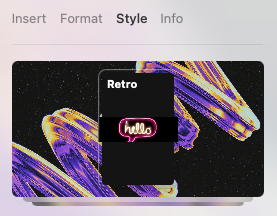 Kliknij **Podgląd stylu**, aby otworzyć **Galerię stylów** i przeglądać naszą starannie dobraną kolekcję gotowych stylów dla Twoich dokumentów.
 ## Własna stylizacja
Poza gotowymi stylami możesz tworzyć własne kolory tła, tekstu i samego dokumentu.
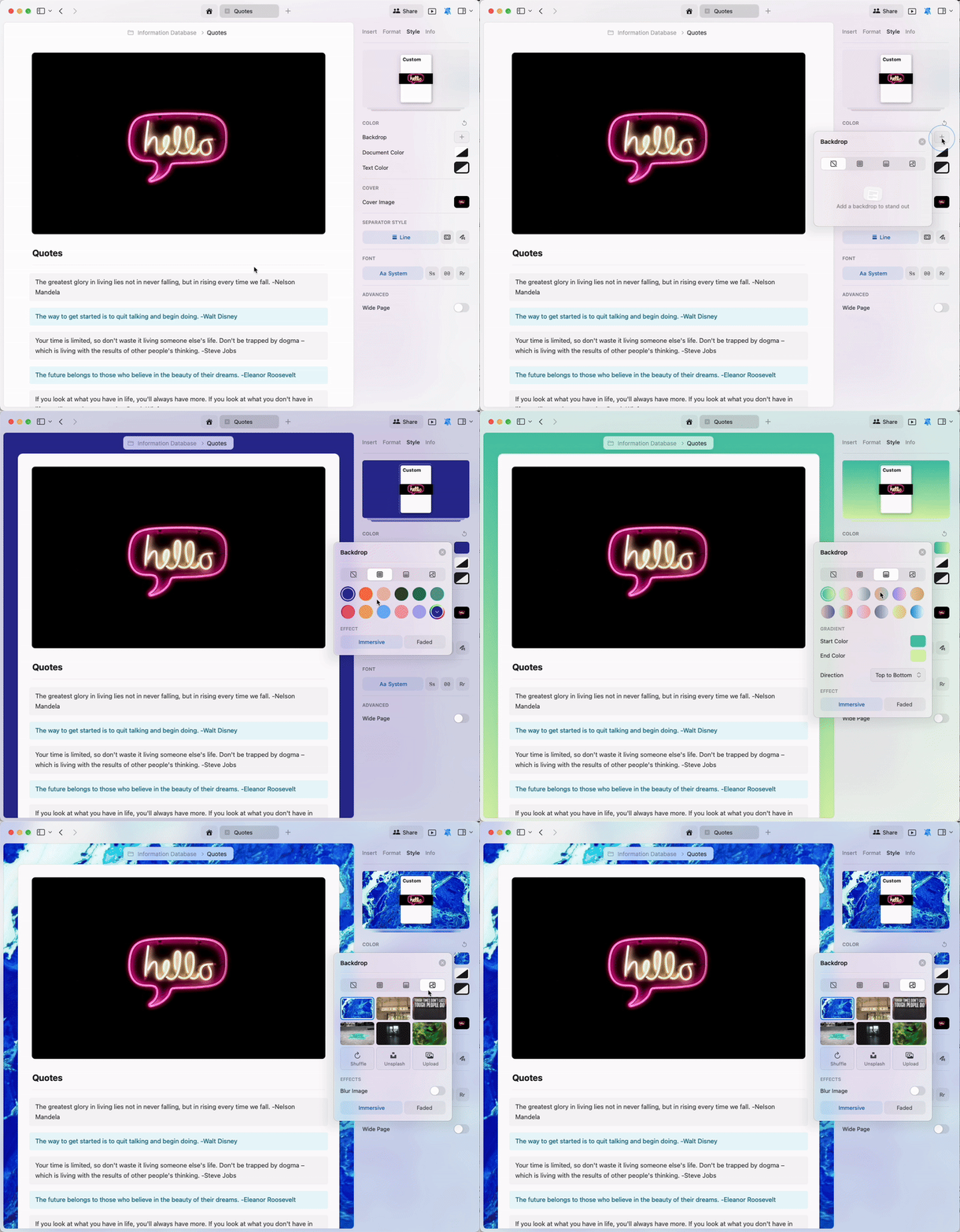
Funkcja tła oferuje szeroki zakres opcji:
* **Jednolite kolory** – wybierz z palety kolorów lub utwórz własny kolor
* **Gradienty** – połącz dwa lub więcej kolorów
* **Obrazy** – prześlij własny lub wybierz jeden z Unsplash
## Własna stylizacja
Poza gotowymi stylami możesz tworzyć własne kolory tła, tekstu i samego dokumentu.
Funkcja tła oferuje szeroki zakres opcji:
* **Jednolite kolory** – wybierz z palety kolorów lub utwórz własny kolor
* **Gradienty** – połącz dwa lub więcej kolorów
* **Obrazy** – prześlij własny lub wybierz jeden z Unsplash
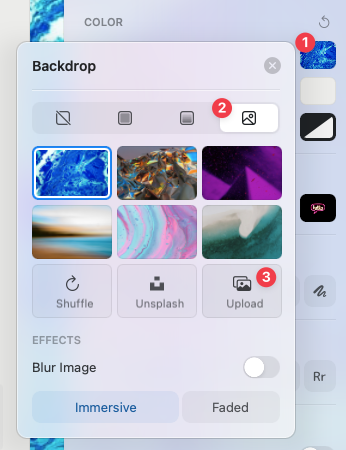
 Aby przesłać własny obraz tła, wybierz opcję **obraz** w ustawieniach tła, a następnie kliknij **Prześlij** i wybierz obraz z urządzenia. Możesz też kliknąć przycisk **Unsplash** i wyszukać słowa kluczowe, aby znaleźć profesjonalne zdjęcia pasujące do Twojego motywu.
 Chcesz dodać wizualny nagłówek do dokumentu? Zobacz dedykowany artykuł [Obrazy okładki](/pl/write-and-edit/styling/cover-images), gdzie opisano przesyłanie, przycinanie i opcje Unsplash.
## Separatory i Washi tapes
Separatory pomagają organizować treść w dokumencie. Craft przenosi to na wyższy poziom dzięki Washi tapes – wyjątkowo ozdobnym paskom pełniącym rolę wizualnych separatorów.
Do wyboru masz:
* **Standardowe linie** – klasyczny styl separatora
* **Washi tapes** – dekoracyjne separatory we wzory
* **Doodles** – separatory w stylu odręcznych rysunków
Chcesz dodać wizualny nagłówek do dokumentu? Zobacz dedykowany artykuł [Obrazy okładki](/pl/write-and-edit/styling/cover-images), gdzie opisano przesyłanie, przycinanie i opcje Unsplash.
## Separatory i Washi tapes
Separatory pomagają organizować treść w dokumencie. Craft przenosi to na wyższy poziom dzięki Washi tapes – wyjątkowo ozdobnym paskom pełniącym rolę wizualnych separatorów.
Do wyboru masz:
* **Standardowe linie** – klasyczny styl separatora
* **Washi tapes** – dekoracyjne separatory we wzory
* **Doodles** – separatory w stylu odręcznych rysunków
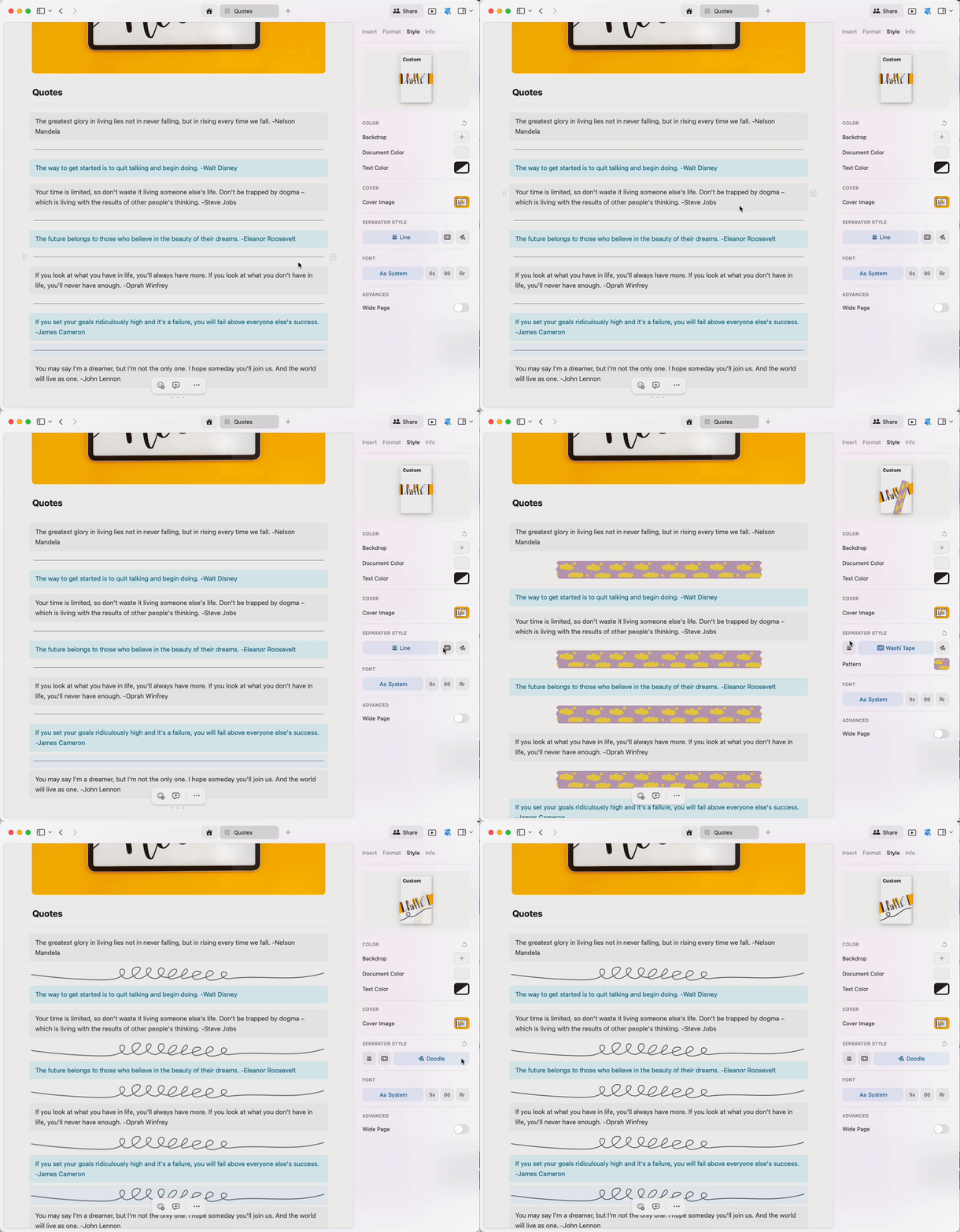 Wpisz trzy myślniki (`---`), aby natychmiast dodać separator w stylu ustawionym dla dokumentu.
### Stylizacja Washi tapes
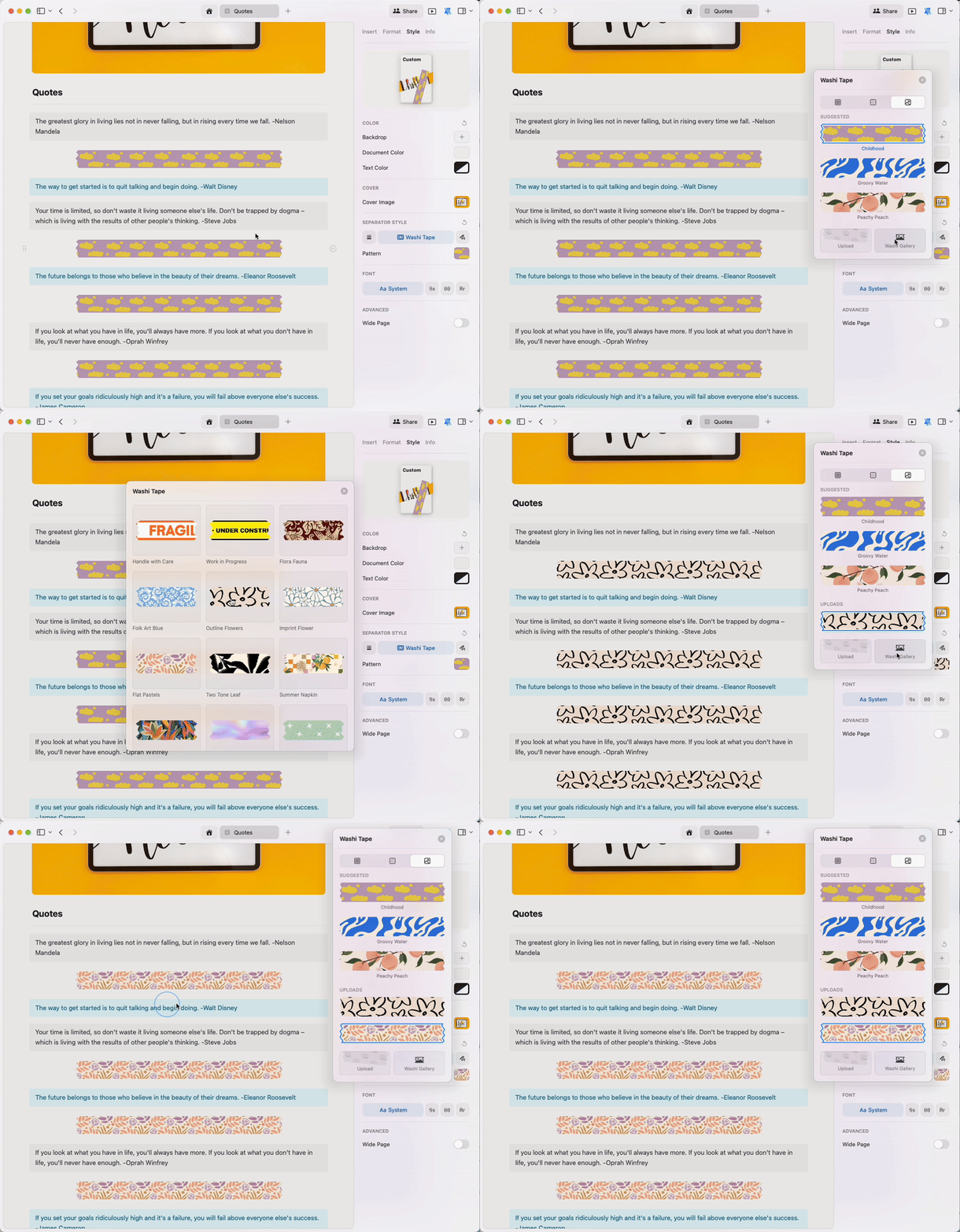
Podobnie jak w przypadku tła i obrazu okładki, możesz dostosować separatory Washi tape, wybierając jednolite kolory lub wzory.
Wpisz trzy myślniki (`---`), aby natychmiast dodać separator w stylu ustawionym dla dokumentu.
### Stylizacja Washi tapes
Podobnie jak w przypadku tła i obrazu okładki, możesz dostosować separatory Washi tape, wybierając jednolite kolory lub wzory.
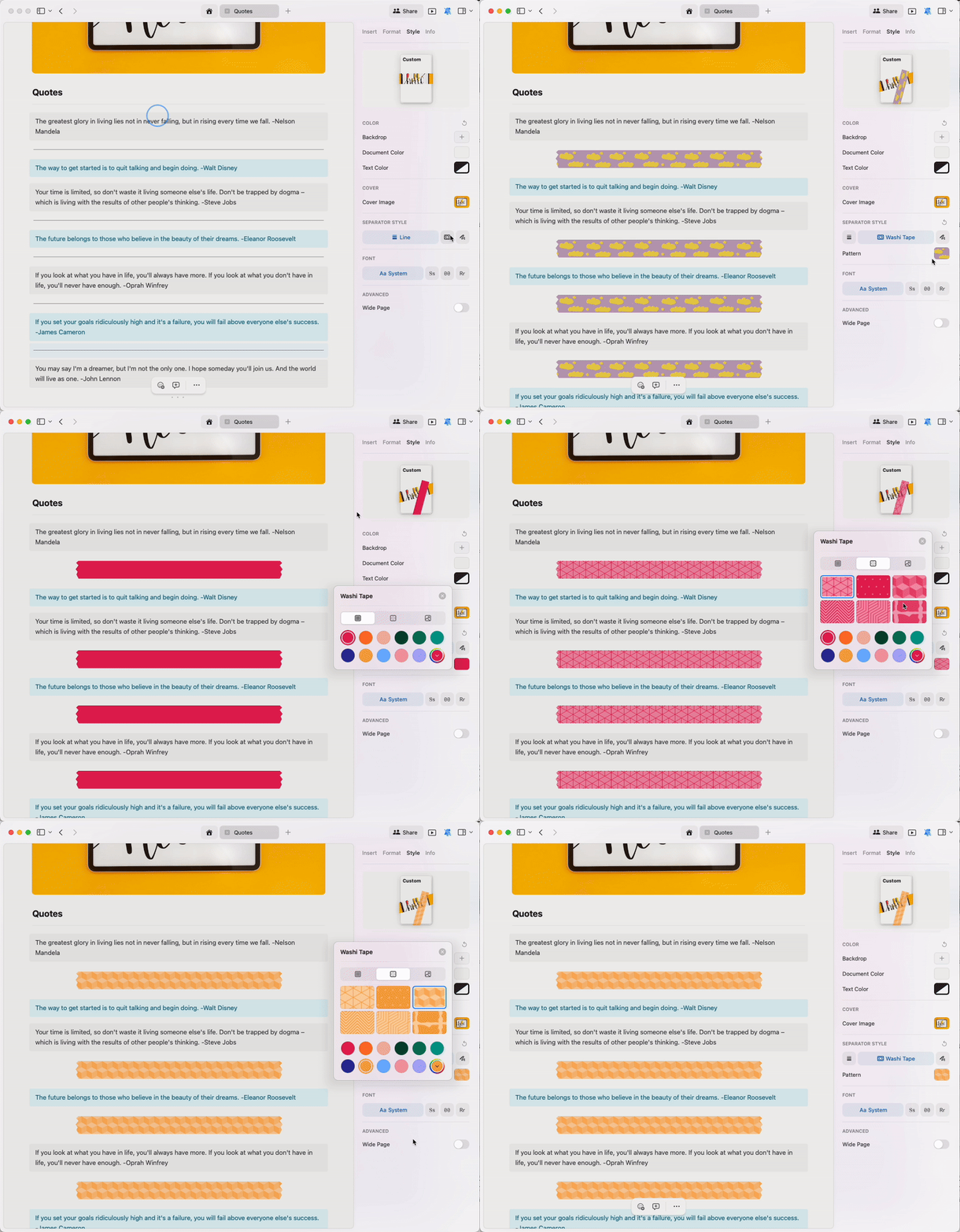 Otwórz **Galerię Washi Tapes**, aby znaleźć piękne gotowe wzory:
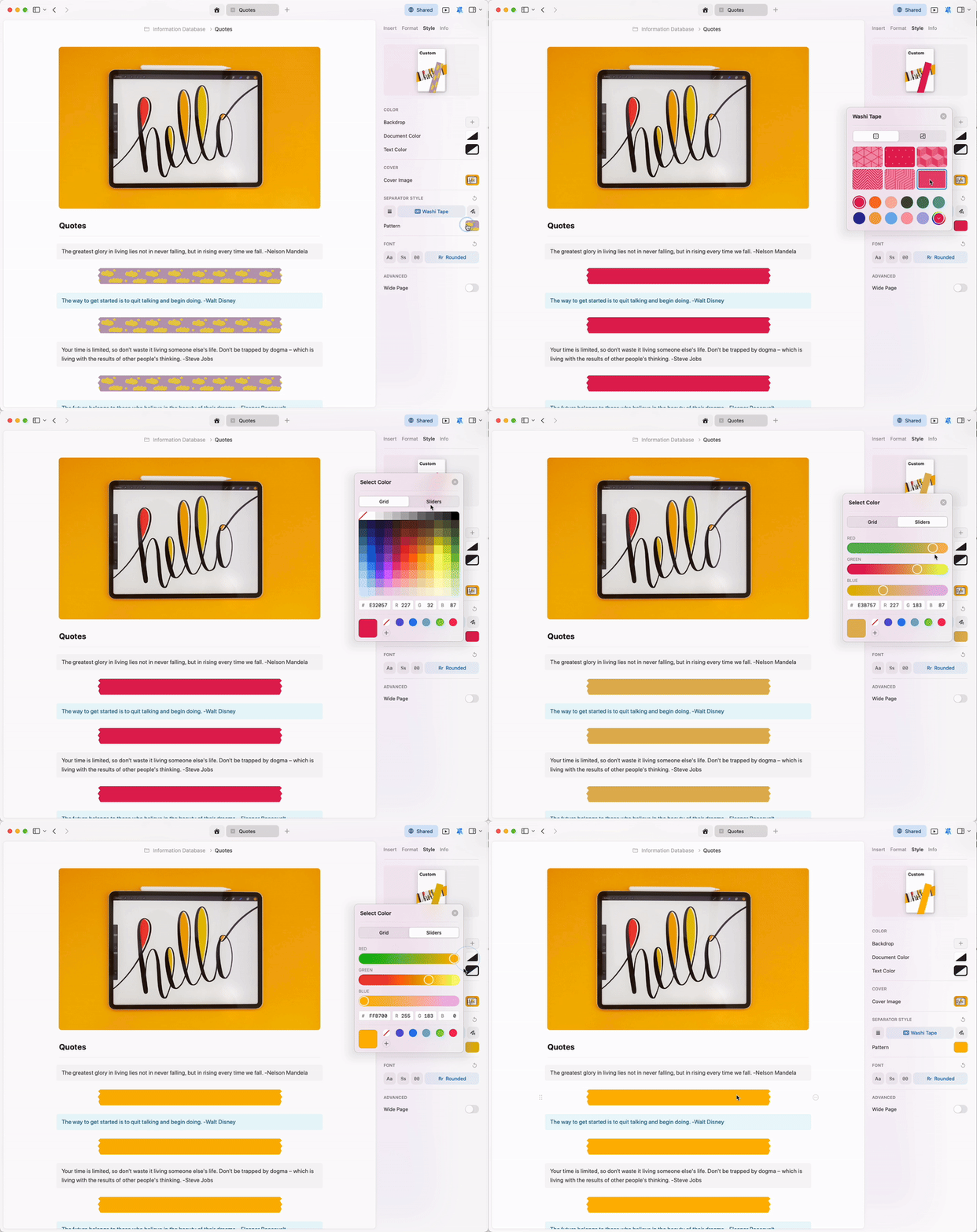
 Możesz dowolnie precyzować kolory Washi tape. Utwórz preferowany odcień ręcznie lub wprowadź kod koloru RGB w selektorze kolorów.
 ## Kolor tekstu i dokumentu
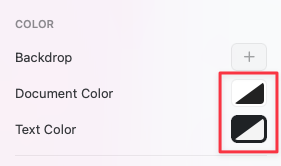
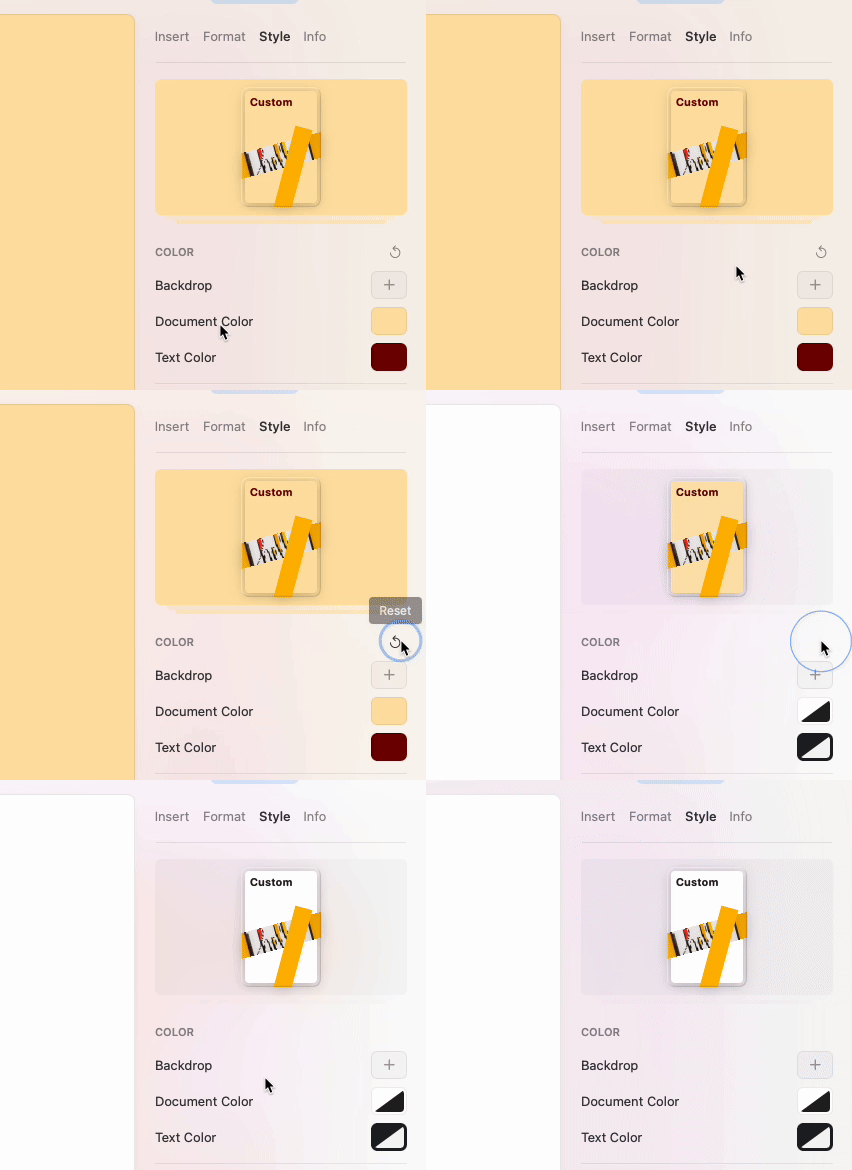
Dokumenty Craft domyślnie używają koloru **systemowego** – czarnego w trybie ciemnym lub białego w trybie jasnym. Jest on reprezentowany przez ikonę czarno-białą w selektorze kolorów.
## Kolor tekstu i dokumentu
Dokumenty Craft domyślnie używają koloru **systemowego** – czarnego w trybie ciemnym lub białego w trybie jasnym. Jest on reprezentowany przez ikonę czarno-białą w selektorze kolorów.
 Masz jednak pełną kontrolę nad kolorami dokumentu i tekstu. Utwórz preferowany odcień ręcznie lub wprowadź kod RGB w selektorze kolorów, aby uzyskać dokładnie ten kolor, którego szukasz.
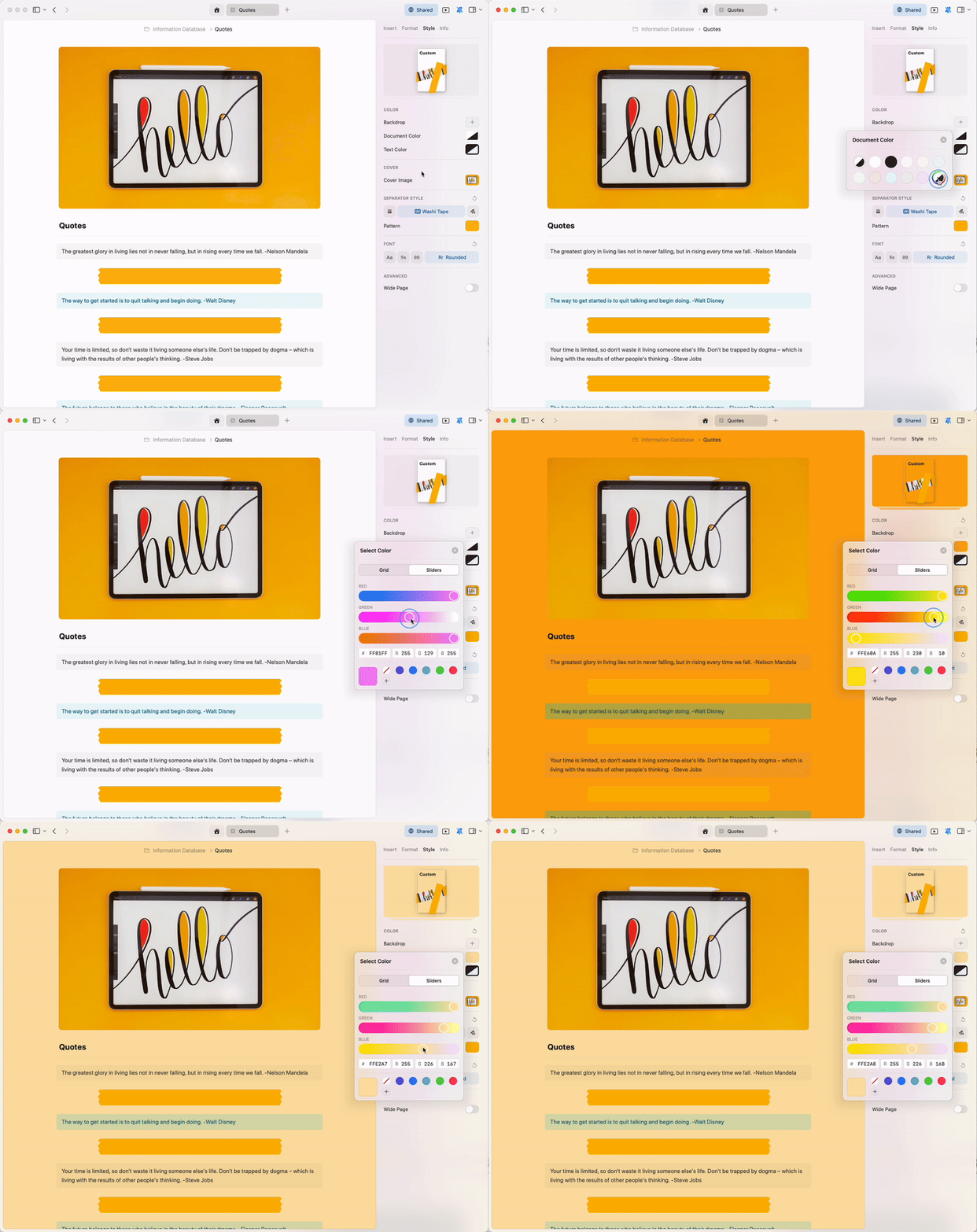 Użyj przycisku resetowania, aby natychmiast przywrócić domyślny kolor systemowy dokumentu.
 ## Czcionki
Zmień styl czcionki całego dokumentu jednym kliknięciem. Do wyboru masz:
* **System** – używa domyślnej czcionki urządzenia
* **Serif** – tradycyjna, czytelna czcionka szeryfowa
* **Mono** – czcionka o stałej szerokości, idealna do kodu lub treści technicznych
* **Rounded** – przyjazna, nowoczesna czcionka zaokrąglona
## Czcionki
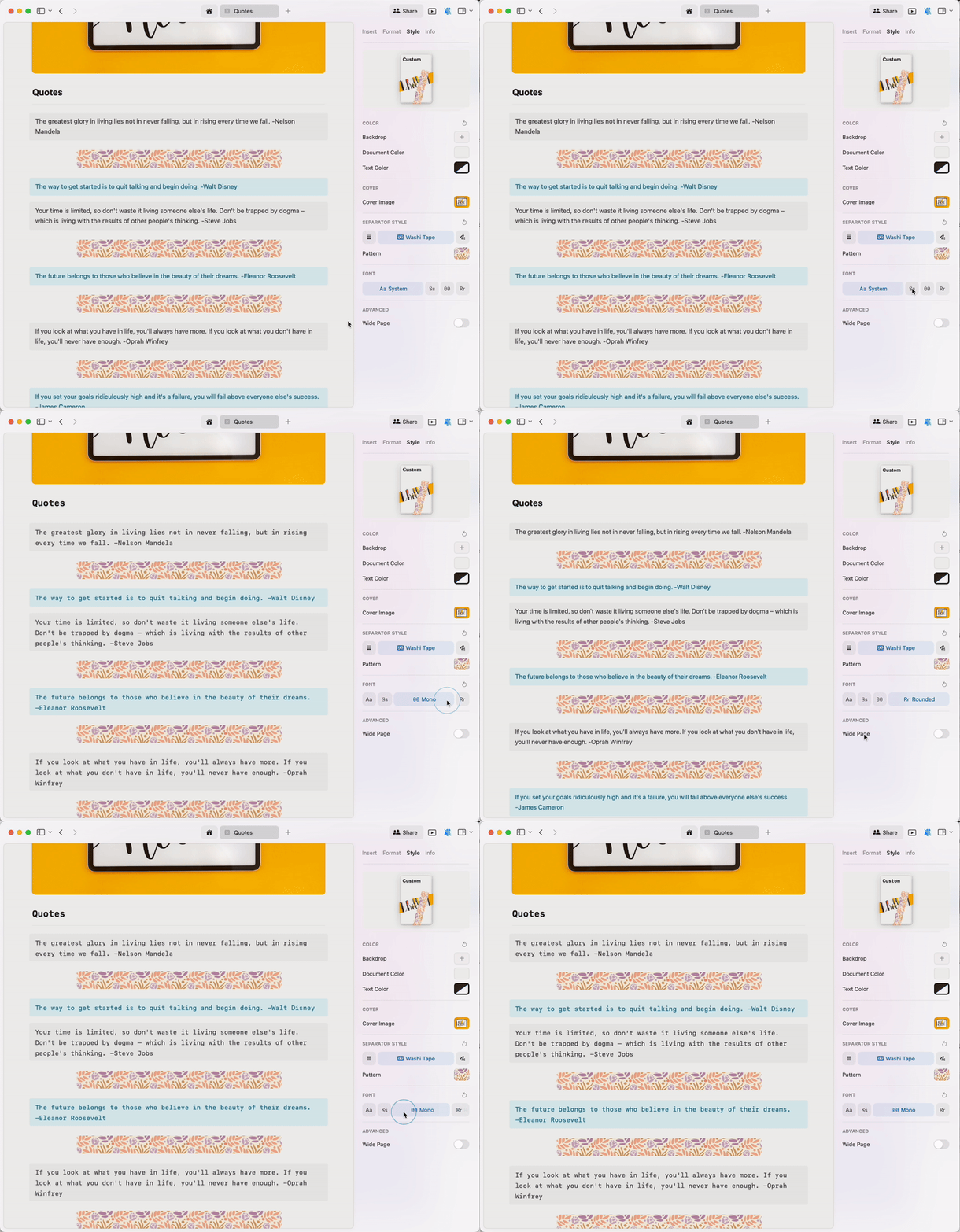
Zmień styl czcionki całego dokumentu jednym kliknięciem. Do wyboru masz:
* **System** – używa domyślnej czcionki urządzenia
* **Serif** – tradycyjna, czytelna czcionka szeryfowa
* **Mono** – czcionka o stałej szerokości, idealna do kodu lub treści technicznych
* **Rounded** – przyjazna, nowoczesna czcionka zaokrąglona
 Obecnie nie ma możliwości przesyłania własnych czcionek do Craft.
## Eksportowanie stylizowanych dokumentów do PDF
Funkcja Styles została zaprojektowana, aby pomóc Ci wyrażać siebie i tworzyć preferowane środowisko wizualne podczas edycji. Jeśli chcesz wyłączyć stylizację podczas eksportu treści do PDF, możesz to łatwo zrobić w opcjach eksportu.
Obecnie nie ma możliwości przesyłania własnych czcionek do Craft.
## Eksportowanie stylizowanych dokumentów do PDF
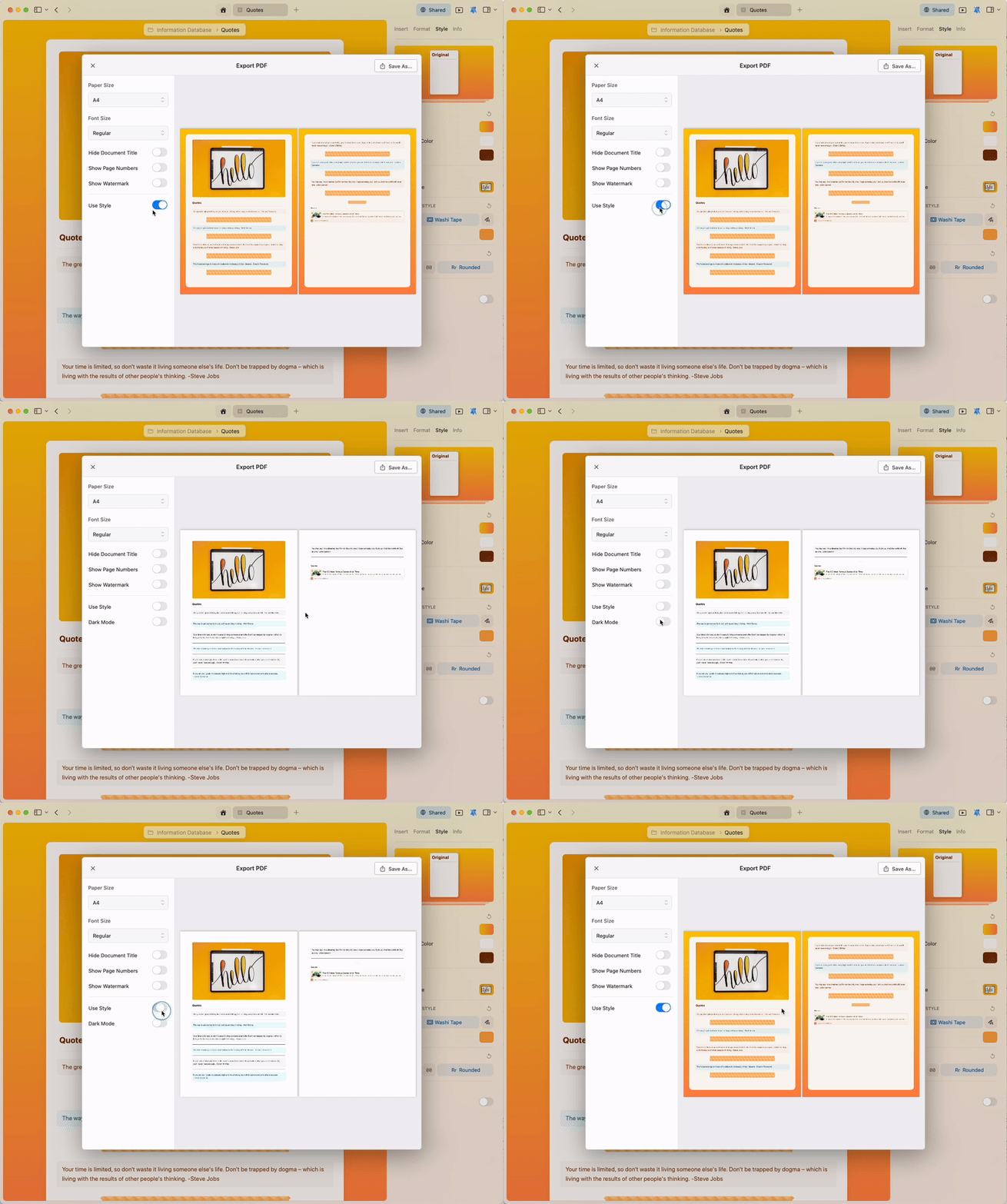
Funkcja Styles została zaprojektowana, aby pomóc Ci wyrażać siebie i tworzyć preferowane środowisko wizualne podczas edycji. Jeśli chcesz wyłączyć stylizację podczas eksportu treści do PDF, możesz to łatwo zrobić w opcjach eksportu.
 ## Powiązane artykuły
Dostosuj obrazy okładki swoich dokumentów
Przekształć strony w wizualne układy kart
Rozszerz style dokumentu na interfejs aplikacji
Ustaw preferowany styl jako domyślny
## Powiązane artykuły
Dostosuj obrazy okładki swoich dokumentów
Przekształć strony w wizualne układy kart
Rozszerz style dokumentu na interfejs aplikacji
Ustaw preferowany styl jako domyślny