> ## Documentation Index
> Fetch the complete documentation index at: https://craft-support.mintlify.site/llms.txt
> Use this file to discover all available pages before exploring further.
# Dostosowywanie kolorów bloków
> Wybieraj z palety kolorów bloków, twórz całkowicie własne kolory bloków i ustawiaj własne domyślne kolory bloków w Craft.
Kolory bloków to prosty sposób na wyróżnienie treści. Świetnie sprawdzają się przy wyróżnieniach, kolorystycznym oznaczaniu sekcji lub po prostu dodawaniu stronie charakteru. Paleta kolorów bloków oferuje zrównoważony wybór kolorów obejmujący całe spektrum, a jeśli żaden z nich nie pasuje idealnie, możesz utworzyć całkowicie własny kolor.
## Stosowanie koloru bloku
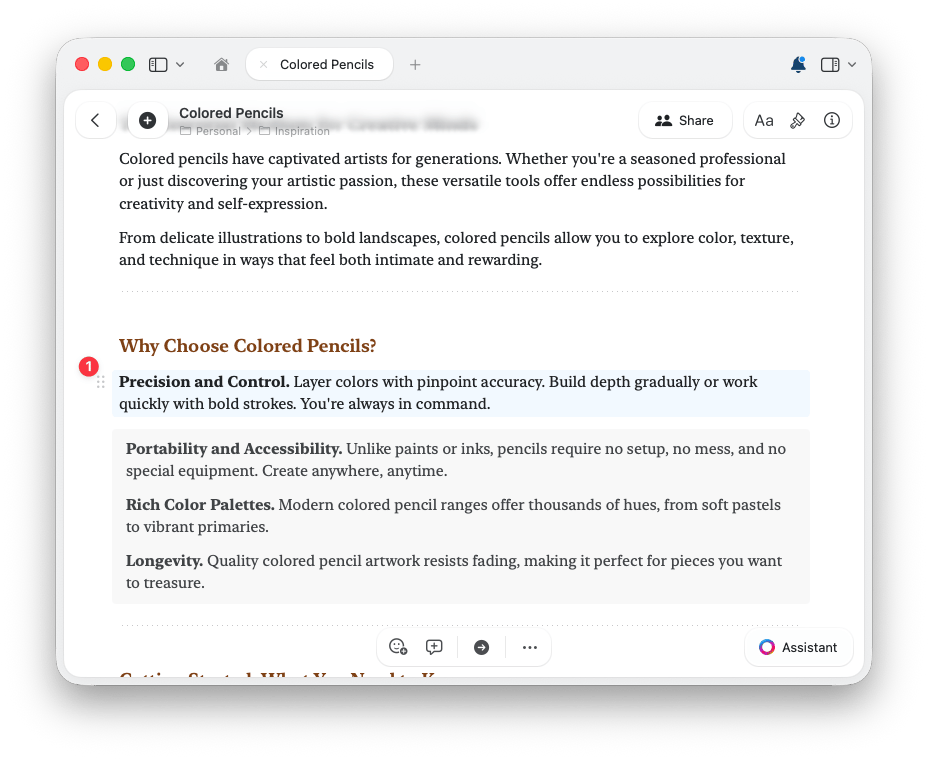
Kliknij blok, który chcesz pokolorować, lub zaznacz kilka bloków naraz.
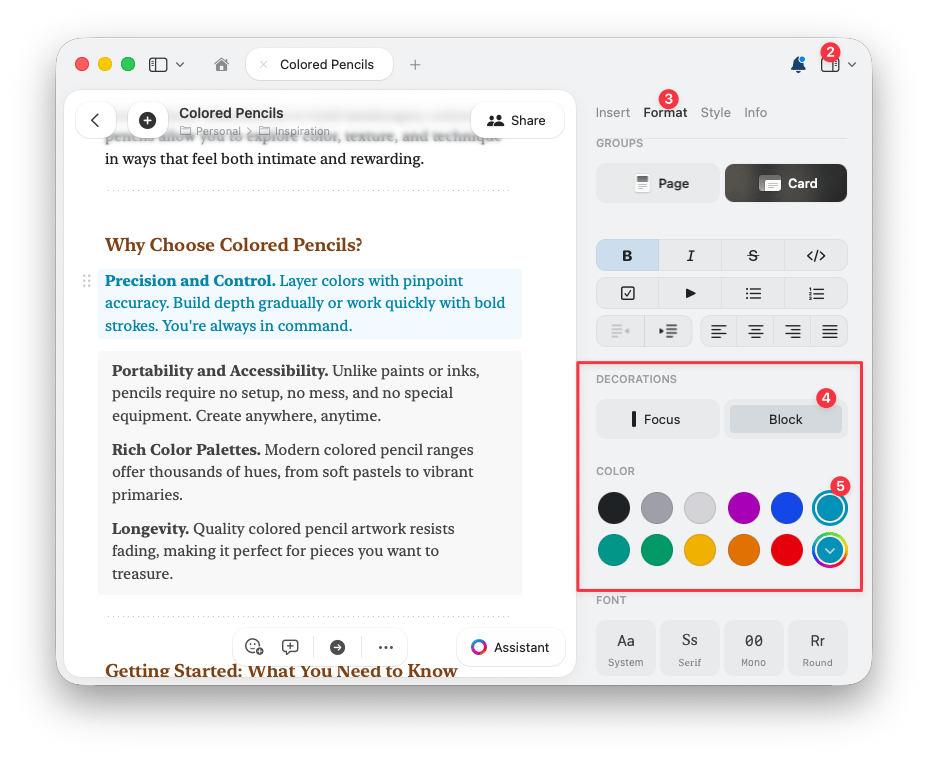
 Otwórz prawy pasek boczny i wybierz kartę **Formatowanie**.
W sekcji **Dekoracje** wybierz **Blok**, a następnie kolor z palety **Kolor**. Najedź kursorem na dowolny kolor, aby zobaczyć jego nazwę w podpowiedzi.
Otwórz prawy pasek boczny i wybierz kartę **Formatowanie**.
W sekcji **Dekoracje** wybierz **Blok**, a następnie kolor z palety **Kolor**. Najedź kursorem na dowolny kolor, aby zobaczyć jego nazwę w podpowiedzi.
 Ta sama paleta pojawia się wszędzie tam, gdzie wybierasz kolory bloków, w tym w menu ukośnika, więc kolor wygląda zawsze tak samo, niezależnie od miejsca, z którego go zastosujesz.
## Wybieranie własnego koloru bloku
Szukasz odcienia, którego nie ma w palecie?
Zaznacz opcję własnego koloru na końcu palety kolorów bloków.
Przeglądaj siatkę odcieni, wybierz kolor ze spektrum lub dopracuj go suwakami.
Wpisz wartość RGB lub HSB, aby uzyskać precyzyjne dopasowanie. To przydatne przy kolorach firmowych.
## Ustawianie własnych domyślnych kolorów bloków
Możesz też zastąpić dowolny kolor z domyślnej palety własnym odcieniem. To świetne rozwiązanie, jeśli chcesz mieć ulubiony kolor zawsze pod ręką lub używasz konkretnego koloru firmowego we wszystkich dokumentach.
W palecie kolorów bloków kliknij prawym przyciskiem myszy (macOS) lub dotknij i przytrzymaj (iOS) kolor, który chcesz zastąpić.
Wybierz opcję dostosowania koloru i wskaż własny odcień w selektorze kolorów. Paleta pokazuje odtąd Twój kolor w tym miejscu, wszędzie tam, gdzie pojawiają się kolory bloków.
Aby przywrócić oryginalny kolor, ponownie otwórz jego menu kontekstowe i zresetuj go.
Tabele i kolekcje dziedziczą ustawiony na nich kolor bloku, więc możesz oznaczać je kolorami tak samo jak każdą inną treść.
## Powiązane artykuły
Dostosuj tła, kolory dokumentu i tekstu oraz separatory
Ustaw preferowany styl jako domyślny
Ta sama paleta pojawia się wszędzie tam, gdzie wybierasz kolory bloków, w tym w menu ukośnika, więc kolor wygląda zawsze tak samo, niezależnie od miejsca, z którego go zastosujesz.
## Wybieranie własnego koloru bloku
Szukasz odcienia, którego nie ma w palecie?
Zaznacz opcję własnego koloru na końcu palety kolorów bloków.
Przeglądaj siatkę odcieni, wybierz kolor ze spektrum lub dopracuj go suwakami.
Wpisz wartość RGB lub HSB, aby uzyskać precyzyjne dopasowanie. To przydatne przy kolorach firmowych.
## Ustawianie własnych domyślnych kolorów bloków
Możesz też zastąpić dowolny kolor z domyślnej palety własnym odcieniem. To świetne rozwiązanie, jeśli chcesz mieć ulubiony kolor zawsze pod ręką lub używasz konkretnego koloru firmowego we wszystkich dokumentach.
W palecie kolorów bloków kliknij prawym przyciskiem myszy (macOS) lub dotknij i przytrzymaj (iOS) kolor, który chcesz zastąpić.
Wybierz opcję dostosowania koloru i wskaż własny odcień w selektorze kolorów. Paleta pokazuje odtąd Twój kolor w tym miejscu, wszędzie tam, gdzie pojawiają się kolory bloków.
Aby przywrócić oryginalny kolor, ponownie otwórz jego menu kontekstowe i zresetuj go.
Tabele i kolekcje dziedziczą ustawiony na nich kolor bloku, więc możesz oznaczać je kolorami tak samo jak każdą inną treść.
## Powiązane artykuły
Dostosuj tła, kolory dokumentu i tekstu oraz separatory
Ustaw preferowany styl jako domyślny