> ## Documentation Index
> Fetch the complete documentation index at: https://craft-support.mintlify.site/llms.txt
> Use this file to discover all available pages before exploring further.
# Sprawdzanie pisowni i korekty
> Skonfiguruj sprawdzanie pisowni w 34 językach dla swoich dokumentów w Craft.
Craft obsługuje sprawdzanie pisowni w 34 językach, pomagając wychwycić błędy ortograficzne w dokumentach. Możesz ustawić domyślny język globalnie w Ustawieniach lub zmienić go dla konkretnych dokumentów.
## Globalne ustawienia sprawdzania pisowni
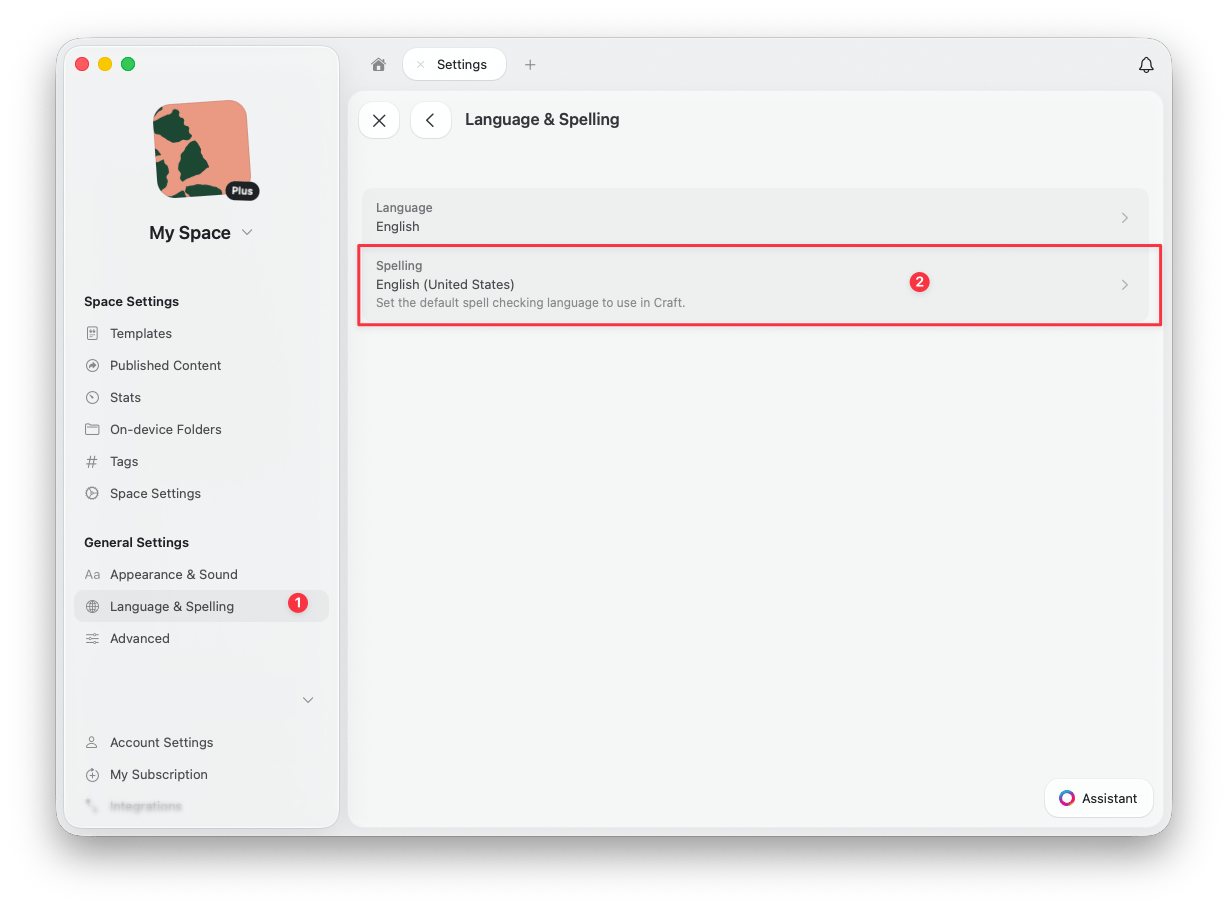
Aby ustawić domyślny język sprawdzania pisowni, przejdź do **Ustawienia** > **Język i pisownia**, a następnie wybierz preferowany język w sekcji **Pisownia**.
 ## Sprawdzanie pisowni na poziomie dokumentu
Aby zmienić język sprawdzania pisowni dla konkretnego dokumentu, otwórz kartę **Informacje** na prawym pasku bocznym. W sekcji **Pisownia** wybierz język, którego chcesz używać w tym dokumencie.
## Sprawdzanie pisowni na poziomie dokumentu
Aby zmienić język sprawdzania pisowni dla konkretnego dokumentu, otwórz kartę **Informacje** na prawym pasku bocznym. W sekcji **Pisownia** wybierz język, którego chcesz używać w tym dokumencie.
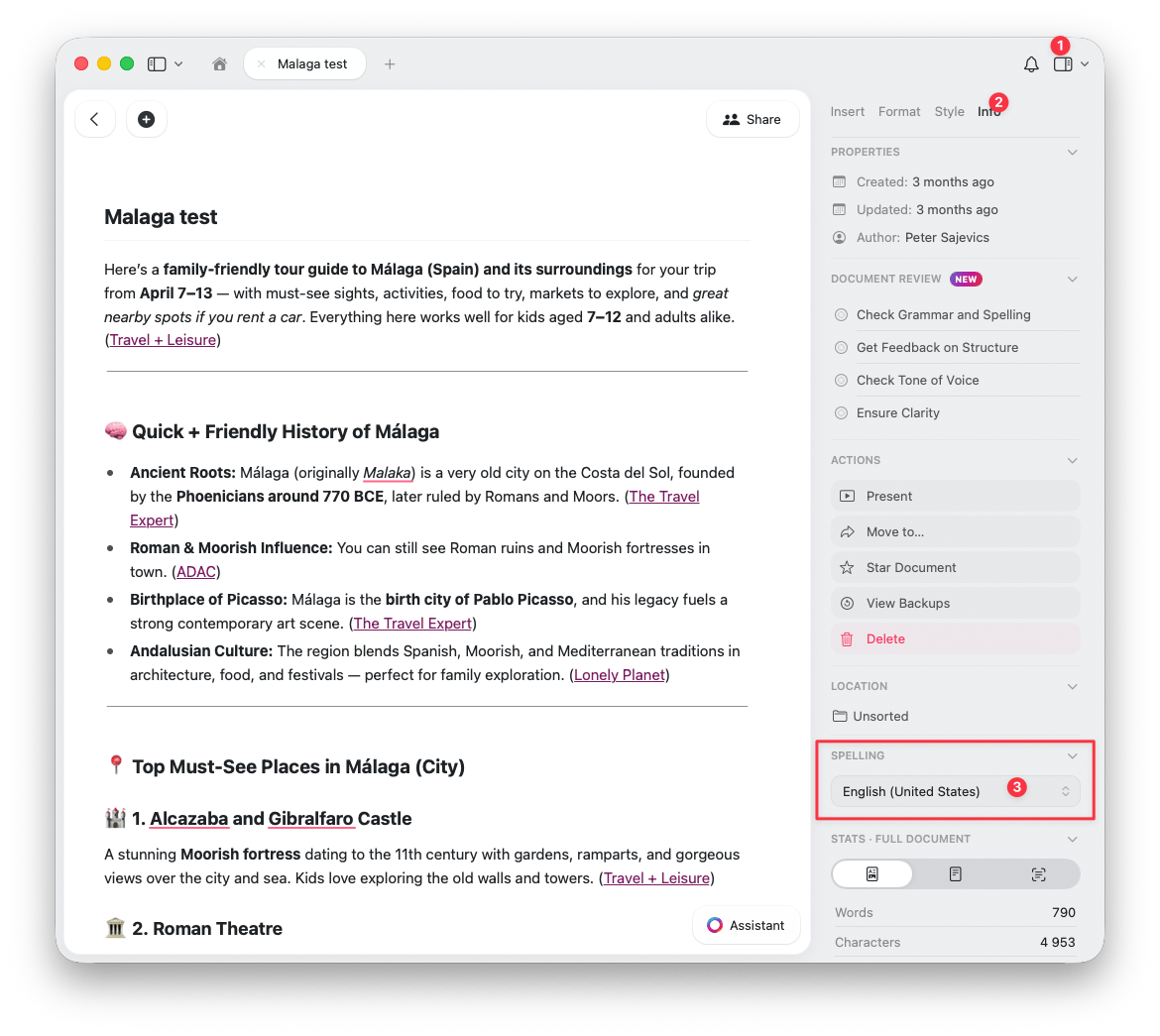 Ustawienie na poziomie dokumentu sprawdza się idealnie, gdy musisz pisać w różnych językach w swoim obszarze roboczym.
## Zarządzanie nauczonymi słowami
Craft deleguje sprawdzanie pisowni do systemu operacyjnego — nie prowadzi własnego słownika. Nauczone słowa są przechowywane i zarządzane na poziomie systemu, nie wewnątrz Craft.
Gdy moduł sprawdzania pisowni oznaczy poprawnie napisane słowo, możesz nauczyć system, aby je rozpoznawał. Po dodaniu słowo nie będzie już podkreślane ani w Craft, ani w żadnej innej aplikacji korzystającej z tego samego systemowego modułu sprawdzania pisowni.
### Dodawanie słowa do słownika
Kliknij prawym przyciskiem myszy (lub naciśnij i przytrzymaj na urządzeniu mobilnym) podkreślone słowo i wybierz **Ucz się pisowni**. Słowo zostanie dodane do słownika systemowego współdzielonego przez wszystkie aplikacje.
### Usuwanie słowa ze słownika
Jeśli przez pomyłkę dodałeś błędnie napisane słowo, możesz je usunąć.
Otwórz Terminal i uruchom:
```
open ~/Library/Spelling/LocalDictionary
```
Spowoduje to otwarcie pliku w TextEdit. Usuń niechciane słowo (jedno słowo w wierszu), zapisz plik i uruchom Craft ponownie.
Dotknij słowa, a następnie dotknij **Zapomnij pisownię** na pasku sugestii.
Jeśli chcesz zresetować wszystkie nauczone słowa jednocześnie, przejdź do aplikacji **Ustawienia** systemu iOS > **Ogólne** > **Przenieś lub resetuj iPhone'a** > **Resetuj** > **Resetuj słownik klawiatury**.
Jeśli synchronizacja klawiatury przez iCloud jest włączona (**Ustawienia > Konto Apple > iCloud > Pokaż wszystko** > **iCloud Drive**, a następnie sprawdź, czy klawiatura jest synchronizowana), poprzednio nauczone słowa mogą zostać przywrócone z iCloud po resetowaniu. Przed zresetowaniem słownika wyłącz synchronizację klawiatury przez iCloud, jeśli chcesz zacząć od czystego stanu.
Ustawienie na poziomie dokumentu sprawdza się idealnie, gdy musisz pisać w różnych językach w swoim obszarze roboczym.
## Zarządzanie nauczonymi słowami
Craft deleguje sprawdzanie pisowni do systemu operacyjnego — nie prowadzi własnego słownika. Nauczone słowa są przechowywane i zarządzane na poziomie systemu, nie wewnątrz Craft.
Gdy moduł sprawdzania pisowni oznaczy poprawnie napisane słowo, możesz nauczyć system, aby je rozpoznawał. Po dodaniu słowo nie będzie już podkreślane ani w Craft, ani w żadnej innej aplikacji korzystającej z tego samego systemowego modułu sprawdzania pisowni.
### Dodawanie słowa do słownika
Kliknij prawym przyciskiem myszy (lub naciśnij i przytrzymaj na urządzeniu mobilnym) podkreślone słowo i wybierz **Ucz się pisowni**. Słowo zostanie dodane do słownika systemowego współdzielonego przez wszystkie aplikacje.
### Usuwanie słowa ze słownika
Jeśli przez pomyłkę dodałeś błędnie napisane słowo, możesz je usunąć.
Otwórz Terminal i uruchom:
```
open ~/Library/Spelling/LocalDictionary
```
Spowoduje to otwarcie pliku w TextEdit. Usuń niechciane słowo (jedno słowo w wierszu), zapisz plik i uruchom Craft ponownie.
Dotknij słowa, a następnie dotknij **Zapomnij pisownię** na pasku sugestii.
Jeśli chcesz zresetować wszystkie nauczone słowa jednocześnie, przejdź do aplikacji **Ustawienia** systemu iOS > **Ogólne** > **Przenieś lub resetuj iPhone'a** > **Resetuj** > **Resetuj słownik klawiatury**.
Jeśli synchronizacja klawiatury przez iCloud jest włączona (**Ustawienia > Konto Apple > iCloud > Pokaż wszystko** > **iCloud Drive**, a następnie sprawdź, czy klawiatura jest synchronizowana), poprzednio nauczone słowa mogą zostać przywrócone z iCloud po resetowaniu. Przed zresetowaniem słownika wyłącz synchronizację klawiatury przez iCloud, jeśli chcesz zacząć od czystego stanu.