> ## Documentation Index
> Fetch the complete documentation index at: https://craft-support.mintlify.site/llms.txt
> Use this file to discover all available pages before exploring further.
# Własne domeny
> Podłącz własną domenę do opublikowanych Dokumentów w Craft, aby uzyskać profesjonalne, zapadające w pamięć adresy URL i spójne oznakowanie marki.
Zamień domyślne linki do opublikowanych treści w Craft na profesjonalne, spersonalizowane adresy Web. Własne domeny pozwalają udostępniać zawartość pod własną nazwą domeny, co natychmiast wzmacnia rozpoznawalność marki.
Własne domeny są dostępne w planach subskrypcyjnych **Plus lub wyższych**.
## Craft Domains kontra Własne domeny
Craft oferuje dwa typy dostosowania domeny:
### Craft Domains (bezpłatne)
Każdy użytkownik Craft otrzymuje spersonalizowaną domenę Craft dostępną na wszystkich planach, w tym Starter.
**Domyślny format**: `brave-lion-456.craft.me` (losowo wygenerowany)
**Spersonalizowany**: `yourname.craft.me` (możesz spersonalizować za darmo)
Aby dostosować swoją domenę Craft:
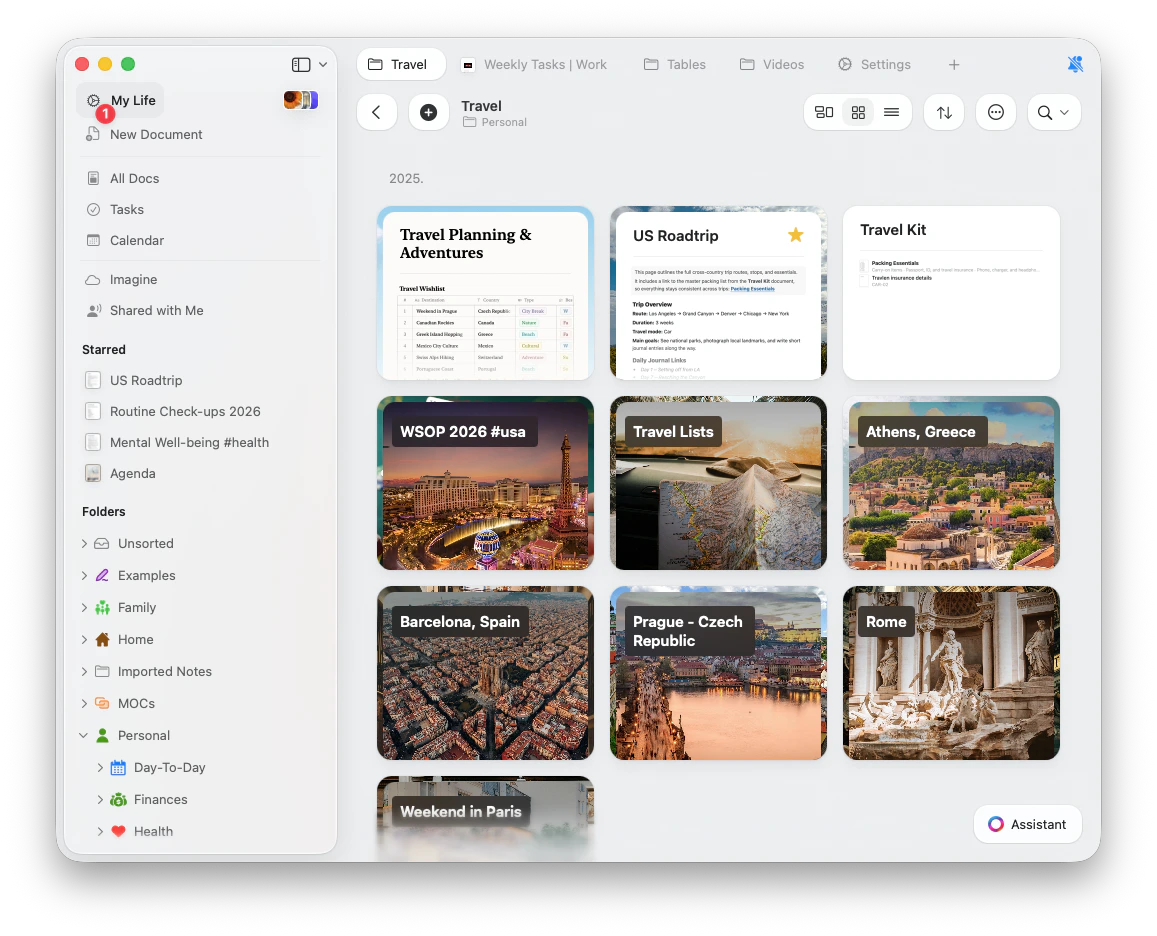
Przejdź do **Settings**
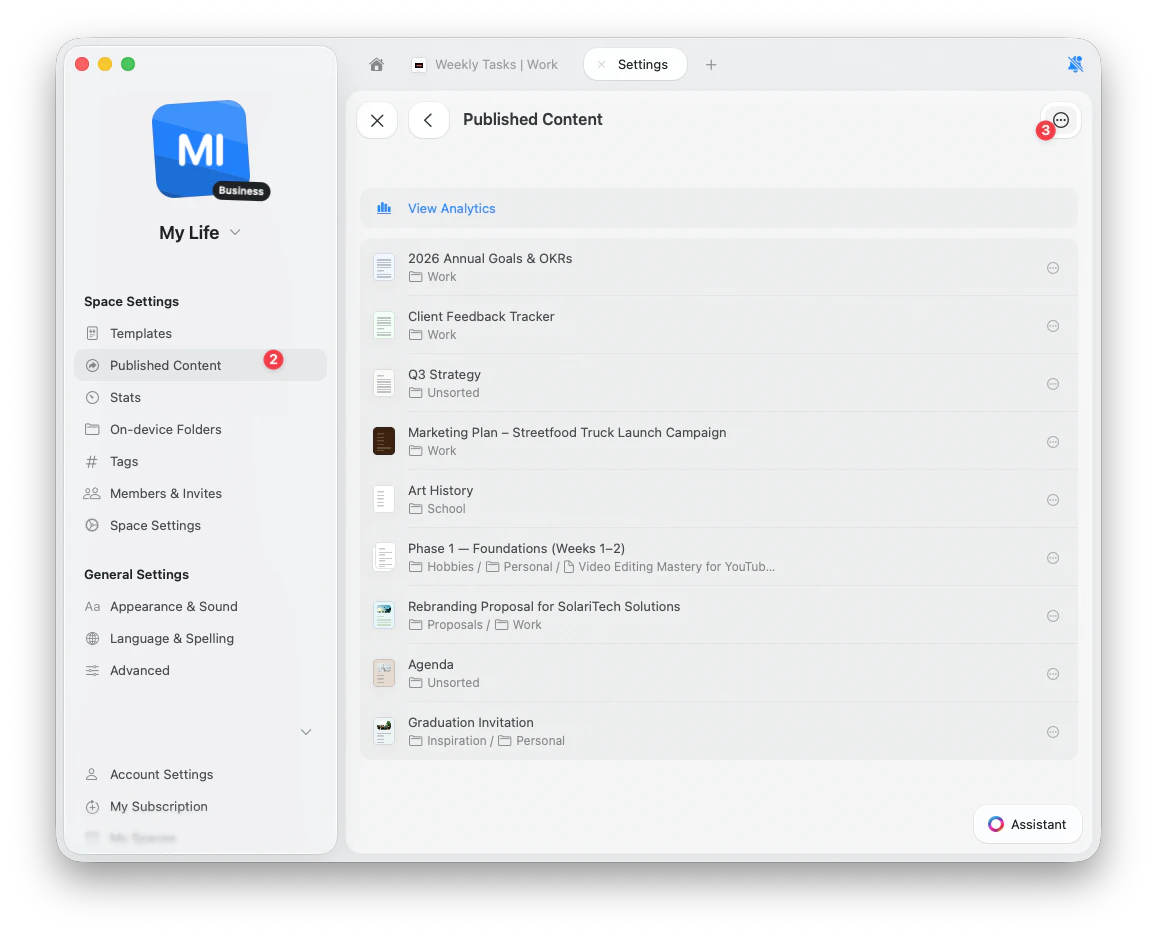
Przejdź do **Published Content**
Kliknij przycisk **...** (trzy kropki), a następnie wybierz **Settings**
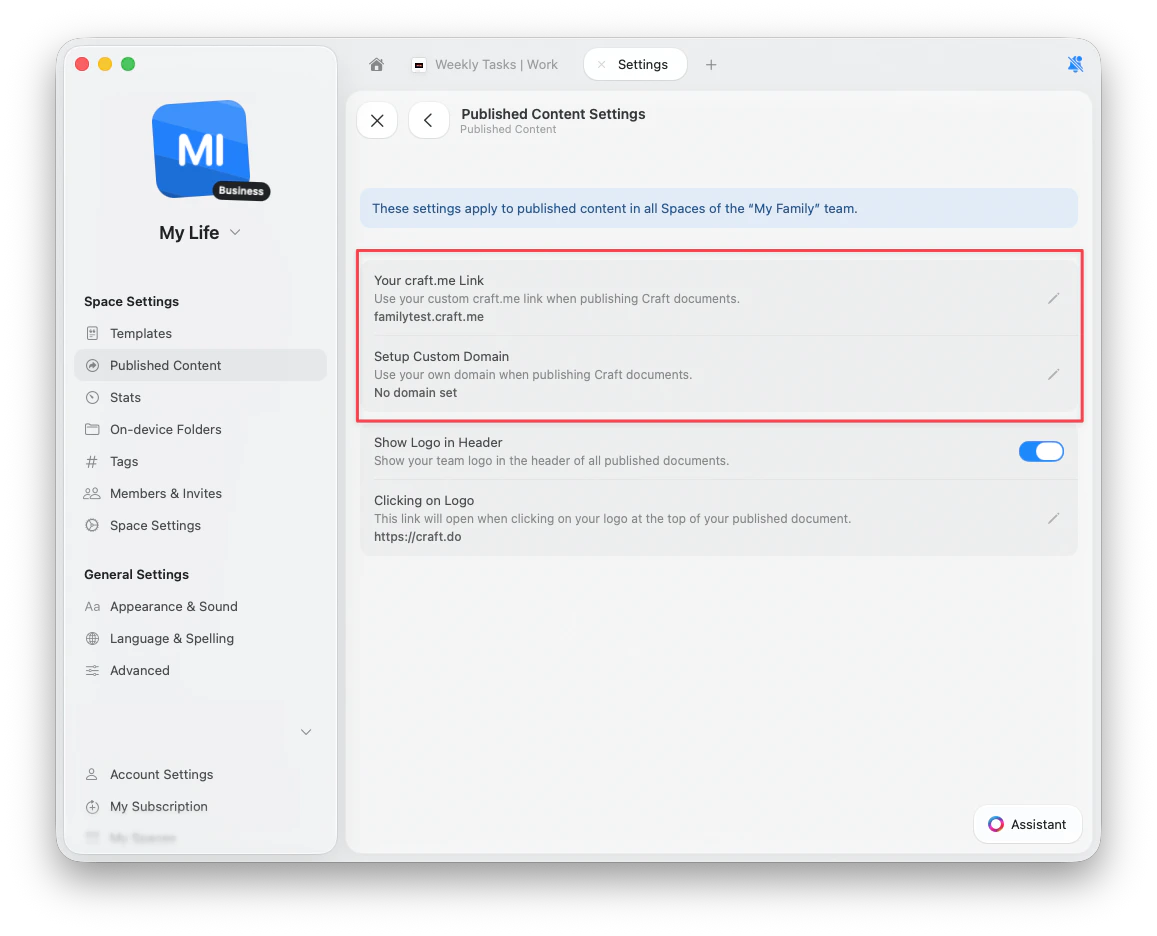
Kliknij **Your craft.me Link**
Wprowadź żądaną subdomenę (np. `yourname` dla `yourname.craft.me`)
 ### Własne domeny zewnętrzne (Plus+)
Podłącz własną domenę, aby mieć pełną kontrolę nad oznakowaniem marki.
**Przykład**: `blog.yourcompany.com` lub `docs.yourcompany.com`
Dzięki temu opublikowane Dokumenty mogą wyglądać jak część Twojej głównej strony, zapewniając czytelnikom spójne wrażenie.
Craft obsługuje obecnie tylko **subdomeny**, nie domeny główne (root). Na przykład `blog.company.com` jest obsługiwany, ale `company.com` nie jest.
## Konfiguracja własnych domen
Aby użyć własnej domeny, trzeba zmodyfikować rekordy DNS u dostawcy domeny.
### Krok 1: Uzyskaj dostęp do ustawień domeny
Przejdź do **Settings**
Przejdź do **Published Content**
Kliknij przycisk **...** (trzy kropki), a następnie wybierz **Settings**
Kliknij **Setup Custom Domain**
Wprowadź swoją subdomenę (np. `blog.yourcompany.com`)
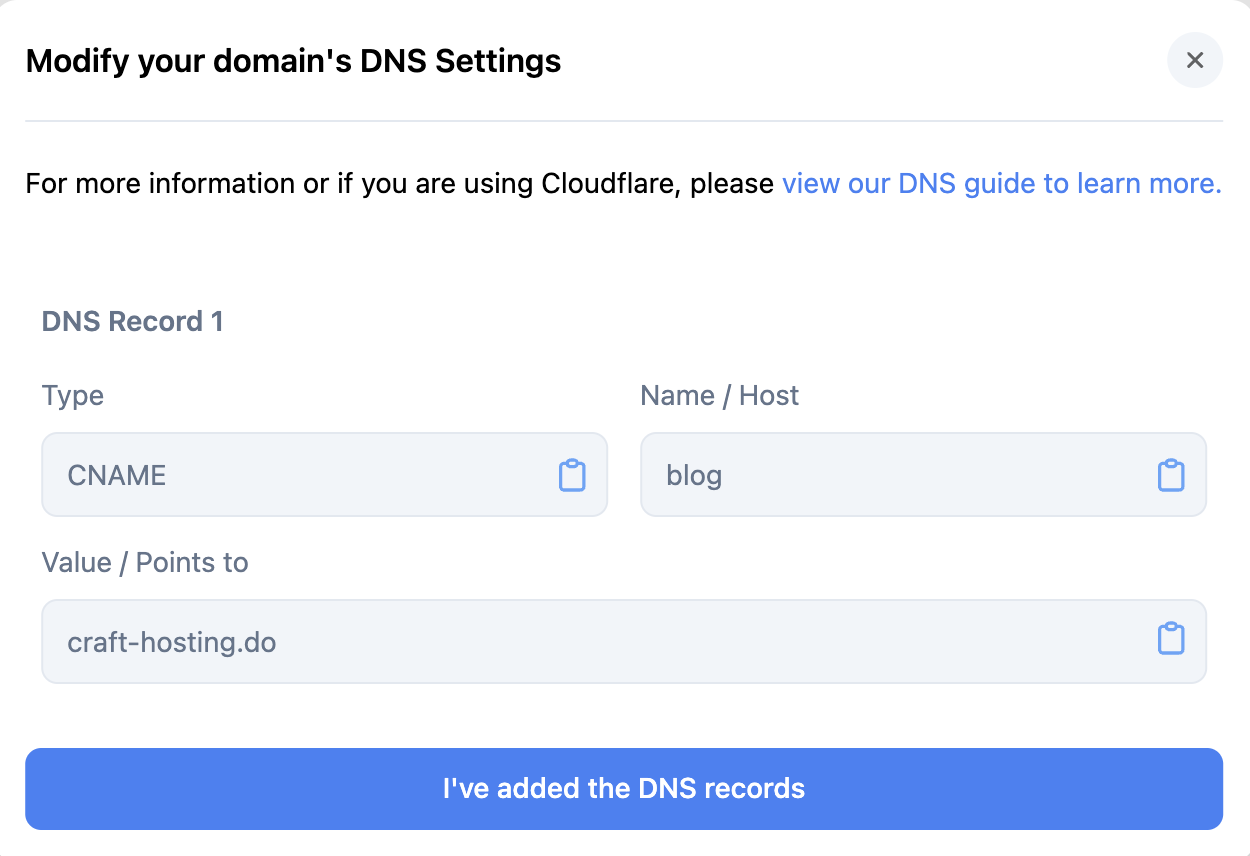
Craft udostępni Ci rekordy CNAME do dodania w ustawieniach DNS u Twojego dostawcy.
### Krok 2: Skonfiguruj rekordy DNS
Dodaj rekordy CNAME podane przez Craft w ustawieniach DNS swojej domeny. Instrukcje różnią się w zależności od dostawcy:
1. **Ustaw rekord CNAME**
Aby podłączyć subdomenę (np. `blog.yourcompany.com`):
| Typ | Nazwa | Zawartość |
| ----- | ----- | ---------------- |
| CNAME | blog | craft-hosting.do |
### Własne domeny zewnętrzne (Plus+)
Podłącz własną domenę, aby mieć pełną kontrolę nad oznakowaniem marki.
**Przykład**: `blog.yourcompany.com` lub `docs.yourcompany.com`
Dzięki temu opublikowane Dokumenty mogą wyglądać jak część Twojej głównej strony, zapewniając czytelnikom spójne wrażenie.
Craft obsługuje obecnie tylko **subdomeny**, nie domeny główne (root). Na przykład `blog.company.com` jest obsługiwany, ale `company.com` nie jest.
## Konfiguracja własnych domen
Aby użyć własnej domeny, trzeba zmodyfikować rekordy DNS u dostawcy domeny.
### Krok 1: Uzyskaj dostęp do ustawień domeny
Przejdź do **Settings**
Przejdź do **Published Content**
Kliknij przycisk **...** (trzy kropki), a następnie wybierz **Settings**
Kliknij **Setup Custom Domain**
Wprowadź swoją subdomenę (np. `blog.yourcompany.com`)
Craft udostępni Ci rekordy CNAME do dodania w ustawieniach DNS u Twojego dostawcy.
### Krok 2: Skonfiguruj rekordy DNS
Dodaj rekordy CNAME podane przez Craft w ustawieniach DNS swojej domeny. Instrukcje różnią się w zależności od dostawcy:
1. **Ustaw rekord CNAME**
Aby podłączyć subdomenę (np. `blog.yourcompany.com`):
| Typ | Nazwa | Zawartość |
| ----- | ----- | ---------------- |
| CNAME | blog | craft-hosting.do |
 2. **Skonfiguruj SSL/TLS**
Ustaw tryb szyfrowania na **Full** lub **Full (strict)**, aby uniknąć błędów przekierowań:
2. **Skonfiguruj SSL/TLS**
Ustaw tryb szyfrowania na **Full** lub **Full (strict)**, aby uniknąć błędów przekierowań:
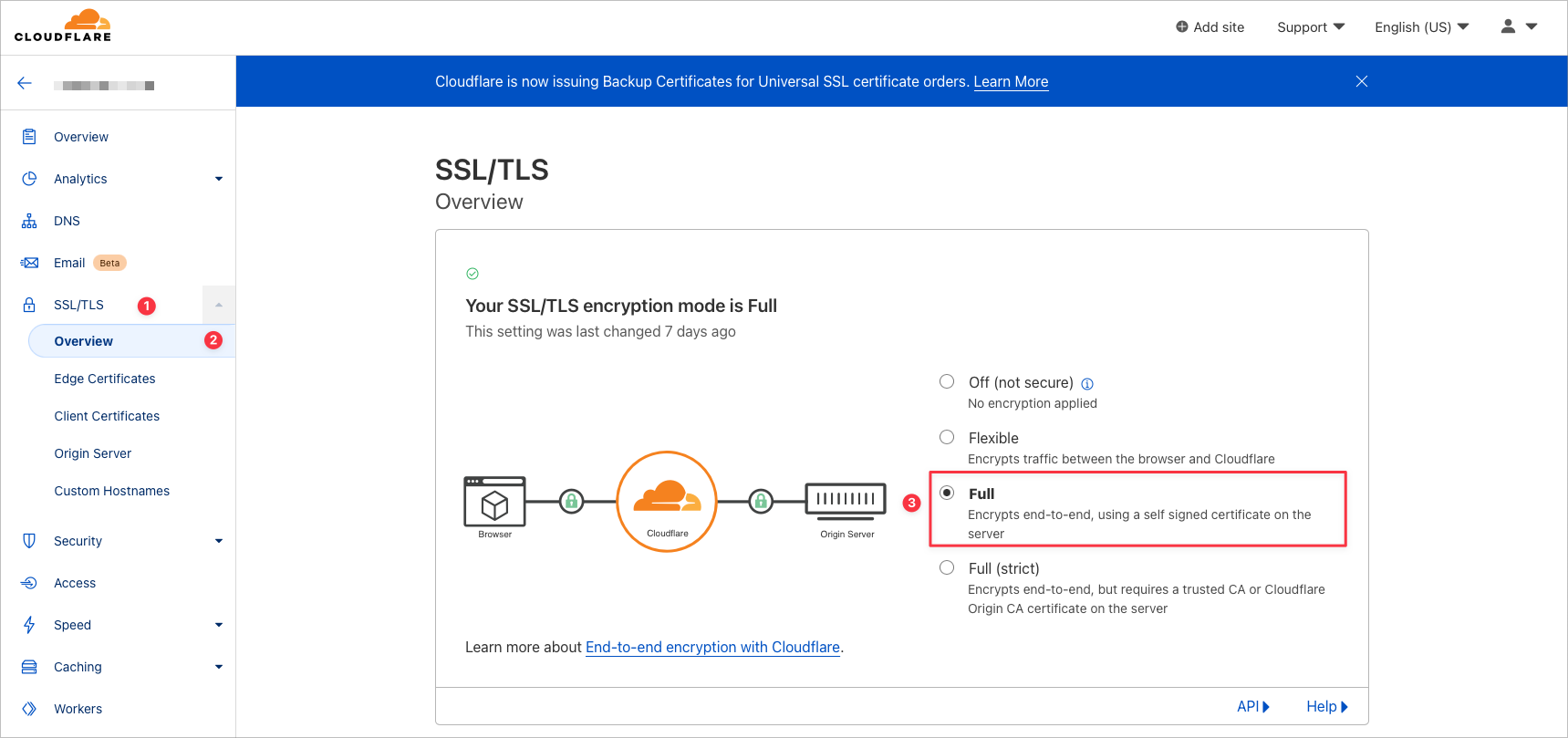 Jeśli widzisz `err_too_many_redirects`, ustawienie SSL/TLS prawdopodobnie jest na "Flexible". Zmień je na "Full" lub "Full (strict)", aby to naprawić.
Zaloguj się do GoDaddy i przejdź do **Domain Management**
W sekcji **My Products** kliknij **Manage DNS** obok domeny
Wybierz domenę, którą chcesz edytować
Kliknij **Add**, aby utworzyć nowy rekord
Wklej rekordy CNAME podane przez Craft
Zapisz rekordy
Wróć do Craft i kliknij **I've added my DNS record**
Propagacja DNS zwykle trwa kilka minut, ale może potrwać do 24 godzin.
Wybierz **Domain List** z lewego sidebaru
Kliknij **Manage** obok swojej domeny
Kliknij **Advanced DNS**
Kliknij **Add New Record**
Wklej rekordy CNAME od Craft
Zapisz rekordy
Wróć do Craft i kliknij **I've added my DNS record**
Kliknij kartę **Domains** w nawigacji po lewej
Kliknij rozwijane menu obok **Manage**, a następnie wybierz **DNS**
Przewiń w dół i kliknij **Add Record** w sekcji CNAME
Wklej rekordy CNAME z Craft
Zapisz rekordy
Wróć do Craft i kliknij **I've added my DNS record**
### Krok 3: Zweryfikuj połączenie
Po dodaniu rekordów DNS:
1. Kliknij **I've added my DNS record** w Craft
2. Rozpoczyna się propagacja DNS (zwykle kilka minut, maksymalnie 24 godziny)
3. Wskaźnik statusu zmieni kolor z bursztynowego na zielony po weryfikacji
4. Twoja własna domena jest gotowa do użycia
Możesz sprawdzić propagację DNS na [whatsmydns.net](https://www.whatsmydns.net/).
## Zarządzanie własnymi domenami
### Odłączenie domeny
Jeśli musisz zmienić lub usunąć własną domenę:
Przejdź do **Team Ustawienia**
Przewiń do sekcji **Danger Zone**
Wybierz **Disconnect Custom Domain**
Po odłączeniu własnej domeny wszystkie opublikowane linki (poprzednie i bieżące) wrócą do oryginalnego formatu `craft.me/s/path`. Linki udostępnione przy użyciu własnej domeny przestaną działać.
### Korzystanie ze ścieżek URL
Craft obsługuje dostosowywanie zarówno domeny, jak i ścieżki URL:
**Pełna struktura URL**: `subdomain.domain.com/custom-path`
Na przykład: `blog.company.com/product-launch`
Gdzie:
* `blog` = subdomena
* `company.com` = domena główna
* `product-launch` = niestandardowa ścieżka
Segmenty ścieżki o pojedynczym znaku nie są obsługiwane (np. `blog.company.com/b/post` nie będzie działać).
## Najczęściej zadawane pytania
### Czy mogę użyć domeny głównej (root)?
Obecnie Craft obsługuje tylko **subdomeny**, nie domeny główne.
**Obsługiwane**: `blog.company.com/post`
**Nieobsługiwane**: `company.com/post`
Niektórzy użytkownicy stosują obejścia, używając `www` jako subdomeny i `/` jako ścieżki, ale zależy to od dostawcy i nie jest oficjalnie wspierane.
### Ile domen mogę dodać?
Craft obsługuje obecnie **jedną własną domenę na zespół**. Możesz zmieniać domenę dowolnie często, ale tylko jedna domena może być aktywna jednocześnie dla wszystkich Dokumentów i Przestrzeni.
### Czy muszę kupić domenę przez Craft?
Nie – Craft nie sprzedaje domen. Musisz posiadać domenę u rejestratora, np. GoDaddy, Namecheap, Google Domains lub innego.
### Co się stanie ze starymi linkami po zmianie domeny?
Jeśli odłączysz lub zmienisz własną domenę:
* Wszystkie opublikowane linki wrócą do formatu `craft.me/s/path`
* Stare linki wykorzystujące poprzednią własną domenę przestaną działać
* Oryginalne linki Craft nadal będą działać
* Powinieneś zaktualizować wszystkie udostępnione linki, aby odzwierciedlały zmianę
### Co się stanie, jeśli anuluję subskrypcję Plus?
Jeśli przejdziesz na plan Starter:
* Nie możesz dodać nowych własnych domen
* Istniejące linki z własną domeną nadal będą działać
* Nie będziesz mógł modyfikować konfiguracji własnej domeny
* Obowiązują wszystkie ograniczenia planu Starter
### Czy mogę przywrócić linki Craft dla pojedynczego Dokumentu?
Nie – własne domeny dotyczą całego zespołu i nie można ich wyłączyć dla pojedynczych Dokumentów. Aby ponownie korzystać z linków `craft.me`, musisz całkowicie odłączyć własną domenę (co wpłynie na wszystkie opublikowane treści).
## Rozwiązywanie problemów
Jeśli Twoja własna domena nie działa po 24 godzinach:
* Sprawdź, czy rekordy DNS zostały poprawnie dodane
* Upewnij się, że usunięto stare rekordy DNS
* Sprawdź ustawienia SSL/TLS (dla Cloudflare powinno być "Full" lub "Full (strict)")
* Użyj [whatsmydns.net](https://www.whatsmydns.net/), aby zweryfikować propagację DNS
* Jeśli problem będzie się utrzymywał, skontaktuj się z pomocą pod adresem [feedback@craft.do](mailto:feedback@craft.do)
Po pomyślnej weryfikacji i aktywacji własnej domeny może pojawić się komunikat o braku dokumentu podczas otwierania strony.
**Rozwiązanie**: Musisz przypisać stronę główną ("Home Page") dla swojej własnej domeny.
Udostępnij dowolny Dokument w swojej Przestrzeni, który chcesz ustawić jako stronę główną
W ustawieniach udostępniania usuń całkowicie ścieżkę URL
Kliknij **Save**
To ustawi Dokument jako stronę główną Twojej własnej domeny. Na przykład, jeśli Twoja domena to `blog.company.com`, usunięcie ścieżki sprawi, że Dokument będzie dostępny pod `blog.company.com` zamiast `blog.company.com/some-path`.
W sprawach ogólnego rozwiązywania problemów, sieci lub łączności zobacz [Troubleshooting Guide](/pl/introduction/troubleshooting).
***
Dowiedz się, jak publikować Dokumenty w sieci
Dodawanie niestandardowych logotypów do opublikowanych stron
Śledź zaangażowanie na opublikowanych treściach
Jeśli widzisz `err_too_many_redirects`, ustawienie SSL/TLS prawdopodobnie jest na "Flexible". Zmień je na "Full" lub "Full (strict)", aby to naprawić.
Zaloguj się do GoDaddy i przejdź do **Domain Management**
W sekcji **My Products** kliknij **Manage DNS** obok domeny
Wybierz domenę, którą chcesz edytować
Kliknij **Add**, aby utworzyć nowy rekord
Wklej rekordy CNAME podane przez Craft
Zapisz rekordy
Wróć do Craft i kliknij **I've added my DNS record**
Propagacja DNS zwykle trwa kilka minut, ale może potrwać do 24 godzin.
Wybierz **Domain List** z lewego sidebaru
Kliknij **Manage** obok swojej domeny
Kliknij **Advanced DNS**
Kliknij **Add New Record**
Wklej rekordy CNAME od Craft
Zapisz rekordy
Wróć do Craft i kliknij **I've added my DNS record**
Kliknij kartę **Domains** w nawigacji po lewej
Kliknij rozwijane menu obok **Manage**, a następnie wybierz **DNS**
Przewiń w dół i kliknij **Add Record** w sekcji CNAME
Wklej rekordy CNAME z Craft
Zapisz rekordy
Wróć do Craft i kliknij **I've added my DNS record**
### Krok 3: Zweryfikuj połączenie
Po dodaniu rekordów DNS:
1. Kliknij **I've added my DNS record** w Craft
2. Rozpoczyna się propagacja DNS (zwykle kilka minut, maksymalnie 24 godziny)
3. Wskaźnik statusu zmieni kolor z bursztynowego na zielony po weryfikacji
4. Twoja własna domena jest gotowa do użycia
Możesz sprawdzić propagację DNS na [whatsmydns.net](https://www.whatsmydns.net/).
## Zarządzanie własnymi domenami
### Odłączenie domeny
Jeśli musisz zmienić lub usunąć własną domenę:
Przejdź do **Team Ustawienia**
Przewiń do sekcji **Danger Zone**
Wybierz **Disconnect Custom Domain**
Po odłączeniu własnej domeny wszystkie opublikowane linki (poprzednie i bieżące) wrócą do oryginalnego formatu `craft.me/s/path`. Linki udostępnione przy użyciu własnej domeny przestaną działać.
### Korzystanie ze ścieżek URL
Craft obsługuje dostosowywanie zarówno domeny, jak i ścieżki URL:
**Pełna struktura URL**: `subdomain.domain.com/custom-path`
Na przykład: `blog.company.com/product-launch`
Gdzie:
* `blog` = subdomena
* `company.com` = domena główna
* `product-launch` = niestandardowa ścieżka
Segmenty ścieżki o pojedynczym znaku nie są obsługiwane (np. `blog.company.com/b/post` nie będzie działać).
## Najczęściej zadawane pytania
### Czy mogę użyć domeny głównej (root)?
Obecnie Craft obsługuje tylko **subdomeny**, nie domeny główne.
**Obsługiwane**: `blog.company.com/post`
**Nieobsługiwane**: `company.com/post`
Niektórzy użytkownicy stosują obejścia, używając `www` jako subdomeny i `/` jako ścieżki, ale zależy to od dostawcy i nie jest oficjalnie wspierane.
### Ile domen mogę dodać?
Craft obsługuje obecnie **jedną własną domenę na zespół**. Możesz zmieniać domenę dowolnie często, ale tylko jedna domena może być aktywna jednocześnie dla wszystkich Dokumentów i Przestrzeni.
### Czy muszę kupić domenę przez Craft?
Nie – Craft nie sprzedaje domen. Musisz posiadać domenę u rejestratora, np. GoDaddy, Namecheap, Google Domains lub innego.
### Co się stanie ze starymi linkami po zmianie domeny?
Jeśli odłączysz lub zmienisz własną domenę:
* Wszystkie opublikowane linki wrócą do formatu `craft.me/s/path`
* Stare linki wykorzystujące poprzednią własną domenę przestaną działać
* Oryginalne linki Craft nadal będą działać
* Powinieneś zaktualizować wszystkie udostępnione linki, aby odzwierciedlały zmianę
### Co się stanie, jeśli anuluję subskrypcję Plus?
Jeśli przejdziesz na plan Starter:
* Nie możesz dodać nowych własnych domen
* Istniejące linki z własną domeną nadal będą działać
* Nie będziesz mógł modyfikować konfiguracji własnej domeny
* Obowiązują wszystkie ograniczenia planu Starter
### Czy mogę przywrócić linki Craft dla pojedynczego Dokumentu?
Nie – własne domeny dotyczą całego zespołu i nie można ich wyłączyć dla pojedynczych Dokumentów. Aby ponownie korzystać z linków `craft.me`, musisz całkowicie odłączyć własną domenę (co wpłynie na wszystkie opublikowane treści).
## Rozwiązywanie problemów
Jeśli Twoja własna domena nie działa po 24 godzinach:
* Sprawdź, czy rekordy DNS zostały poprawnie dodane
* Upewnij się, że usunięto stare rekordy DNS
* Sprawdź ustawienia SSL/TLS (dla Cloudflare powinno być "Full" lub "Full (strict)")
* Użyj [whatsmydns.net](https://www.whatsmydns.net/), aby zweryfikować propagację DNS
* Jeśli problem będzie się utrzymywał, skontaktuj się z pomocą pod adresem [feedback@craft.do](mailto:feedback@craft.do)
Po pomyślnej weryfikacji i aktywacji własnej domeny może pojawić się komunikat o braku dokumentu podczas otwierania strony.
**Rozwiązanie**: Musisz przypisać stronę główną ("Home Page") dla swojej własnej domeny.
Udostępnij dowolny Dokument w swojej Przestrzeni, który chcesz ustawić jako stronę główną
W ustawieniach udostępniania usuń całkowicie ścieżkę URL
Kliknij **Save**
To ustawi Dokument jako stronę główną Twojej własnej domeny. Na przykład, jeśli Twoja domena to `blog.company.com`, usunięcie ścieżki sprawi, że Dokument będzie dostępny pod `blog.company.com` zamiast `blog.company.com/some-path`.
W sprawach ogólnego rozwiązywania problemów, sieci lub łączności zobacz [Troubleshooting Guide](/pl/introduction/troubleshooting).
***
Dowiedz się, jak publikować Dokumenty w sieci
Dodawanie niestandardowych logotypów do opublikowanych stron
Śledź zaangażowanie na opublikowanych treściach