> ## Documentation Index
> Fetch the complete documentation index at: https://craft-support.mintlify.site/llms.txt
> Use this file to discover all available pages before exploring further.
# Branding
> Wyświetlaj swoje logo na opublikowanych stronach, aby zapewnić czytelnikom profesjonalne, markowe wrażenia.
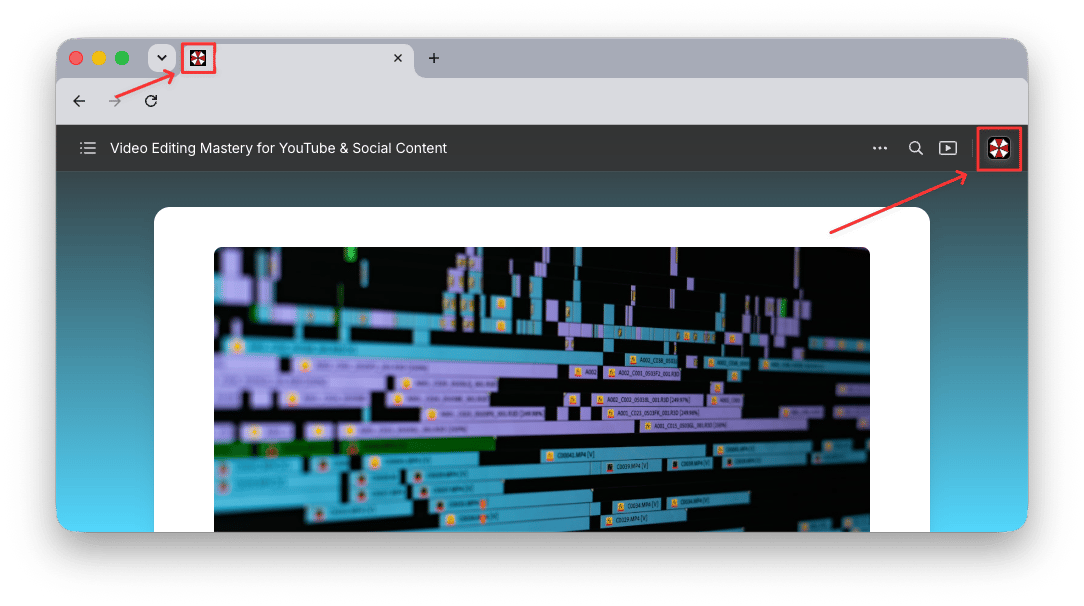
Spraw, aby Twoje opublikowane dokumenty Craft odzwierciedlały tożsamość Twojej marki. Logo może być wyświetlane na wszystkich opublikowanych stronach, pojawiając się zarówno w nagłówku strony, jak i na karcie przeglądarki.
Funkcje niestandardowego brandingu są dostępne w planach **Plus, Family, Team i Business**.
## Logo na opublikowanych stronach
Po włączeniu logo pojawia się w **prawym górnym rogu** każdego opublikowanego dokumentu oraz jako **favicon karty przeglądarki**. Czytelnicy mogą kliknąć logo, aby odwiedzić wybrany przez Ciebie adres URL (np. Twoją stronę internetową).
 ## Włączanie swojego logo
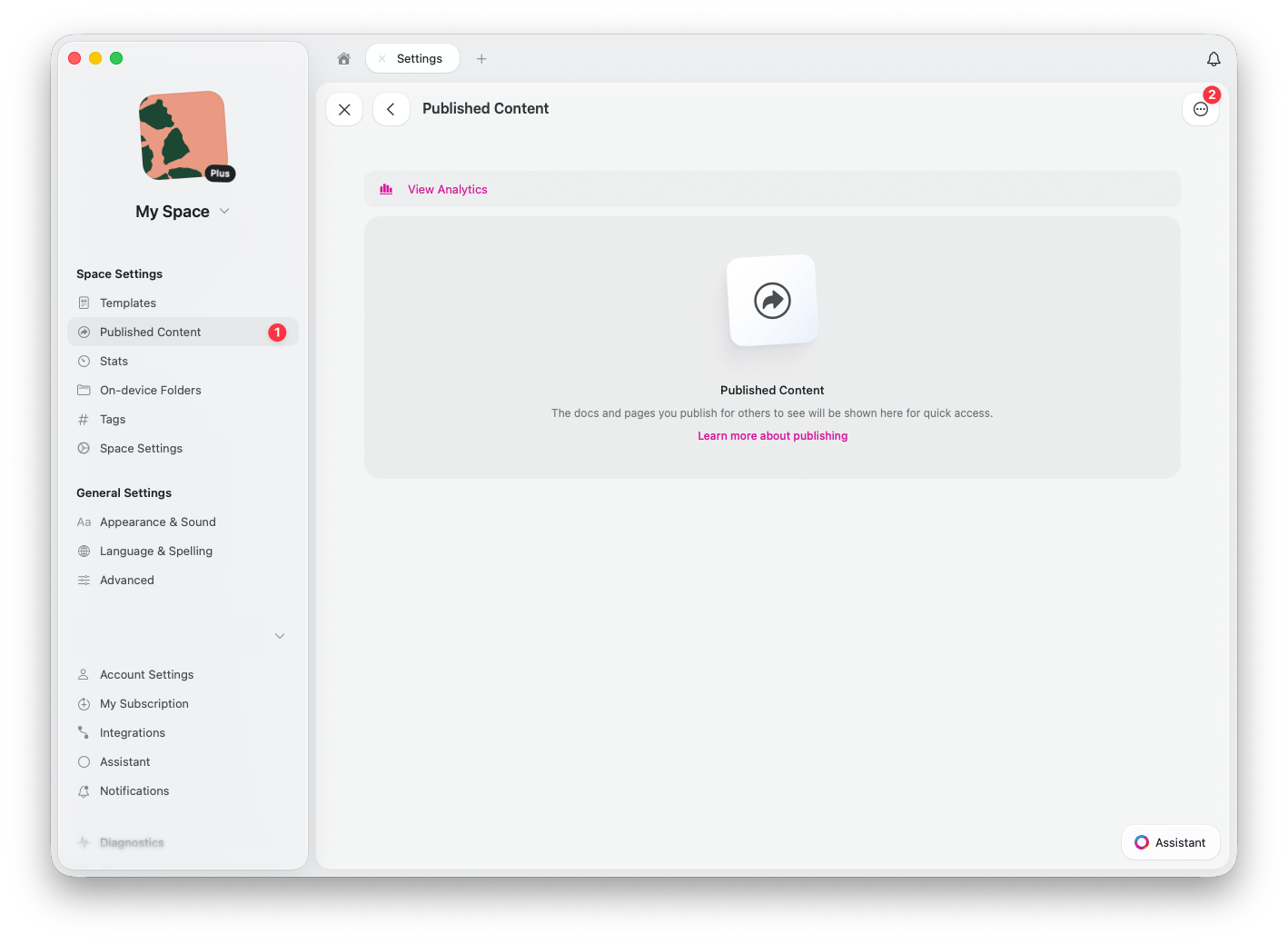
W aplikacji Craft Web lub Desktop przejdź do **Ustawień przestrzeni** > **Opublikowane treści**
Kliknij ikonę ustawień, aby uzyskać dostęp do **Ustawień opublikowanych treści**
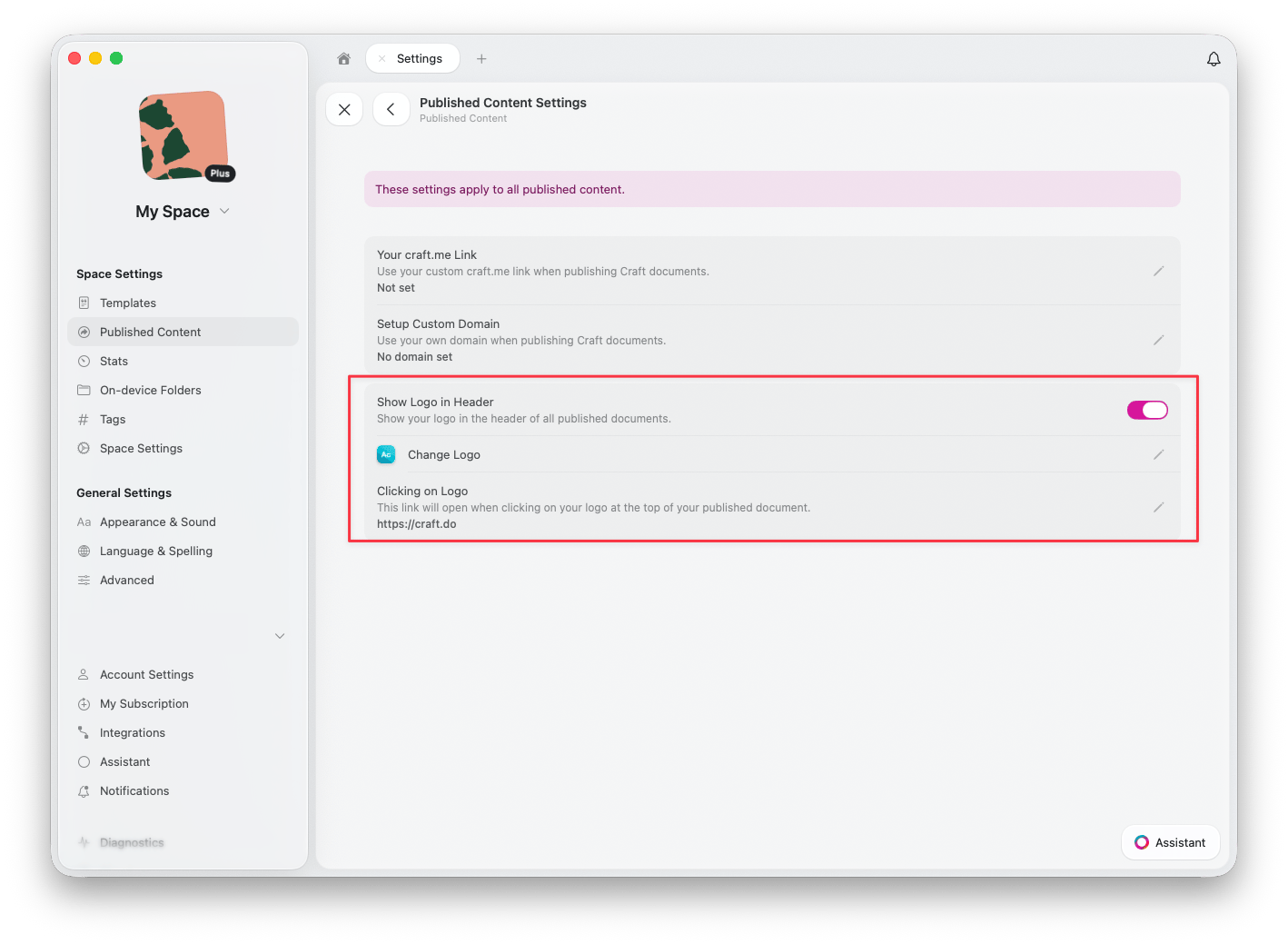
Włącz **Show Logo in Header**, aby wyświetlać logo w nagłówku wszystkich opublikowanych dokumentów
Kliknij **Change Logo**, aby przesłać lub zaktualizować logo wyświetlane na opublikowanych stronach
W sekcji **Clicking on Logo** ustaw adres URL, który otwiera się, gdy czytelnicy klikną Twoje logo (np. strona główna Twojej witryny)
## Włączanie swojego logo
W aplikacji Craft Web lub Desktop przejdź do **Ustawień przestrzeni** > **Opublikowane treści**
Kliknij ikonę ustawień, aby uzyskać dostęp do **Ustawień opublikowanych treści**
Włącz **Show Logo in Header**, aby wyświetlać logo w nagłówku wszystkich opublikowanych dokumentów
Kliknij **Change Logo**, aby przesłać lub zaktualizować logo wyświetlane na opublikowanych stronach
W sekcji **Clicking on Logo** ustaw adres URL, który otwiera się, gdy czytelnicy klikną Twoje logo (np. strona główna Twojej witryny)
 ## Połączone funkcje brandingu
Niestandardowy branding współdziała z innymi funkcjami publikowania, tworząc kompleksowe doświadczenie marki:
**Custom Domains** -- Użyj własnej domeny (np. `blog.yourcompany.com`) zamiast `craft.me`
**Logo** -- Wyświetlaj swoje logo na wszystkich opublikowanych stronach
**Custom craft.me Link** -- Spersonalizuj swój adres URL craft.me, aby pasował do Twojej marki
Razem te funkcje pozwalają publikować profesjonalne treści, które wyglądają i działają jak spójna część Twojej marki, jednocześnie wykorzystując potężne możliwości dokumentów Craft w tle.
***
Połącz własną domenę z opublikowanymi treściami
Dowiedz się, jak publikować dokumenty w Internecie
## Połączone funkcje brandingu
Niestandardowy branding współdziała z innymi funkcjami publikowania, tworząc kompleksowe doświadczenie marki:
**Custom Domains** -- Użyj własnej domeny (np. `blog.yourcompany.com`) zamiast `craft.me`
**Logo** -- Wyświetlaj swoje logo na wszystkich opublikowanych stronach
**Custom craft.me Link** -- Spersonalizuj swój adres URL craft.me, aby pasował do Twojej marki
Razem te funkcje pozwalają publikować profesjonalne treści, które wyglądają i działają jak spójna część Twojej marki, jednocześnie wykorzystując potężne możliwości dokumentów Craft w tle.
***
Połącz własną domenę z opublikowanymi treściami
Dowiedz się, jak publikować dokumenty w Internecie