> ## Documentation Index
> Fetch the complete documentation index at: https://craft-support.mintlify.site/llms.txt
> Use this file to discover all available pages before exploring further.
# Zadania
> Zarządzaj każdym zadaniem ze wszystkich dokumentów w jednym miejscu. Zapisuj, planuj, organizuj i wykonuj zadania na kartach Inbox, Dzisiaj, Nadchodzące i Wszystkie.
W Craft dokumenty są sercem wszystkiego, co robimy. Zadania wyciągają Twoje rzeczy do zrobienia na powierzchnię, dzięki czemu zarządzasz nimi we wszystkich dokumentach naraz, a każde zadanie pozostaje powiązane z treścią, do której należy.
Zadanie zaczyna się jako blok z polem wyboru. Ma tytuł, może mieć maksymalnie trzy daty (**harmonogram**, **termin** i **przypomnienie**) oraz działać według **reguły powtarzania**. Może znajdować się gdziekolwiek: w dokumencie, w dziennej notatce albo samodzielnie w Inboxie.
Ponieważ zadanie jest blokiem jak każdy inny, może pomieścić więcej niż sam tytuł. Zagnieżdżaj pod nim notatki, linki, a nawet inne zadania, a rozrośnie się w pełnoprawną stronę. Możesz też dodać mu tagi, aby pojawiało się w tych samych filtrach i wynikach wyszukiwania co reszta Twoich treści.
Zadanie to jednak coś więcej niż pole wyboru w jednym miejscu. To samo zadanie obejmuje całą Twoją przestrzeń i pojawia się wszędzie tam, gdzie jest istotne, więc możesz działać na nim z dowolnego widoku, a wszystko pozostaje zsynchronizowane.
System zadań w Craft czerpie inspirację z metodyki GTD (Getting Things Done), pomagając sprawnie zapisywać, organizować i wykonywać zadania.
## Jedno zadanie, każdy widok
Ponieważ zadanie nie jest tylko polem wyboru w jednym miejscu, to samo zadanie pojawia się wszędzie tam, gdzie jest potrzebne. Nadaj mu harmonogram, a pokaże się w **Kalendarzu** obok Twoich wydarzeń oraz w **dziennej notatce** danego dnia. Odhacz je w jednym miejscu, a zaktualizuje się wszędzie, więc nigdy nie musisz szukać duplikatów.
## Cztery karty w skrócie
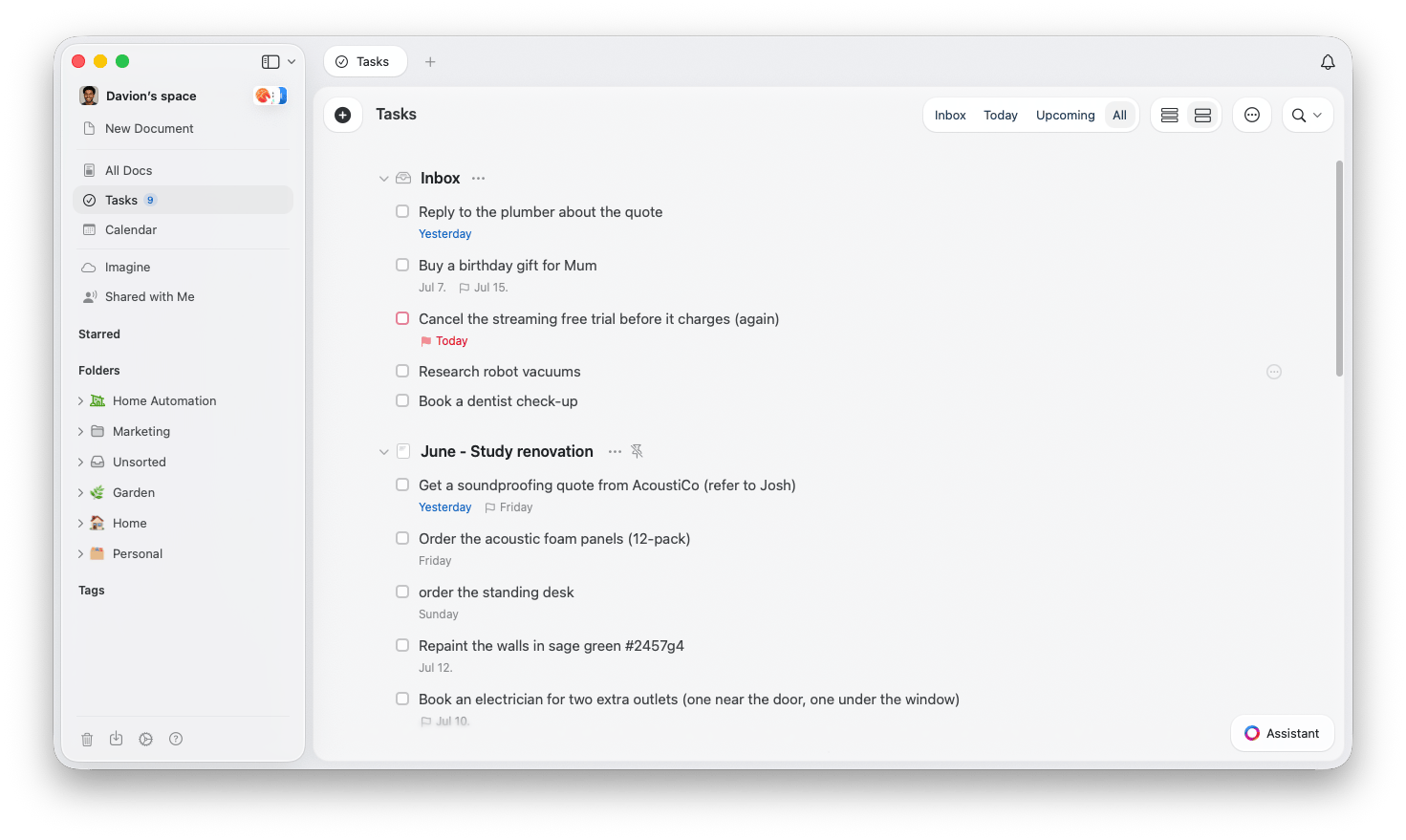
Otwórz Zadania z paska bocznego, aby zobaczyć wszystko w jednym miejscu. Widok jest podzielony na cztery karty:
* **Inbox** – Zapisuj zadania szybko, bez przypisywania ich do dokumentu. [Zobacz, jak tworzyć zadania](/pl/plan-and-do/tasks/creating-tasks).
* **Dzisiaj** – Wszystko, co zaplanowane na dziś, w tym zadania przeniesione z wcześniejszych dni. [Poznaj widoki Zadań](/pl/plan-and-do/tasks/tasks-views).
* **Nadchodzące** – Zadania zaplanowane na kolejne dni, tygodnie i miesiące. [Poznaj widoki Zadań](/pl/plan-and-do/tasks/tasks-views).
* **Wszystkie** – Każde zadanie z każdego dokumentu, pogrupowane według dokumentu, w którym się znajduje. [Poznaj widoki Zadań](/pl/plan-and-do/tasks/tasks-views).
## Warto wiedzieć
**Kalendarz** to osobna sekcja w pasku bocznym, a nie karta w Zadaniach. Pokazuje zaplanowane zadania obok wydarzeń i dziennych notatek. Szczegóły znajdziesz w artykule [Kalendarz](/pl/plan-and-do/calendar).
Zadania otwierają się na ostatnio używanej karcie, dzięki czemu za każdym razem kontynuujesz dokładnie tam, gdzie poprzednio.
Obok pozycji Zadania w pasku bocznym możesz wyświetlać bieżącą liczbę dzisiejszych zadań. Domyślnie ta opcja jest wyłączona. Otwórz menu **...** przy pozycji Zadania w pasku bocznym i wybierz **Pokaż liczbę zadań na dzisiaj**, aby ją włączyć.
Na razie opisane funkcje zadań są dostępne w aplikacjach na Maca oraz iPhone'a/iPada. Zadania działają też na Windows i w aplikacji internetowej, z podobną funkcjonalnością, ale z ograniczonym zestawem możliwości i opcji widoku.
## Powiązane artykuły
Inbox i wszystkie sposoby tworzenia zadań
Harmonogramy, terminy, przypomnienia i zadania cykliczne
Karty Inbox, Dzisiaj, Nadchodzące i Wszystkie
Zaznaczanie wielu zadań, zbiorcza edycja, wykonywanie zadań i Dziennik
Zobacz zadania, wydarzenia i dzienne notatki w jednym miejscu
Otrzymuj powiadomienia o ważnych zadaniach i terminach
Organizuj codzienne zadania za pomocą automatycznych stron dziennych
 ## Jedno zadanie, każdy widok
Ponieważ zadanie nie jest tylko polem wyboru w jednym miejscu, to samo zadanie pojawia się wszędzie tam, gdzie jest potrzebne. Nadaj mu harmonogram, a pokaże się w **Kalendarzu** obok Twoich wydarzeń oraz w **dziennej notatce** danego dnia. Odhacz je w jednym miejscu, a zaktualizuje się wszędzie, więc nigdy nie musisz szukać duplikatów.
## Cztery karty w skrócie
Otwórz Zadania z paska bocznego, aby zobaczyć wszystko w jednym miejscu. Widok jest podzielony na cztery karty:
* **Inbox** – Zapisuj zadania szybko, bez przypisywania ich do dokumentu. [Zobacz, jak tworzyć zadania](/pl/plan-and-do/tasks/creating-tasks).
* **Dzisiaj** – Wszystko, co zaplanowane na dziś, w tym zadania przeniesione z wcześniejszych dni. [Poznaj widoki Zadań](/pl/plan-and-do/tasks/tasks-views).
* **Nadchodzące** – Zadania zaplanowane na kolejne dni, tygodnie i miesiące. [Poznaj widoki Zadań](/pl/plan-and-do/tasks/tasks-views).
* **Wszystkie** – Każde zadanie z każdego dokumentu, pogrupowane według dokumentu, w którym się znajduje. [Poznaj widoki Zadań](/pl/plan-and-do/tasks/tasks-views).
## Warto wiedzieć
## Jedno zadanie, każdy widok
Ponieważ zadanie nie jest tylko polem wyboru w jednym miejscu, to samo zadanie pojawia się wszędzie tam, gdzie jest potrzebne. Nadaj mu harmonogram, a pokaże się w **Kalendarzu** obok Twoich wydarzeń oraz w **dziennej notatce** danego dnia. Odhacz je w jednym miejscu, a zaktualizuje się wszędzie, więc nigdy nie musisz szukać duplikatów.
## Cztery karty w skrócie
Otwórz Zadania z paska bocznego, aby zobaczyć wszystko w jednym miejscu. Widok jest podzielony na cztery karty:
* **Inbox** – Zapisuj zadania szybko, bez przypisywania ich do dokumentu. [Zobacz, jak tworzyć zadania](/pl/plan-and-do/tasks/creating-tasks).
* **Dzisiaj** – Wszystko, co zaplanowane na dziś, w tym zadania przeniesione z wcześniejszych dni. [Poznaj widoki Zadań](/pl/plan-and-do/tasks/tasks-views).
* **Nadchodzące** – Zadania zaplanowane na kolejne dni, tygodnie i miesiące. [Poznaj widoki Zadań](/pl/plan-and-do/tasks/tasks-views).
* **Wszystkie** – Każde zadanie z każdego dokumentu, pogrupowane według dokumentu, w którym się znajduje. [Poznaj widoki Zadań](/pl/plan-and-do/tasks/tasks-views).
## Warto wiedzieć