> ## Documentation Index
> Fetch the complete documentation index at: https://craft-support.mintlify.site/llms.txt
> Use this file to discover all available pages before exploring further.
# Zespoły
> Współpracuj z członkami zespołu i zarządzaj udostępnionymi Przestrzeniami zespołowymi.
Zespoły w Craft pozwalają współpracować z innymi w udostępnionych Przestrzeniach. Możesz tworzyć zespoły dla różnych grup, projektów lub organizacji oraz zarządzać dostępem do poszczególnych Przestrzeni.
## Dostęp do Ustawień zespołu
Aby zarządzać ustawieniami zespołu, przejdź do panelu Ustawienia zespołu:
Kliknij **Ustawienia** w głównym menu
Wybierz **Mój zespół**
Kliknij **Ustawienia zespołu**
## Konfiguracja zespołu
### Zmiana nazwy zespołu
W każdej chwili możesz zmienić nazwę zespołu, aby lepiej odzwierciedlała organizację, projekt lub grupę. Nazwa zespołu jest widoczna dla wszystkich członków i ułatwia identyfikację zespołu w Twoim koncie Craft.
Przejdź do **Ustawienia zespołu**
Znajdź pole **Nazwa zespołu**
Wpisz pożądaną nazwę zespołu
Zapisz zmiany
### Zmiana logo zespołu
Prześlij niestandardowe logo lub ikonę, aby spersonalizować zespół. Logo zespołu jest widoczne w aplikacji Craft i może również pojawiać się na opublikowanych stronach, jeśli włączysz funkcję Share Page Branding w ustawieniach publikowania.
Przejdź do **Ustawienia zespołu**
Kliknij **Zmień logo zespołu**
Prześlij plik z obrazem
W razie potrzeby dostosuj pozycjonowanie
Zapisz zmiany
Logo zespołu pojawi się na opublikowanych stronach tylko wtedy, gdy w ustawieniach publikowania włączysz Share Page Branding.
## Przegląd zarządzania zespołem
Sekcja "Mój zespół" daje dostęp do kilku kluczowych obszarów zarządzania:
### Członkowie i zaproszenia
Zarządzaj wszystkimi członkami zespołu i wysyłaj zaproszenia do nowych osób. W tej sekcji możesz:
* Przeglądać wszystkich aktualnych członków zespołu
* Wysyłać zaproszenia e-mailem
* Zarządzać oczekującymi zaproszeniami
* Usuwać członków zespołu (jeśli masz uprawnienia administratora)
Liczba osób, które możesz zaprosić do zespołu, zależy od Twojego planu subskrypcyjnego. Sprawdź szczegóły planu, aby poznać limit członków zespołu.
### Rozliczenia i subskrypcja
Wszystkie ustawienia związane z subskrypcją i rozliczeniami możesz obsłużyć w tej sekcji:
* Przeglądać szczegóły aktualnego planu
* Zwiększać lub zmniejszać pakiet subskrypcji
* Zarządzać metodami płatności
* Przeglądać historię rozliczeń i faktury
* Anulować subskrypcję
### Przestrzenie
Sekcja Przestrzenie wyświetla wszystkie Przestrzenie przypisane do Twojego zespołu. Stąd możesz:
* Przeglądać wszystkie Przestrzenie zespołu
* Tworzyć nowe Przestrzenie
* Zarządzać ustawieniami Przestrzeni
* Przenosić Przestrzenie między zespołami
### Ustawienia zespołu
Panel Ustawienia zespołu to miejsce, w którym możesz:
* Konfigurować nazwę i logo zespołu
* Zarządzać brandingiem opublikowanej zawartości
* Uzyskać dostęp do kontrolek administratora
* Usunąć zespół (jeśli jesteś właścicielem)
## Przenoszenie Przestrzeni między zespołami
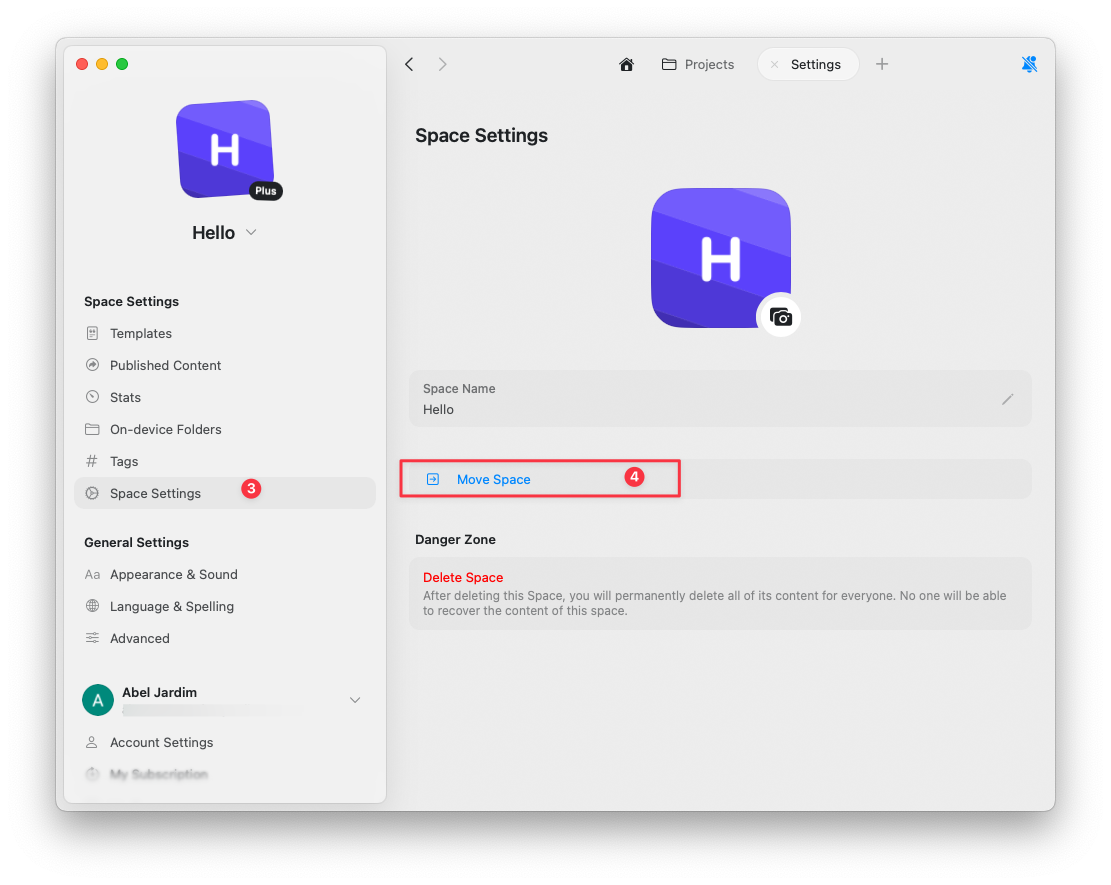
Możesz przenosić Przestrzenie między zespołami w ramach tego samego konta, wykonując następujące kroki:
**Otwórz Ustawienia** klikając swój avatar profilowy
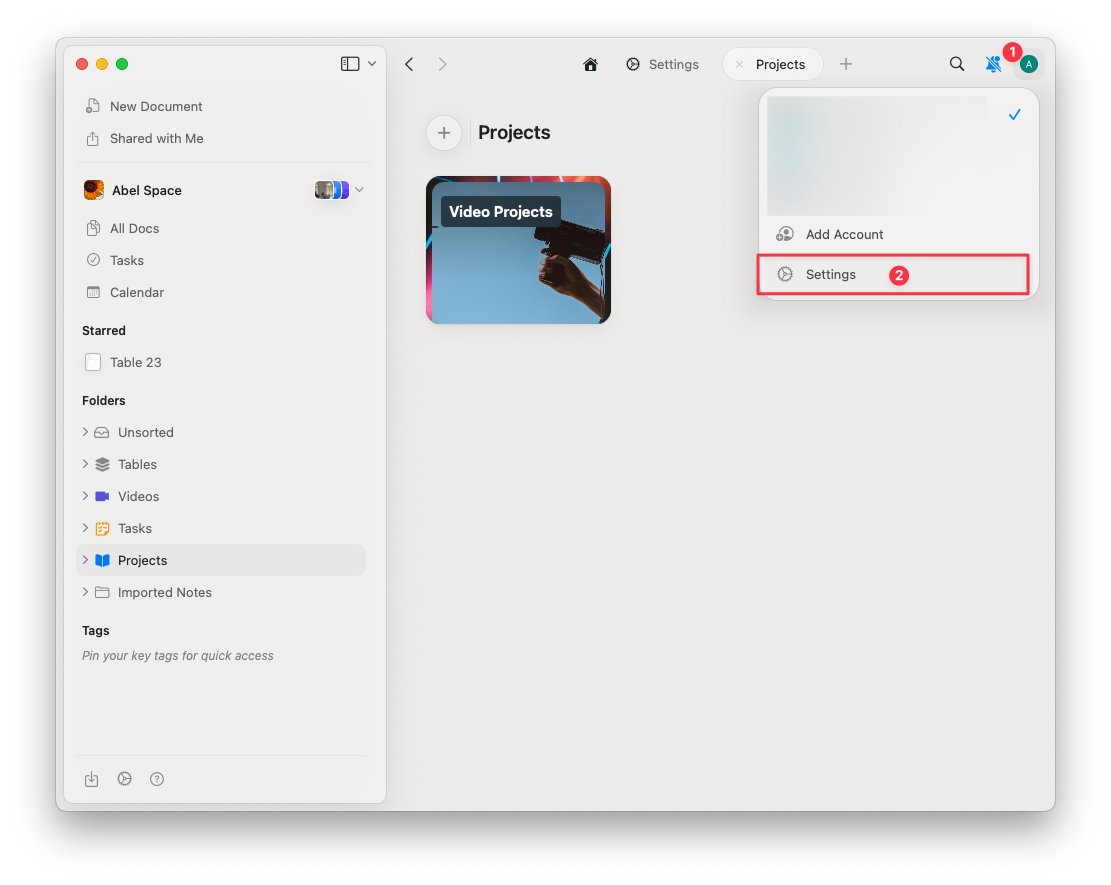 **Wybierz Ustawienia Przestrzeni**
**Kliknij Przenieś Przestrzeń**
**Wybierz Ustawienia Przestrzeni**
**Kliknij Przenieś Przestrzeń**
 **Wybierz docelowy zespół**
Wybierz z listy zespół docelowy spośród dostępnych zespołów w tym samym koncie.
**Wybierz docelowy zespół**
Wybierz z listy zespół docelowy spośród dostępnych zespołów w tym samym koncie.
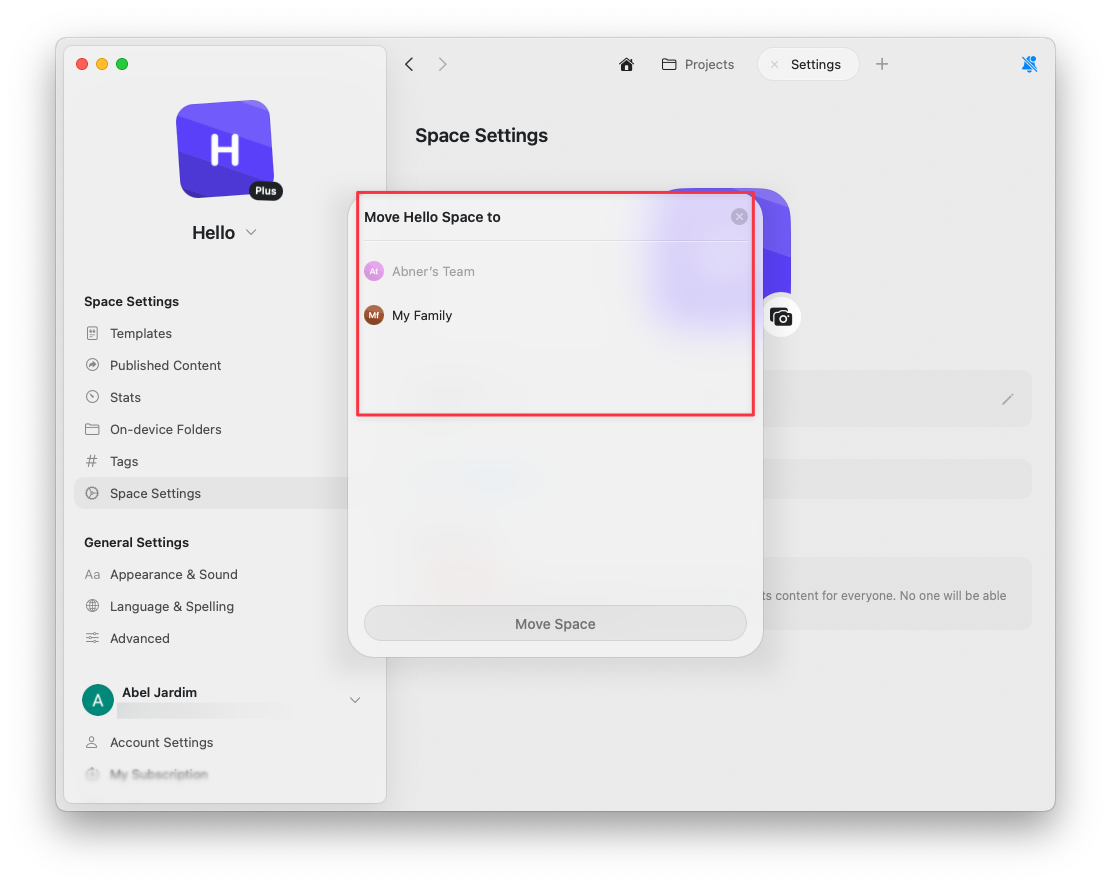 Nie można przenosić Przestrzeni pomiędzy różnymi kontami Craft. Przestrzenie można przenosić tylko między zespołami należącymi do tego samego konta.
## Powiązane artykuły
Learn about organizing work with spaces
Share and collaborate on documents with your team
Learn about creating and managing teams
Nie można przenosić Przestrzeni pomiędzy różnymi kontami Craft. Przestrzenie można przenosić tylko między zespołami należącymi do tego samego konta.
## Powiązane artykuły
Learn about organizing work with spaces
Share and collaborate on documents with your team
Learn about creating and managing teams