> ## Documentation Index
> Fetch the complete documentation index at: https://craft-support.mintlify.site/llms.txt
> Use this file to discover all available pages before exploring further.
# Widoki kolekcji
> Twórz widoki tabeli, galerii i Kanban z sortowaniem, filtrowaniem i grupowaniem. Przełączaj się między widokami w mgnieniu oka.
Widoki kolekcji pozwalają tworzyć wiele dostosowanych perspektyw danych. Zamiast za każdym razem ręcznie zmieniać sortowanie, filtrowanie czy widoczność pól, możesz zapisać różne konfiguracje i błyskawicznie się między nimi przełączać.
Lista rozwijana widoków została zastąpiona **zakładkami widoków** u góry kolekcji. Jeśli widzisz tylko menu konfiguracji (⋯) bez zakładek, masz jeden widok — dodaj drugi, aby zakładki się pojawiły.
## Czym są widoki?
Widoki to konfigurowalne sposoby wyświetlania kolekcji. Każdy widok ma swój **typ** i zapisaną konfigurację:
* **Typ widoku** — Tabela, Galeria lub Kanban
* **Sortowanie** — uporządkuj elementy według dowolnego pola
* **Filtry** — wyświetlaj tylko elementy spełniające określone kryteria
* **Grupowanie** — organizuj elementy w kategorie
* **Widoczność pól** — wybierz, które pola (kolumny w Tabeli, właściwości w Galerii) mają być wyświetlane
* **Kolejność pól** — ułóż pola w najbardziej przydatnej kolejności
Wszystkie widoki korzystają z tych samych danych. Zmiany dokonane w jednym widoku są odzwierciedlane we wszystkich pozostałych.
## Tworzenie i zarządzanie widokami
### Zakładki widoków
Gdy kolekcja ma **dwa lub więcej widoków**, u góry pojawiają się zakładki. Kliknij dowolną zakładkę, aby natychmiast przełączyć widok.
Gdy istnieje tylko jeden widok, zakładki są ukryte — użyj menu konfiguracji (⋯), aby zarządzać widokiem.
 ### Tworzenie nowego widoku
Otwórz menu konfiguracji w prawym górnym rogu kolekcji (lub kliknij przycisk **+** obok zakładek widoków)
Wybierz **Dodaj widok tabeli**, **Dodaj widok galerii** lub **Dodaj widok Kanban**
### Tworzenie nowego widoku
Otwórz menu konfiguracji w prawym górnym rogu kolekcji (lub kliknij przycisk **+** obok zakładek widoków)
Wybierz **Dodaj widok tabeli**, **Dodaj widok galerii** lub **Dodaj widok Kanban**
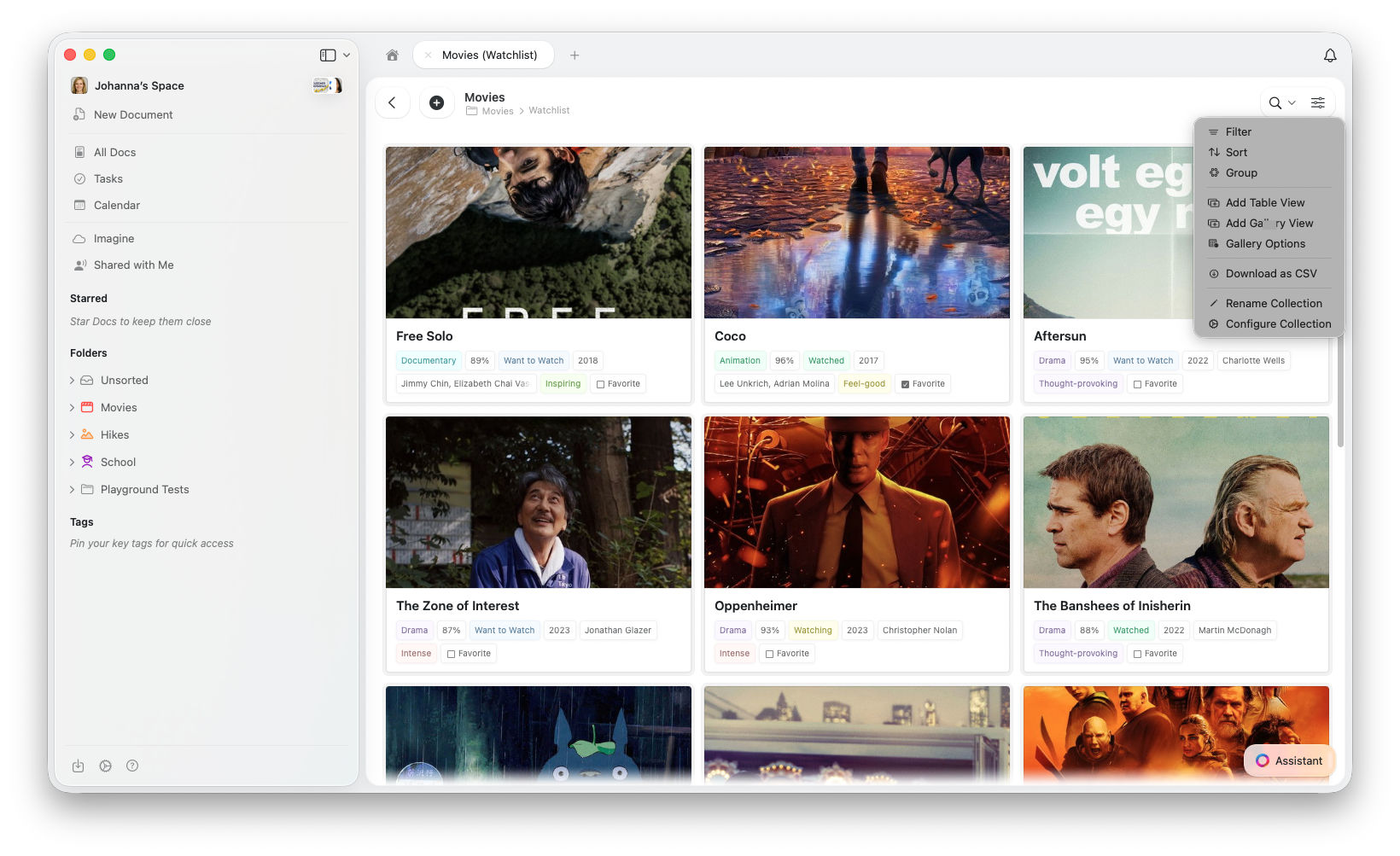 Nazwij widok i skonfiguruj go według swoich potrzeb
### Przełączanie między widokami
Kliknij **zakładkę widoku**, który chcesz zobaczyć. Kolekcja natychmiast zaktualizuje się, wyświetlając konfigurację danego widoku.
### Zmiana nazwy widoku
Otwórz menu konfiguracji (⋯) i wybierz **Zmień nazwę widoku**. Wpisz nową nazwę i potwierdź.
### Duplikowanie widoku
Otwórz menu konfiguracji (⋯) i wybierz **Duplikuj widok**. Utworzy to kopię z tym samym typem, sortowaniem, filtrami, grupowaniem i ustawieniami pól — przydatne do tworzenia wariantów.
### Konwersja typu widoku
Otwórz menu konfiguracji (⋯) i wybierz **Przekształć w** → **Tabela** lub **Galeria**. Bieżący widok zostanie przekonwertowany bez tworzenia nowego — istniejące filtry, sortowanie, grupowanie i widoczność pól zostaną zachowane.
Utwórz nowy widok wybranego typu, a następnie usuń stary.
### Usuwanie widoku
Przełącz się na widok, który chcesz usunąć
Otwórz menu konfiguracji **(⋯)**
Wybierz **Usuń widok**
Każda kolekcja musi mieć co najmniej jeden widok. Nie można usunąć ostatniego pozostałego widoku.
## Wiersz obliczeń
Wiersz obliczeń dodaje stopkę do widoku tabeli, wyświetlając obliczone wartości dla każdej kolumny — np. sumę, średnią lub liczbę elementów.
Otwórz menu konfiguracji **(⋯)**
Wybierz **Pokaż wiersz obliczeń**
Kliknij komórkę w wierszu obliczeń, aby wybrać rodzaj obliczenia dla danej kolumny
Nazwij widok i skonfiguruj go według swoich potrzeb
### Przełączanie między widokami
Kliknij **zakładkę widoku**, który chcesz zobaczyć. Kolekcja natychmiast zaktualizuje się, wyświetlając konfigurację danego widoku.
### Zmiana nazwy widoku
Otwórz menu konfiguracji (⋯) i wybierz **Zmień nazwę widoku**. Wpisz nową nazwę i potwierdź.
### Duplikowanie widoku
Otwórz menu konfiguracji (⋯) i wybierz **Duplikuj widok**. Utworzy to kopię z tym samym typem, sortowaniem, filtrami, grupowaniem i ustawieniami pól — przydatne do tworzenia wariantów.
### Konwersja typu widoku
Otwórz menu konfiguracji (⋯) i wybierz **Przekształć w** → **Tabela** lub **Galeria**. Bieżący widok zostanie przekonwertowany bez tworzenia nowego — istniejące filtry, sortowanie, grupowanie i widoczność pól zostaną zachowane.
Utwórz nowy widok wybranego typu, a następnie usuń stary.
### Usuwanie widoku
Przełącz się na widok, który chcesz usunąć
Otwórz menu konfiguracji **(⋯)**
Wybierz **Usuń widok**
Każda kolekcja musi mieć co najmniej jeden widok. Nie można usunąć ostatniego pozostałego widoku.
## Wiersz obliczeń
Wiersz obliczeń dodaje stopkę do widoku tabeli, wyświetlając obliczone wartości dla każdej kolumny — np. sumę, średnią lub liczbę elementów.
Otwórz menu konfiguracji **(⋯)**
Wybierz **Pokaż wiersz obliczeń**
Kliknij komórkę w wierszu obliczeń, aby wybrać rodzaj obliczenia dla danej kolumny
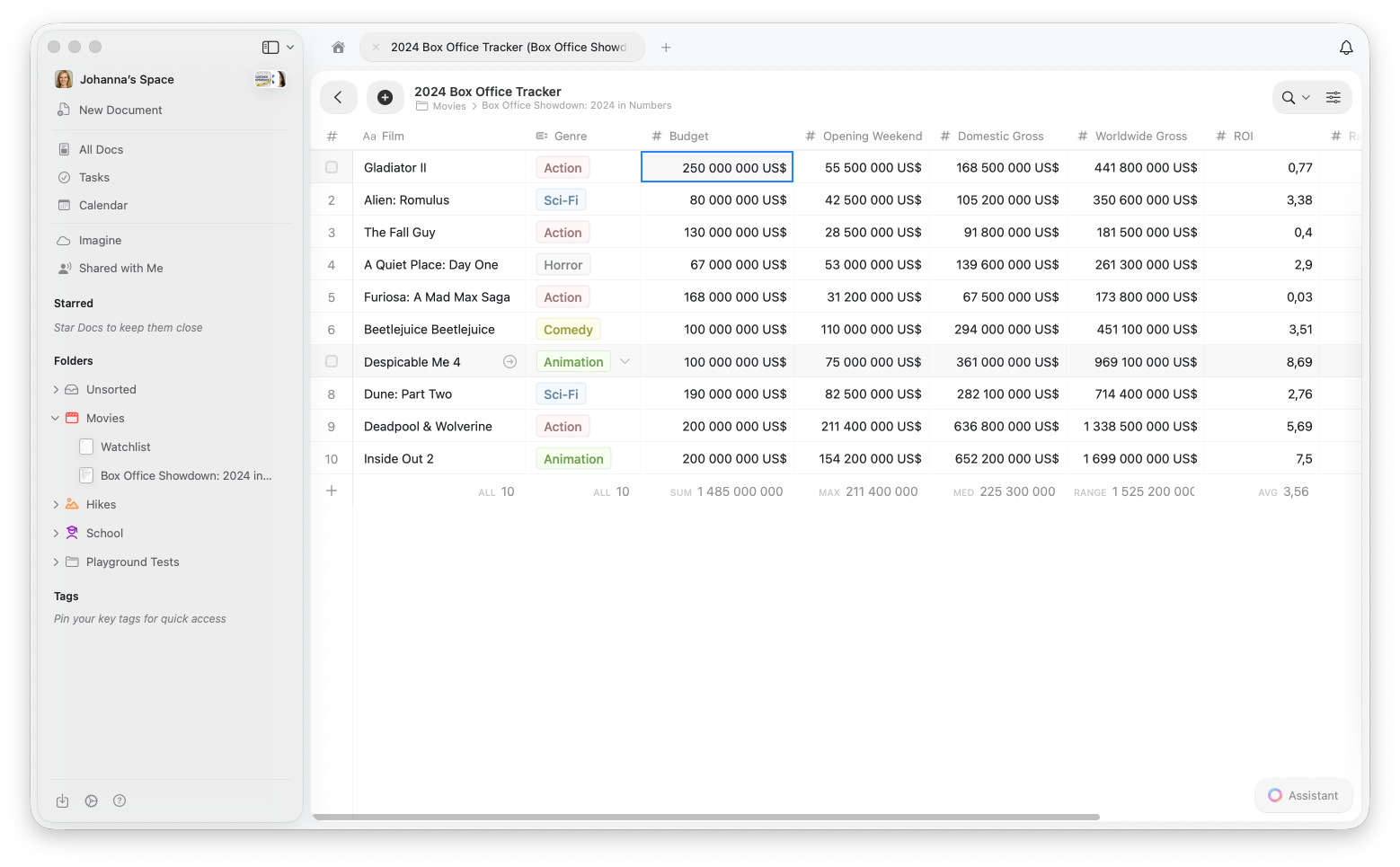 Dostępne obliczenia (suma, średnia, liczba, min./maks. itp.) zależą od typu pola — kliknij dowolną komórkę w wierszu obliczeń, aby zobaczyć dostępne opcje.
Wiersz obliczeń jest dostępny wyłącznie w **widoku tabeli**.
## Sortowanie elementów
Sortowanie umożliwia uporządkowanie elementów kolekcji według dowolnego pola w kolejności rosnącej lub malejącej.
### Jak sortować
Otwórz menu konfiguracji **(⋯)**
Wybierz **Sortuj**
Wybierz pole, według którego chcesz sortować
Wybierz **Rosnąco** (A→Z, 0→9, od najstarszych→do najnowszych) lub **Malejąco** (Z→A, 9→0, od najnowszych→do najstarszych)
### Wielopoziomowe sortowanie
Możesz dodać wiele kryteriów sortowania, aby uzyskać zaawansowane porządkowanie:
Po dodaniu pierwszego sortowania kliknij **Dodaj sortowanie**
Wybierz drugie pole sortowania
Elementy zostaną posortowane według pierwszego pola, a następnie według drugiego, gdy wartości pierwszego pola są równe
**Przykład:** Sortuj według statusu (rosnąco), a następnie według terminu (rosnąco), aby zobaczyć wszystkie zadania „W trakcie" uporządkowane według terminu, a następnie zadania „Do zrobienia" uporządkowane według terminu.
### Usuwanie sortowania
Kliknij **X** obok dowolnego kryterium sortowania, aby je usunąć. Możesz też kliknąć **Wyczyść wszystko**, aby usunąć wszystkie sortowania i przywrócić domyślną kolejność.
## Filtrowanie elementów
Filtry pozwalają wyświetlać tylko elementy spełniające określone warunki. To doskonałe rozwiązanie, gdy chcesz skupić się na istotnych danych.
### Jak filtrować
Otwórz menu konfiguracji **(⋯)**
Wybierz **Filtr**
Wybierz pole, według którego chcesz filtrować
Wybierz warunek (równa się, zawiera, jest puste itp.)
Wprowadź lub wybierz wartość do filtrowania
Dostępne warunki (zawiera, równa się, przed/po, jest puste itp.) zależą od typu pola. Odpowiednie opcje zobaczysz po wybraniu pola.
### Wiele filtrów
Możesz łączyć wiele filtrów, aby zawęzić wyniki:
Po dodaniu pierwszego filtra kliknij **Dodaj filtr**
Skonfiguruj dodatkowy filtr
Wszystkie filtry są łączone logiką **AND** — elementy muszą spełniać **wszystkie** warunki, aby się pojawić
**Przykład:** Filtruj według Status = „W trakcie" ORAZ Priorytet = „Wysoki", aby zobaczyć tylko elementy o wysokim priorytecie, nad którymi trwają prace.
Podczas filtrowania pola typu Wybór jednokrotny możesz zaznaczyć kilka wartości — wyświetlone zostaną elementy pasujące do **dowolnej** z nich. Działa to jak OR w obrębie jednego pola. Natomiast filtry dotyczące **różnych** pól zawsze łączone są logiką AND.
### Usuwanie filtrów
Kliknij **X** obok dowolnego filtra, aby go usunąć. Kliknij **Wyczyść wszystko**, aby usunąć wszystkie filtry i wyświetlić wszystkie elementy.
## Grupowanie elementów
Grupowanie organizuje elementy w kategorie na podstawie wartości pola. Tworzy to przejrzystą strukturę wizualną, która ułatwia przeglądanie elementów według kategorii.
### Jak grupować
Otwórz menu konfiguracji **(⋯)**
Wybierz **Grupuj według**
Wybierz pole, według którego chcesz grupować
Kolekcja zostanie przeorganizowana w zwijane sekcje — po jednej dla każdej unikalnej wartości w wybranym polu.
### Najlepsze pola do grupowania
* **Status** — grupuj zadania według „Do zrobienia", „W trakcie", „Ukończone"
* **Priorytet** — organizuj elementy według „Wysoki", „Średni", „Niski"
* **Kategoria** — grupuj projekty według typu lub działu
* **Data** — grupuj elementy według miesiąca lub kwartału
* **Wybór jednokrotny** — każde pole wyboru doskonale nadaje się do grupowania
* **Przypisany** — grupuj zadania według osoby odpowiedzialnej
Używaj **widoków tabeli** do pracy z danymi (edycja, porównywanie), a **widoków galerii** do wizualnego przeglądania (portfolio, multimedia). Twórz osobne widoki do różnych celów — np. „Ten tydzień" dla bieżących zadań i „Wszystkie projekty" dla pełnego obrazu.
## Ograniczenia
* Maksymalnie **20 pól niestandardowych** plus pole Tytuł (łącznie 21) na kolekcję
* Filtry dotyczące różnych pól łączone są logiką AND (wszystkie warunki muszą być spełnione)
* W ramach filtra pola typu Wybór jednokrotny wiele wartości łączonych jest logiką OR (wyświetlane jest każde dopasowanie)
## Powiązane artykuły
Dowiedz się więcej o kolekcjach Craft i typach pól
Wyświetlaj kolekcję jako wizualne karty z podglądem obrazów
Organizuj elementy w przeciągalne kolumny według statusu lub dowolnego pola wyboru
Dostosuj kolejność pól i kolumn
Kolekcje zoptymalizowane pod kątem dotyku na iPhonie i iPadzie
Dostępne obliczenia (suma, średnia, liczba, min./maks. itp.) zależą od typu pola — kliknij dowolną komórkę w wierszu obliczeń, aby zobaczyć dostępne opcje.
Wiersz obliczeń jest dostępny wyłącznie w **widoku tabeli**.
## Sortowanie elementów
Sortowanie umożliwia uporządkowanie elementów kolekcji według dowolnego pola w kolejności rosnącej lub malejącej.
### Jak sortować
Otwórz menu konfiguracji **(⋯)**
Wybierz **Sortuj**
Wybierz pole, według którego chcesz sortować
Wybierz **Rosnąco** (A→Z, 0→9, od najstarszych→do najnowszych) lub **Malejąco** (Z→A, 9→0, od najnowszych→do najstarszych)
### Wielopoziomowe sortowanie
Możesz dodać wiele kryteriów sortowania, aby uzyskać zaawansowane porządkowanie:
Po dodaniu pierwszego sortowania kliknij **Dodaj sortowanie**
Wybierz drugie pole sortowania
Elementy zostaną posortowane według pierwszego pola, a następnie według drugiego, gdy wartości pierwszego pola są równe
**Przykład:** Sortuj według statusu (rosnąco), a następnie według terminu (rosnąco), aby zobaczyć wszystkie zadania „W trakcie" uporządkowane według terminu, a następnie zadania „Do zrobienia" uporządkowane według terminu.
### Usuwanie sortowania
Kliknij **X** obok dowolnego kryterium sortowania, aby je usunąć. Możesz też kliknąć **Wyczyść wszystko**, aby usunąć wszystkie sortowania i przywrócić domyślną kolejność.
## Filtrowanie elementów
Filtry pozwalają wyświetlać tylko elementy spełniające określone warunki. To doskonałe rozwiązanie, gdy chcesz skupić się na istotnych danych.
### Jak filtrować
Otwórz menu konfiguracji **(⋯)**
Wybierz **Filtr**
Wybierz pole, według którego chcesz filtrować
Wybierz warunek (równa się, zawiera, jest puste itp.)
Wprowadź lub wybierz wartość do filtrowania
Dostępne warunki (zawiera, równa się, przed/po, jest puste itp.) zależą od typu pola. Odpowiednie opcje zobaczysz po wybraniu pola.
### Wiele filtrów
Możesz łączyć wiele filtrów, aby zawęzić wyniki:
Po dodaniu pierwszego filtra kliknij **Dodaj filtr**
Skonfiguruj dodatkowy filtr
Wszystkie filtry są łączone logiką **AND** — elementy muszą spełniać **wszystkie** warunki, aby się pojawić
**Przykład:** Filtruj według Status = „W trakcie" ORAZ Priorytet = „Wysoki", aby zobaczyć tylko elementy o wysokim priorytecie, nad którymi trwają prace.
Podczas filtrowania pola typu Wybór jednokrotny możesz zaznaczyć kilka wartości — wyświetlone zostaną elementy pasujące do **dowolnej** z nich. Działa to jak OR w obrębie jednego pola. Natomiast filtry dotyczące **różnych** pól zawsze łączone są logiką AND.
### Usuwanie filtrów
Kliknij **X** obok dowolnego filtra, aby go usunąć. Kliknij **Wyczyść wszystko**, aby usunąć wszystkie filtry i wyświetlić wszystkie elementy.
## Grupowanie elementów
Grupowanie organizuje elementy w kategorie na podstawie wartości pola. Tworzy to przejrzystą strukturę wizualną, która ułatwia przeglądanie elementów według kategorii.
### Jak grupować
Otwórz menu konfiguracji **(⋯)**
Wybierz **Grupuj według**
Wybierz pole, według którego chcesz grupować
Kolekcja zostanie przeorganizowana w zwijane sekcje — po jednej dla każdej unikalnej wartości w wybranym polu.
### Najlepsze pola do grupowania
* **Status** — grupuj zadania według „Do zrobienia", „W trakcie", „Ukończone"
* **Priorytet** — organizuj elementy według „Wysoki", „Średni", „Niski"
* **Kategoria** — grupuj projekty według typu lub działu
* **Data** — grupuj elementy według miesiąca lub kwartału
* **Wybór jednokrotny** — każde pole wyboru doskonale nadaje się do grupowania
* **Przypisany** — grupuj zadania według osoby odpowiedzialnej
Używaj **widoków tabeli** do pracy z danymi (edycja, porównywanie), a **widoków galerii** do wizualnego przeglądania (portfolio, multimedia). Twórz osobne widoki do różnych celów — np. „Ten tydzień" dla bieżących zadań i „Wszystkie projekty" dla pełnego obrazu.
## Ograniczenia
* Maksymalnie **20 pól niestandardowych** plus pole Tytuł (łącznie 21) na kolekcję
* Filtry dotyczące różnych pól łączone są logiką AND (wszystkie warunki muszą być spełnione)
* W ramach filtra pola typu Wybór jednokrotny wiele wartości łączonych jest logiką OR (wyświetlane jest każde dopasowanie)
## Powiązane artykuły
Dowiedz się więcej o kolekcjach Craft i typach pól
Wyświetlaj kolekcję jako wizualne karty z podglądem obrazów
Organizuj elementy w przeciągalne kolumny według statusu lub dowolnego pola wyboru
Dostosuj kolejność pól i kolumn
Kolekcje zoptymalizowane pod kątem dotyku na iPhonie i iPadzie