> ## Documentation Index
> Fetch the complete documentation index at: https://craft-support.mintlify.site/llms.txt
> Use this file to discover all available pages before exploring further.
# Zmiana kolejności pól i kolumn
> Dostosuj sposób wyświetlania pól i kolumn Collection w różnych widokach.
Utrzymuj porządek w swoich Collections, dostosowując sposób wyświetlania pól i kolumn. Możesz kontrolować **domyślną kolejność pól** w Collection oraz **kolejność kolumn w poszczególnych widokach**.
## Zmiana kolejności pól w Collection
Zmiana kolejności pól wpływa na ich wyświetlanie na **stronach poszczególnych elementów** i ustawia **domyślną kolejność** dla wszystkich nowych widoków.
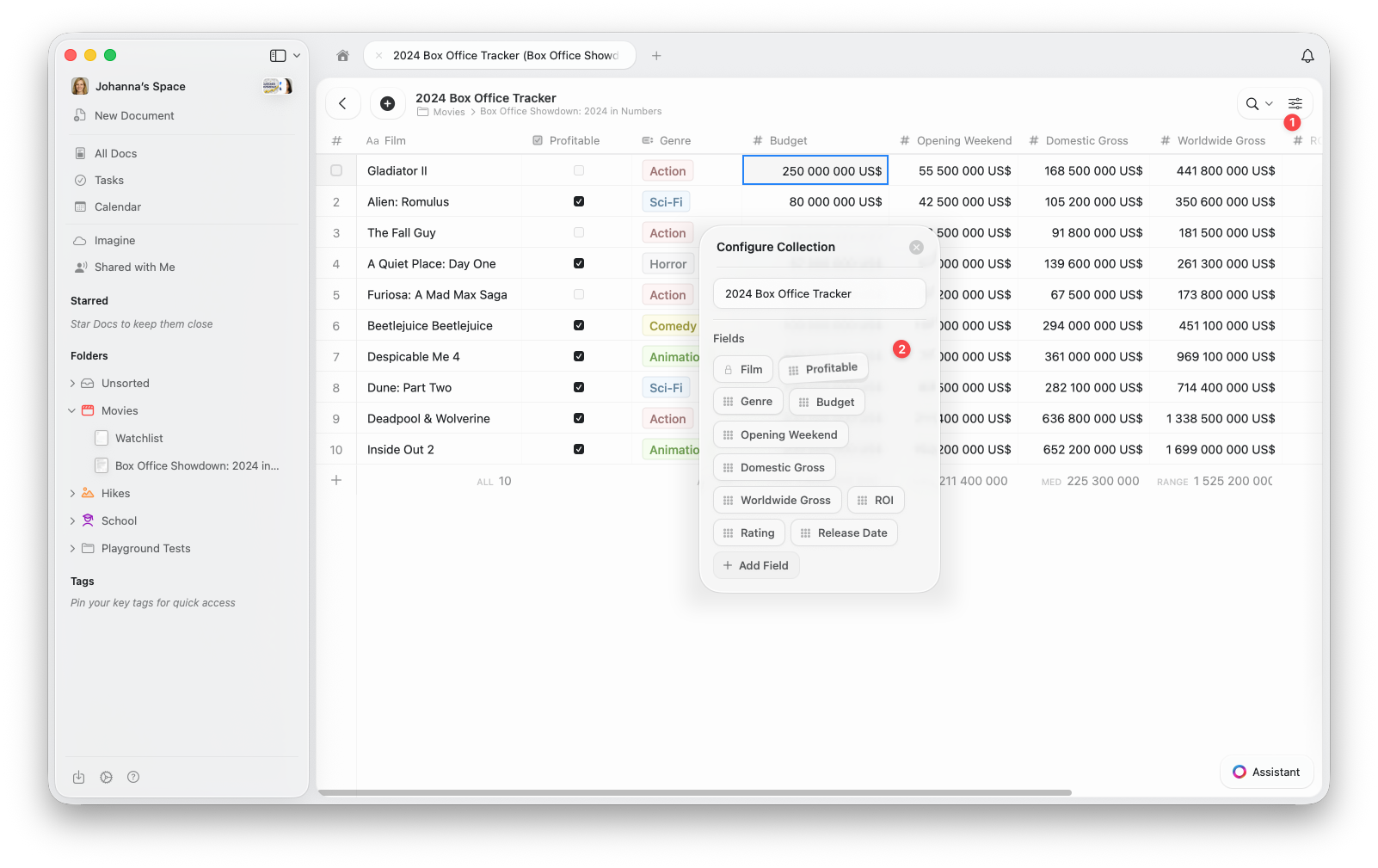 Otwórz menu konfiguracji **(⋯)** u góry Collection
Wybierz **Konfiguruj Collection** z menu
W oknie Konfiguracja Collection **przeciągnij i upuść** pola, aby zmienić ich kolejność. Tutaj możesz też dodawać nowe pola lub usuwać istniejące.
Nowa kolejność zostanie automatycznie zastosowana do wszystkich elementów w Collection oraz do wszystkich nowo tworzonych widoków.
## Zmiana kolejności kolumn w widoku
Możesz również zmienić układ kolumn w **konkretnym widoku**. Daje to elastyczność w dostosowywaniu tego, co jest widoczne i jak jest rozmieszczone, bez zmiany domyślnej kolejności pól w Collection.
Otwórz menu konfiguracji **(⋯)**
Wybierz **Pokaż/Ukryj pola**
**Przeciągnij i upuść** pola, aby zmienić kolejność kolumn według uznania. Tutaj możesz też przełączać, które pola mają być wyświetlane w widoku.
Otwórz menu konfiguracji **(⋯)** u góry Collection
Wybierz **Konfiguruj Collection** z menu
W oknie Konfiguracja Collection **przeciągnij i upuść** pola, aby zmienić ich kolejność. Tutaj możesz też dodawać nowe pola lub usuwać istniejące.
Nowa kolejność zostanie automatycznie zastosowana do wszystkich elementów w Collection oraz do wszystkich nowo tworzonych widoków.
## Zmiana kolejności kolumn w widoku
Możesz również zmienić układ kolumn w **konkretnym widoku**. Daje to elastyczność w dostosowywaniu tego, co jest widoczne i jak jest rozmieszczone, bez zmiany domyślnej kolejności pól w Collection.
Otwórz menu konfiguracji **(⋯)**
Wybierz **Pokaż/Ukryj pola**
**Przeciągnij i upuść** pola, aby zmienić kolejność kolumn według uznania. Tutaj możesz też przełączać, które pola mają być wyświetlane w widoku.
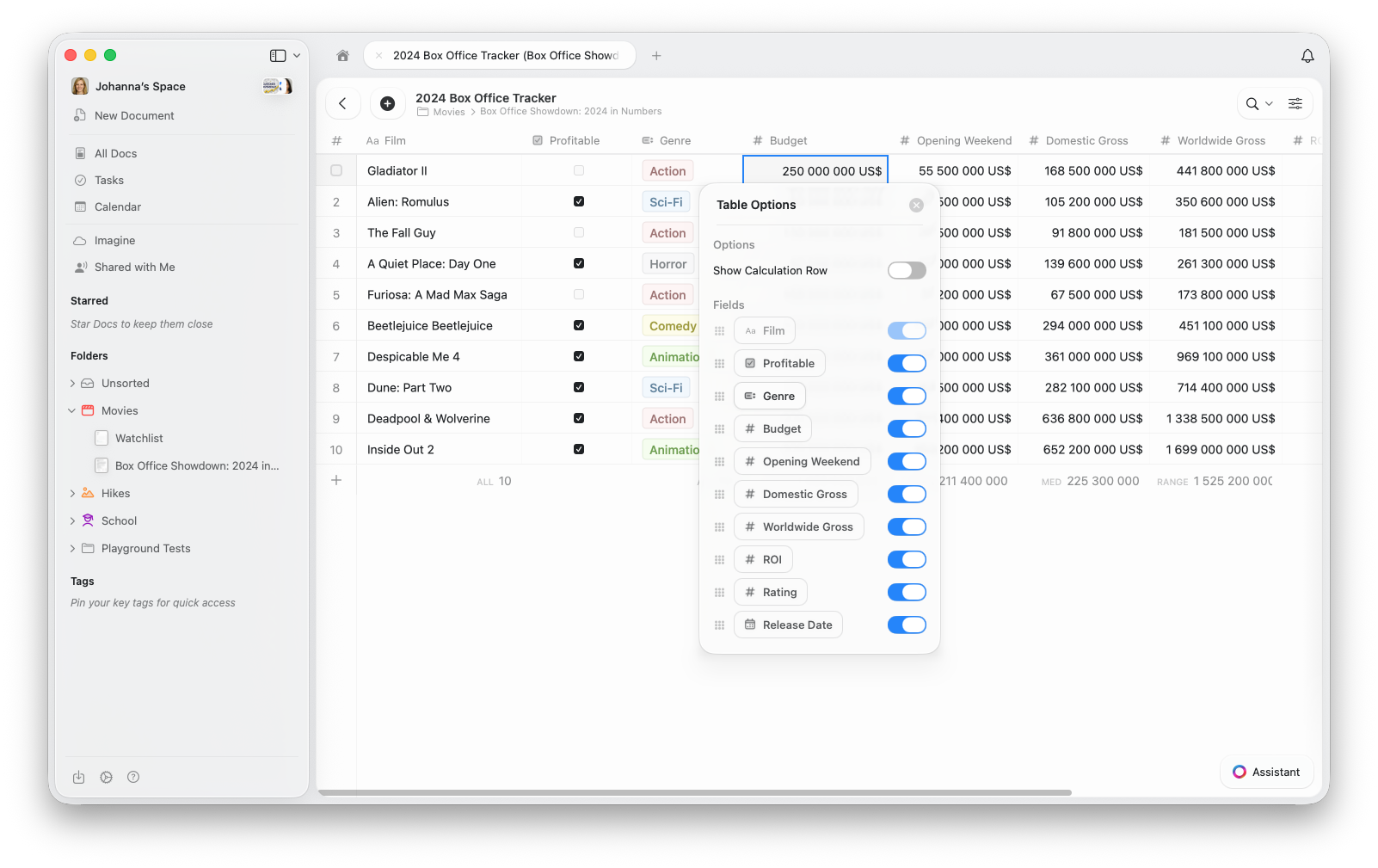 To zmienia tylko układ bieżącego widoku – domyślna kolejność pól i inne widoki pozostają bez zmian.
W widoku galerii widoczność pól kontroluje, które właściwości pojawiają się na każdej karcie. Kolejność w Pokaż/Ukryj pola określa kolejność wyświetlania na każdej karcie.
Użyj **zmiany kolejności pól**, aby stworzyć spójną strukturę w całej Collection, oraz **zmiany kolejności kolumn**, gdy chcesz dostosować układ konkretnego widoku.
## Powiązane artykuły
Dowiedz się o sortowaniu, filtrowaniu i grupowaniu w widokach Collection
Wyświetl swoją Collection jako wizualne karty z podglądem obrazów
Dowiedz się o Collections w Craft i typach pól
To zmienia tylko układ bieżącego widoku – domyślna kolejność pól i inne widoki pozostają bez zmian.
W widoku galerii widoczność pól kontroluje, które właściwości pojawiają się na każdej karcie. Kolejność w Pokaż/Ukryj pola określa kolejność wyświetlania na każdej karcie.
Użyj **zmiany kolejności pól**, aby stworzyć spójną strukturę w całej Collection, oraz **zmiany kolejności kolumn**, gdy chcesz dostosować układ konkretnego widoku.
## Powiązane artykuły
Dowiedz się o sortowaniu, filtrowaniu i grupowaniu w widokach Collection
Wyświetl swoją Collection jako wizualne karty z podglądem obrazów
Dowiedz się o Collections w Craft i typach pól