> ## Documentation Index
> Fetch the complete documentation index at: https://craft-support.mintlify.site/llms.txt
> Use this file to discover all available pages before exploring further.
# Widok Kanban dla kolekcji
> Organizuj kolekcję jako tablicę Kanban z przeciągalnymi kartami grupowanymi w kolumny. Idealne do śledzenia przepływu pracy, statusu zadań i etapów projektu w Craft.
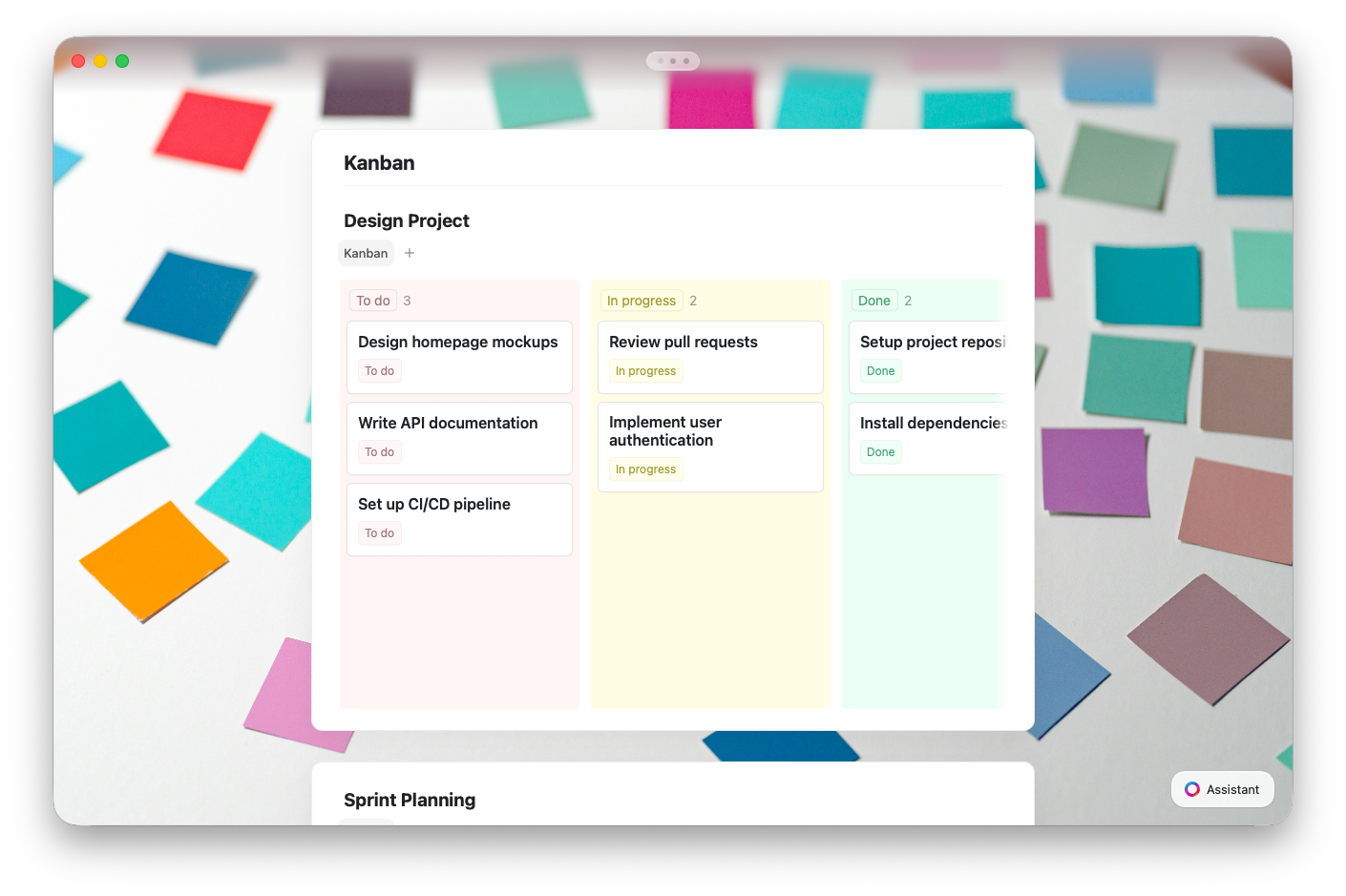
Widok Kanban wyświetla kolekcję jako tablicę kolumn, gdzie każda kolumna reprezentuje wartość z pogrupowanego pola. Przeciągaj karty między kolumnami, aby natychmiast aktualizować ich status.
 ## Widok Kanban a inne widoki
Wszystkie widoki korzystają z tych samych danych — przełączanie między nimi nigdy nie usuwa ani nie modyfikuje wpisów.
| Użyj Kanban, gdy... | Użyj tabeli, gdy... | Użyj galerii, gdy... |
| -------------------------------------------------------- | --------------------------------------------- | --------------------------------------------- |
| Śledzisz elementy przez etapy (do zrobienia → ukończone) | Porównujesz wiele pól jednocześnie | Wpisy zawierają obrazy lub treści wizualne |
| Chcesz wizualną tablicę przepływu pracy | Edytujesz dane w stylu arkusza kalkulacyjnego | Przeglądasz wizualnie (portfolio, multimedia) |
| Zmiany statusu są częste | Wprowadzasz dane masowo | Chcesz zwięzły podgląd z miniaturami |
## Tworzenie widoku Kanban
### Za pomocą polecenia slash
Wpisz **`/kanban`** w dowolnym miejscu dokumentu i wybierz **Wstaw kolekcję Kanban** z menu poleceń. Spowoduje to utworzenie nowej kolekcji z gotowym widokiem Kanban.
## Widok Kanban a inne widoki
Wszystkie widoki korzystają z tych samych danych — przełączanie między nimi nigdy nie usuwa ani nie modyfikuje wpisów.
| Użyj Kanban, gdy... | Użyj tabeli, gdy... | Użyj galerii, gdy... |
| -------------------------------------------------------- | --------------------------------------------- | --------------------------------------------- |
| Śledzisz elementy przez etapy (do zrobienia → ukończone) | Porównujesz wiele pól jednocześnie | Wpisy zawierają obrazy lub treści wizualne |
| Chcesz wizualną tablicę przepływu pracy | Edytujesz dane w stylu arkusza kalkulacyjnego | Przeglądasz wizualnie (portfolio, multimedia) |
| Zmiany statusu są częste | Wprowadzasz dane masowo | Chcesz zwięzły podgląd z miniaturami |
## Tworzenie widoku Kanban
### Za pomocą polecenia slash
Wpisz **`/kanban`** w dowolnym miejscu dokumentu i wybierz **Wstaw kolekcję Kanban** z menu poleceń. Spowoduje to utworzenie nowej kolekcji z gotowym widokiem Kanban.
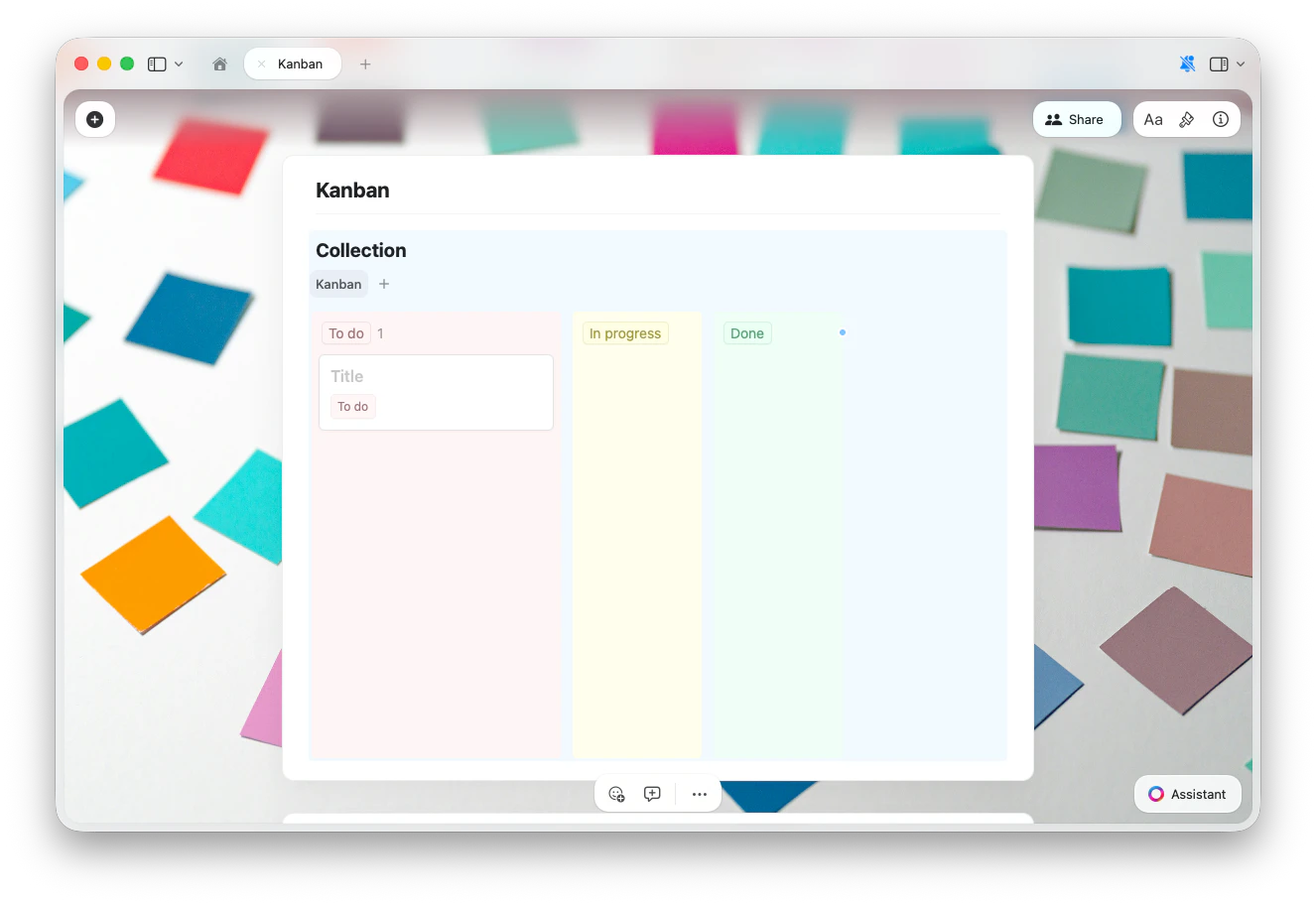
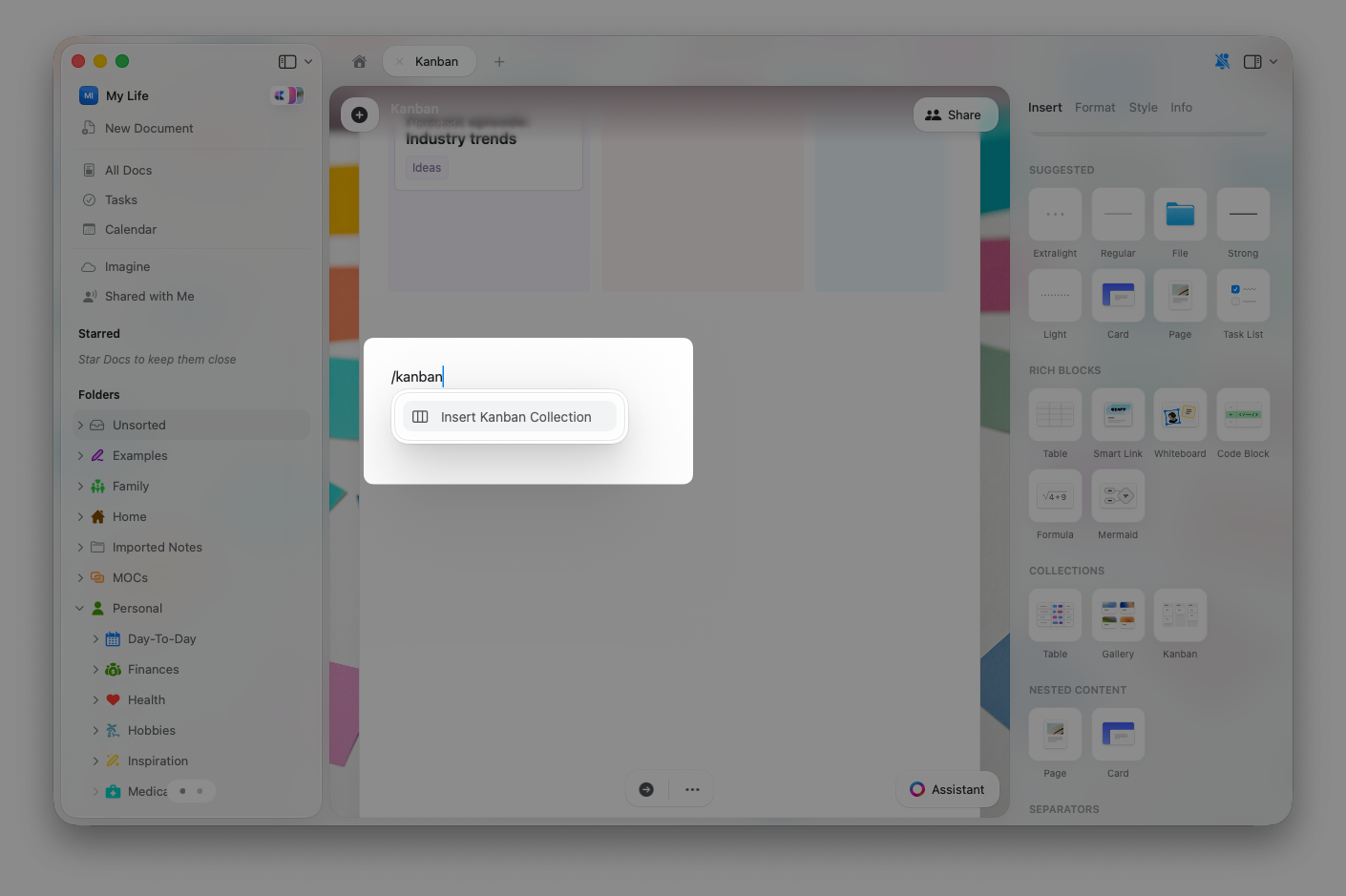 Domyślnie tworzone jest pole **Status** z trzema kolumnami: **Do zrobienia**, **W trakcie** i **Ukończone**.
 ### Z panelu wstawiania
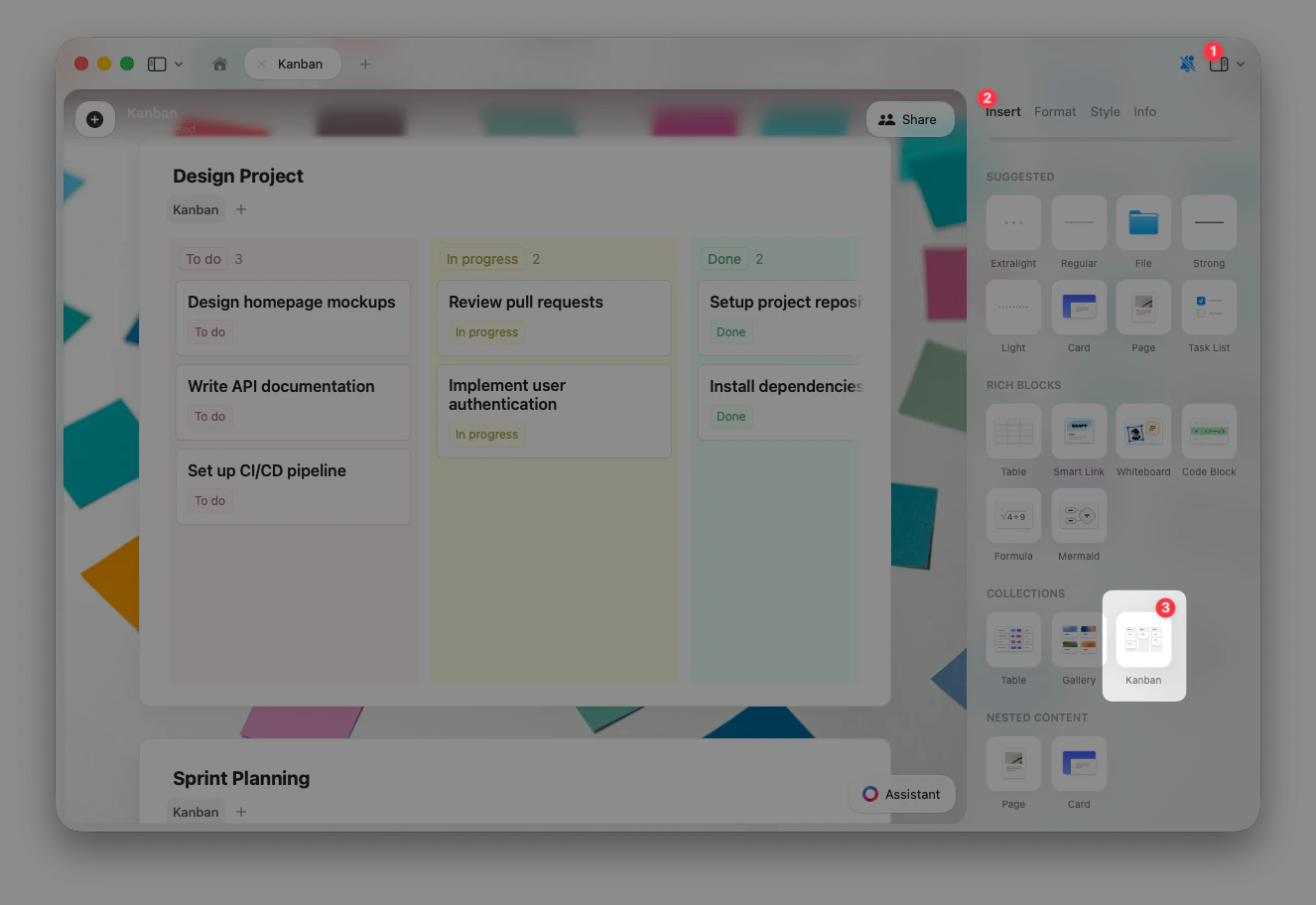
Możesz też dodać kolekcję Kanban z **panelu wstawiania** (pasek boczny). Otwórz panel wstawiania i wybierz opcję Kolekcja Kanban, aby umieścić ją w dokumencie.
### Z panelu wstawiania
Możesz też dodać kolekcję Kanban z **panelu wstawiania** (pasek boczny). Otwórz panel wstawiania i wybierz opcję Kolekcja Kanban, aby umieścić ją w dokumencie.
 ### Z istniejącej kolekcji
Jeśli masz już kolekcję, możesz dodać do niej widok Kanban:
Kliknij przycisk **+** obok zakładek widoków u góry kolekcji
Wybierz **Dodaj widok Kanban**
### Z istniejącej kolekcji
Jeśli masz już kolekcję, możesz dodać do niej widok Kanban:
Kliknij przycisk **+** obok zakładek widoków u góry kolekcji
Wybierz **Dodaj widok Kanban**
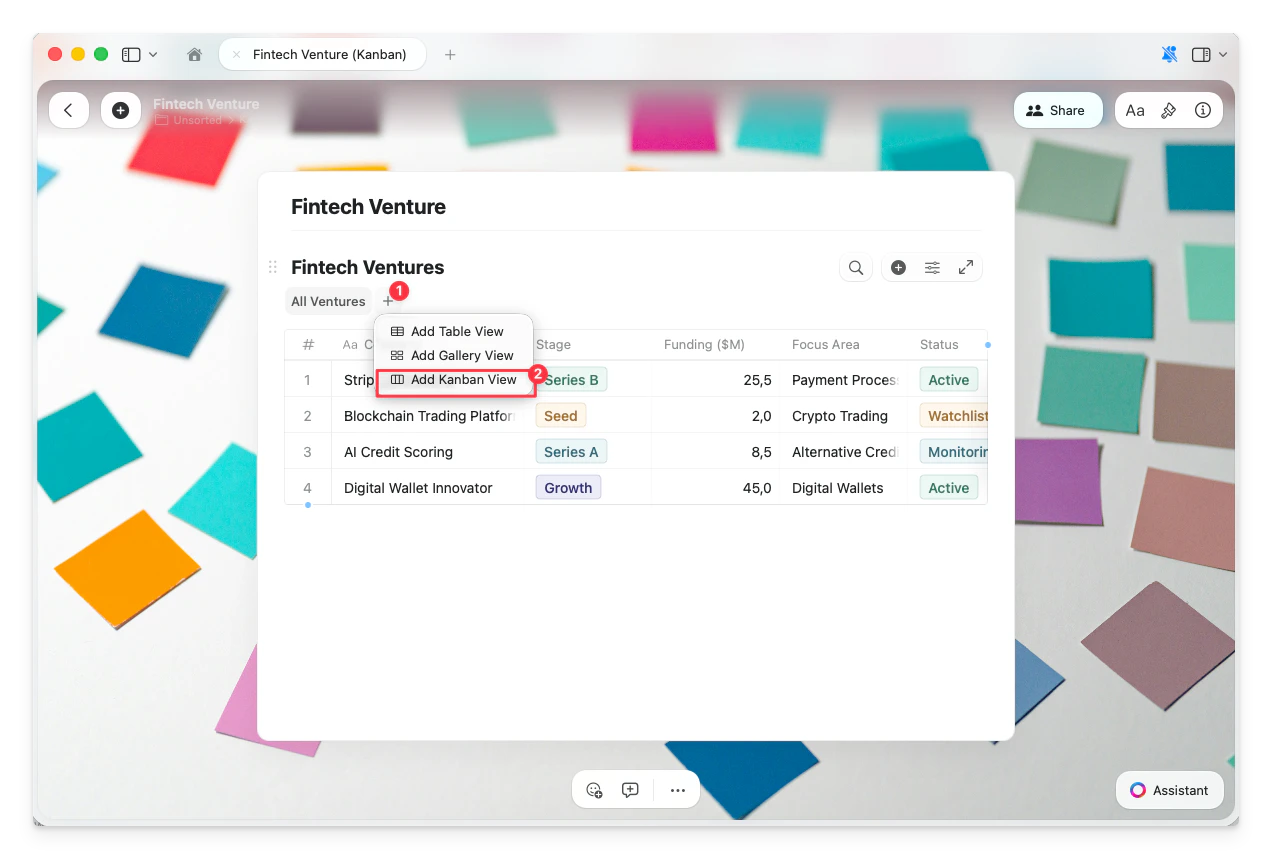 Nowy widok Kanban pojawi się jako zakładka u góry kolekcji
### Konwersja istniejącego widoku
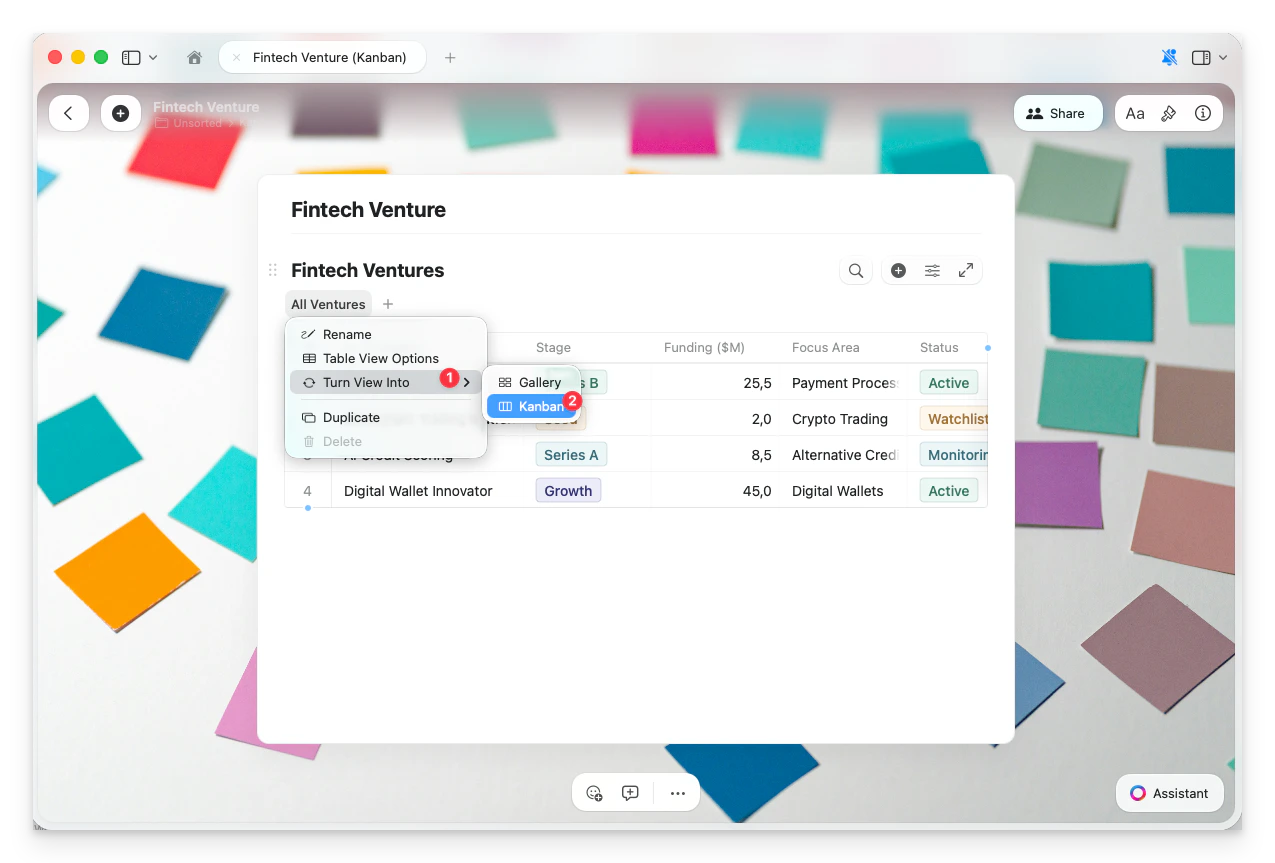
Możesz przekonwertować dowolny widok Tabeli lub Galerii na Kanban: kliknij **nazwę widoku** u góry kolekcji, wybierz **Przekształć w**, a następnie wybierz **Kanban**.
Nowy widok Kanban pojawi się jako zakładka u góry kolekcji
### Konwersja istniejącego widoku
Możesz przekonwertować dowolny widok Tabeli lub Galerii na Kanban: kliknij **nazwę widoku** u góry kolekcji, wybierz **Przekształć w**, a następnie wybierz **Kanban**.
 ## Praca z kolumnami
Kolumny Kanban opierają się na wartościach pola, według którego grupujesz. Każda unikalna wartość staje się osobną kolumną.
### Dodawanie nowej kolumny
Kliknij niebieski przycisk **+** widoczny po prawej stronie ostatniej kolumny, aby dodać nową grupę. Wpisz nazwę nowej kolumny i potwierdź.
## Praca z kolumnami
Kolumny Kanban opierają się na wartościach pola, według którego grupujesz. Każda unikalna wartość staje się osobną kolumną.
### Dodawanie nowej kolumny
Kliknij niebieski przycisk **+** widoczny po prawej stronie ostatniej kolumny, aby dodać nową grupę. Wpisz nazwę nowej kolumny i potwierdź.
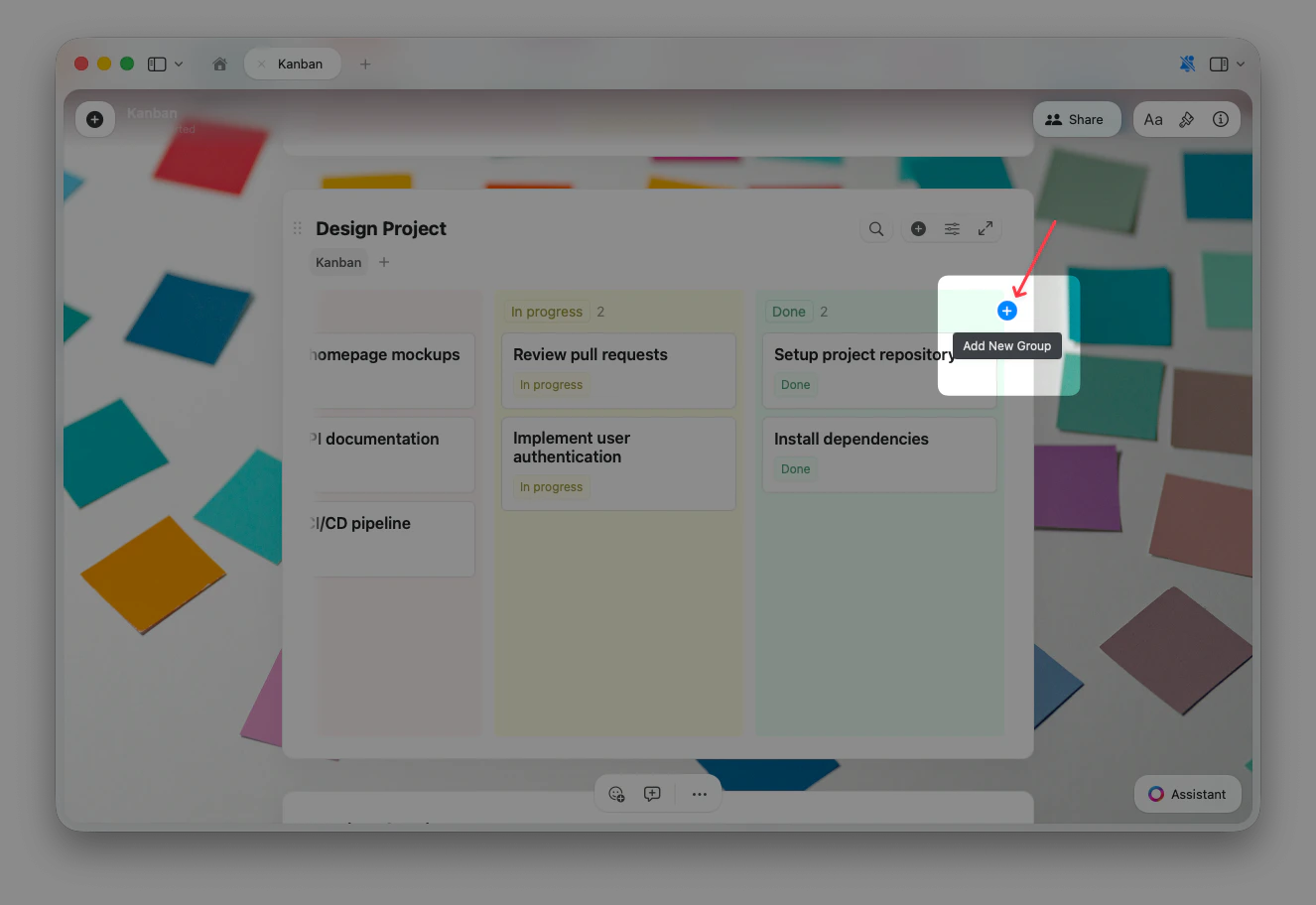 Niebieski przycisk **+** jest widoczny tylko wtedy, gdy tablica Kanban jest zaznaczona — najpierw kliknij w dowolnym miejscu tablicy, jeśli go nie widzisz. Jest dostępny przy grupowaniu według pól **Wybór jednokrotny** lub **Wybór wielokrotny**.
### Kolumna „Brak"
Elementy, które nie mają wartości dla pogrupowanego pola, pojawiają się w kolumnie **Brak**. Gdy przeciągasz nowe elementy na tablicę Kanban, są automatycznie umieszczane w kolumnie Brak, dopóki nie przeniesiesz ich do konkretnej kolumny.
Kolumna Brak może być przydatna jako miejsce zastępcze, gdy nie zdecydowałeś jeszcze, gdzie umieścić karty. Gdy wszystkie karty zostaną przeniesione poza kolumnę Brak, zostaje ona automatycznie usunięta z tablicy. Możesz też ją **ukryć**, jeśli jej nie potrzebujesz.
### Zarządzanie kolumnami
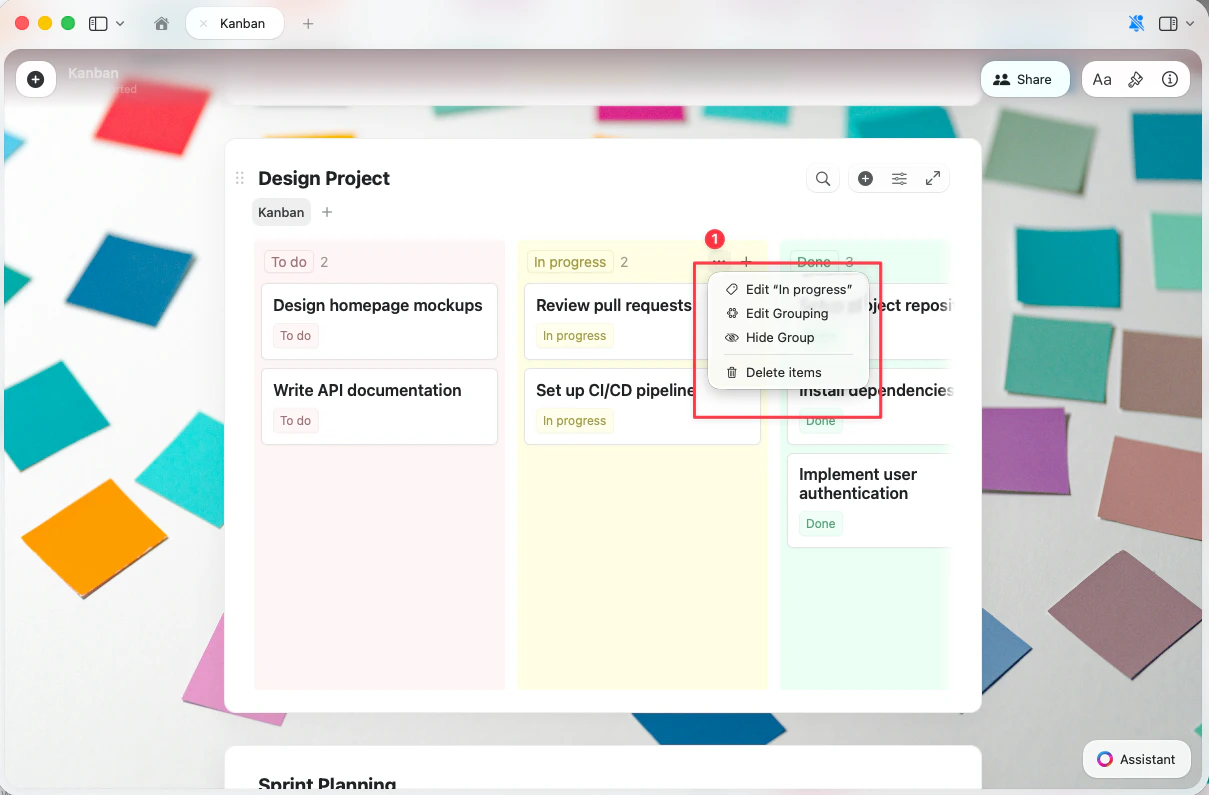
Kliknij prawym przyciskiem myszy lub użyj menu **...** w nagłówku kolumny, aby uzyskać dostęp do opcji takich jak edycja nazwy kolumny, edycja grupowania, ukrycie grupy lub usunięcie elementów.
Niebieski przycisk **+** jest widoczny tylko wtedy, gdy tablica Kanban jest zaznaczona — najpierw kliknij w dowolnym miejscu tablicy, jeśli go nie widzisz. Jest dostępny przy grupowaniu według pól **Wybór jednokrotny** lub **Wybór wielokrotny**.
### Kolumna „Brak"
Elementy, które nie mają wartości dla pogrupowanego pola, pojawiają się w kolumnie **Brak**. Gdy przeciągasz nowe elementy na tablicę Kanban, są automatycznie umieszczane w kolumnie Brak, dopóki nie przeniesiesz ich do konkretnej kolumny.
Kolumna Brak może być przydatna jako miejsce zastępcze, gdy nie zdecydowałeś jeszcze, gdzie umieścić karty. Gdy wszystkie karty zostaną przeniesione poza kolumnę Brak, zostaje ona automatycznie usunięta z tablicy. Możesz też ją **ukryć**, jeśli jej nie potrzebujesz.
### Zarządzanie kolumnami
Kliknij prawym przyciskiem myszy lub użyj menu **...** w nagłówku kolumny, aby uzyskać dostęp do opcji takich jak edycja nazwy kolumny, edycja grupowania, ukrycie grupy lub usunięcie elementów.
 ## Przenoszenie kart między kolumnami
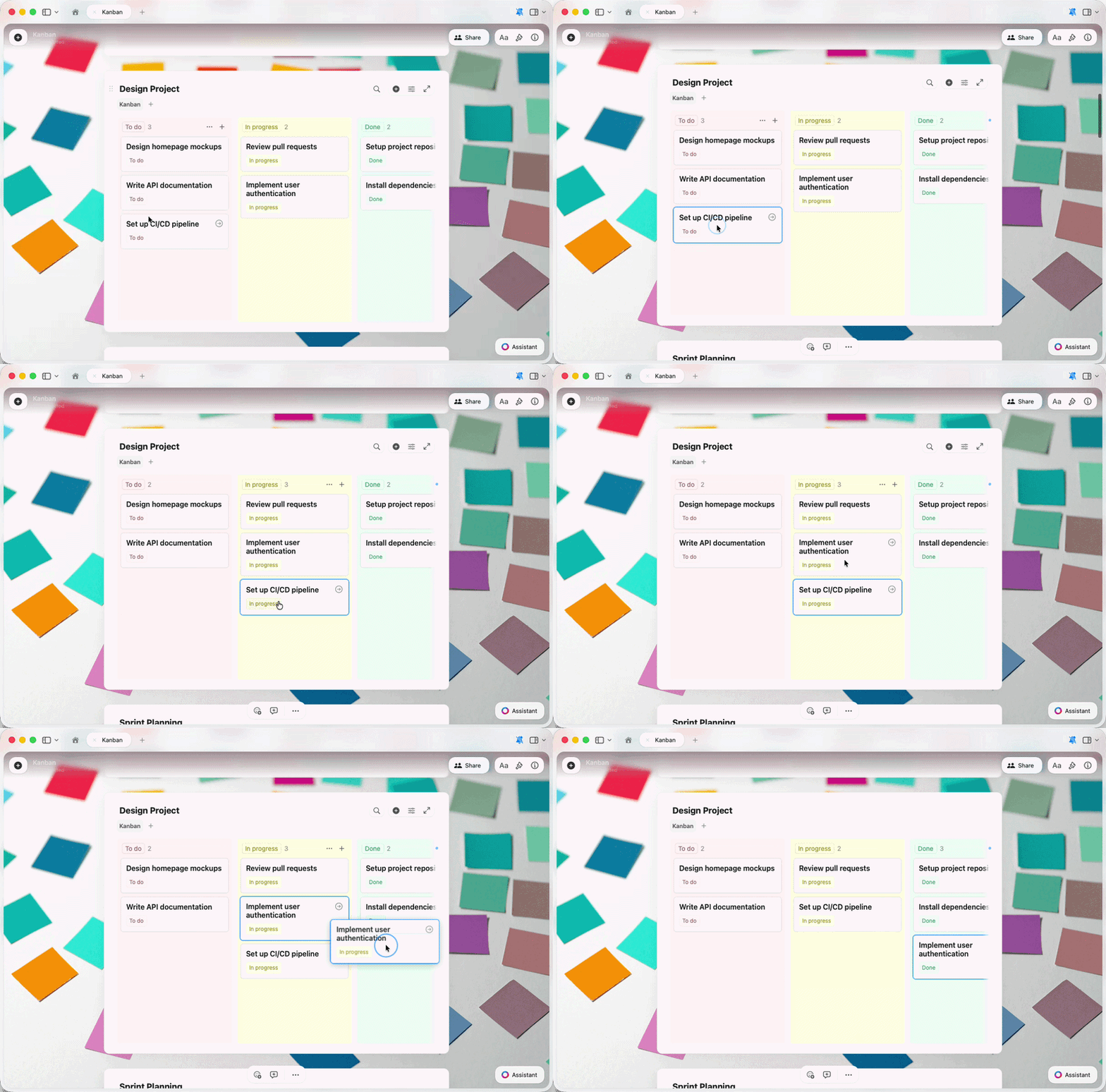
**Przeciągnij i upuść** dowolną kartę z jednej kolumny do drugiej. Gdy upuścisz kartę w nowej kolumnie, jej wartość pola zostanie automatycznie zaktualizowana — na przykład przeciągnięcie karty z „Do zrobienia" do „W trakcie" zmienia jej Status na „W trakcie".
Jeśli aktywne jest sortowanie, upuszczenie karty w kolumnie umieszcza ją zgodnie z bieżącą kolejnością sortowania. Bez sortowania możesz upuścić kartę w określonym miejscu w kolumnie.
## Przenoszenie kart między kolumnami
**Przeciągnij i upuść** dowolną kartę z jednej kolumny do drugiej. Gdy upuścisz kartę w nowej kolumnie, jej wartość pola zostanie automatycznie zaktualizowana — na przykład przeciągnięcie karty z „Do zrobienia" do „W trakcie" zmienia jej Status na „W trakcie".
Jeśli aktywne jest sortowanie, upuszczenie karty w kolumnie umieszcza ją zgodnie z bieżącą kolejnością sortowania. Bez sortowania możesz upuścić kartę w określonym miejscu w kolumnie.
 ## Opcje widoku Kanban
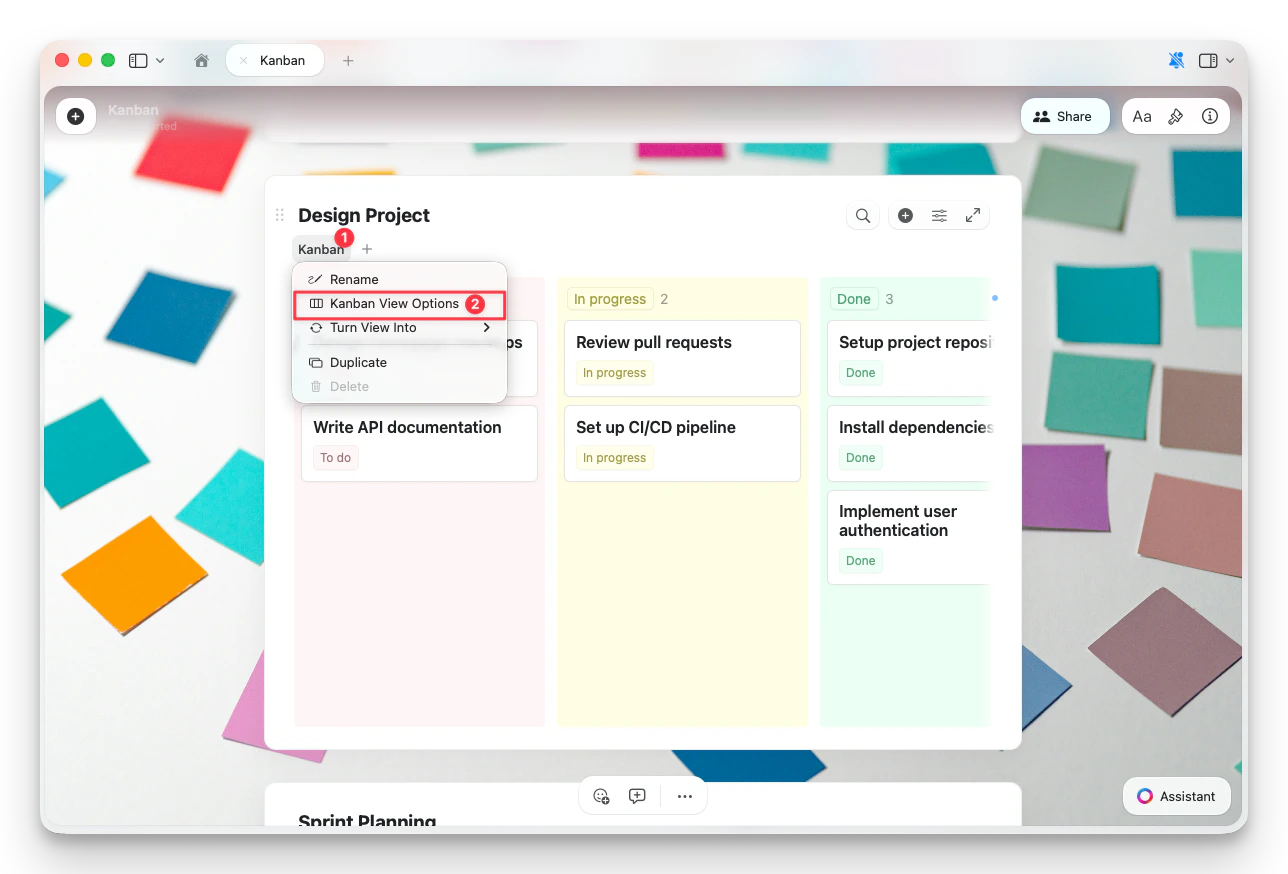
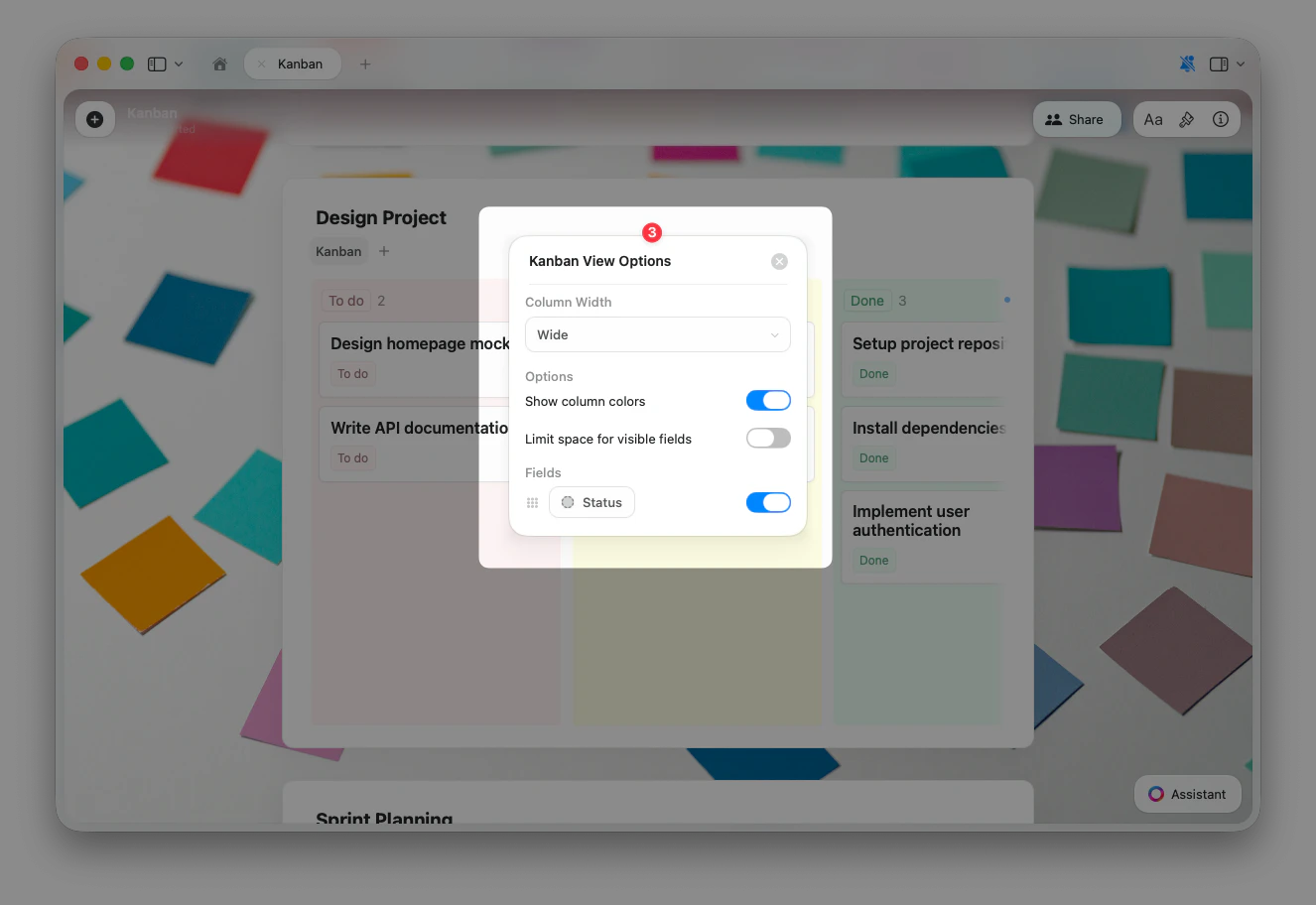
Uzyskaj dostęp do ustawień specyficznych dla Kanban, klikając **nazwę widoku** u góry kolekcji i wybierając **Opcje widoku Kanban**.
## Opcje widoku Kanban
Uzyskaj dostęp do ustawień specyficznych dla Kanban, klikając **nazwę widoku** u góry kolekcji i wybierając **Opcje widoku Kanban**.
 ## Sortowanie, filtrowanie i grupowanie
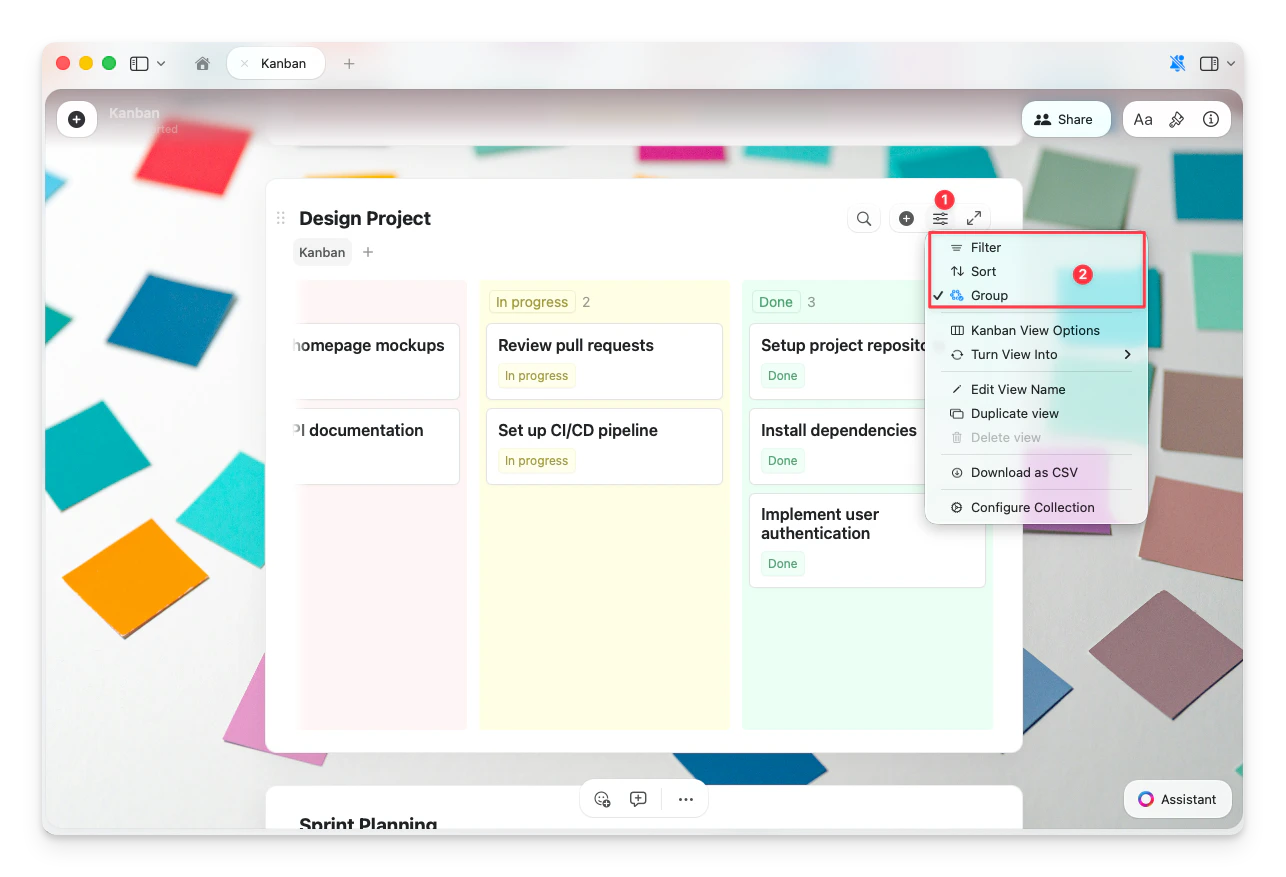
Widok Kanban obsługuje te same opcje sortowania i filtrowania, co widoki Tabeli i Galerii. Grupowanie jest domyślnie włączone — określa, które pole kontroluje kolumny.
Kliknij **przycisk konfiguracji** (☰) u góry kolekcji, aby uzyskać dostęp do:
* **Filtr** — wyświetlaj tylko karty spełniające określone kryteria
* **Sortuj** — porządkuj karty w każdej kolumnie
* **Grupuj według** — zmień pole, na którym opierają się kolumny
## Sortowanie, filtrowanie i grupowanie
Widok Kanban obsługuje te same opcje sortowania i filtrowania, co widoki Tabeli i Galerii. Grupowanie jest domyślnie włączone — określa, które pole kontroluje kolumny.
Kliknij **przycisk konfiguracji** (☰) u góry kolekcji, aby uzyskać dostęp do:
* **Filtr** — wyświetlaj tylko karty spełniające określone kryteria
* **Sortuj** — porządkuj karty w każdej kolumnie
* **Grupuj według** — zmień pole, na którym opierają się kolumny
 Szczegółowe instrukcje znajdziesz w artykule [Widoki kolekcji](/pl/organize-and-find/collections/views).
## Dodatkowe opcje
Menu przycisku konfiguracji (☰) zawiera również:
* **Opcje widoku Kanban** — szerokość kolumn, kolory i widoczność pól
* **Przekształć w** — konwertuj na widok Tabeli lub Galerii
* **Zmień nazwę widoku** — zmień nazwę widoku Kanban
* **Duplikuj widok** — utwórz kopię z tymi samymi ustawieniami
* **Pobierz jako CSV** — eksportuj dane kolekcji
* **Konfiguruj kolekcję** — zarządzaj polami i ustawieniami kolekcji
## Rozwiązywanie problemów
Niebieski przycisk **+** pojawia się po prawej stronie ostatniej kolumny, gdy blok Kanban jest zaznaczony. Najpierw kliknij w dowolnym miejscu tablicy, aby ją zaznaczyć, a następnie poszukaj przycisku za ostatnią kolumną.
Nowe elementy są domyślnie dodawane do pierwszej widocznej kolumny. Aby dodać kartę bezpośrednio do konkretnej kolumny, użyj przycisku **+** w tej kolumnie.
Kolumna Brak pojawia się, gdy niektóre elementy nie mają wartości dla pogrupowanego pola. Możesz przypisać wartość tym elementom, aby przeniosły się do nazwanej kolumny, albo **ukryć grupę Brak**, aby usunąć ją z widoku.
Nazwy kolumn opierają się na wartościach pola. Użyj menu **...** w nagłówku kolumny, aby edytować, usunąć lub **ukryć** grupę. Kolumny Brak nie można usunąć, ale możesz ją ukryć w widoku.
Dotknij przycisku **pełnego ekranu** u góry kolekcji, aby przejść do widoku pełnoekranowego. W tym widoku masz dostęp do filtrowania, sortowania, grupowania, opcji widoku i innych opcji konfiguracji. Blok kolekcji wbudowanej ma ograniczone możliwości konfiguracji w porównaniu z odpowiednikiem pełnoekranowym.
## Powiązane artykuły
Dowiedz się więcej o kolekcjach Craft i typach pól
Twórz widoki z sortowaniem, filtrowaniem i grupowaniem
Wyświetlaj kolekcję jako wizualne karty z podglądem obrazów
Kolekcje zoptymalizowane pod kątem dotyku na iPhonie i iPadzie
Szczegółowe instrukcje znajdziesz w artykule [Widoki kolekcji](/pl/organize-and-find/collections/views).
## Dodatkowe opcje
Menu przycisku konfiguracji (☰) zawiera również:
* **Opcje widoku Kanban** — szerokość kolumn, kolory i widoczność pól
* **Przekształć w** — konwertuj na widok Tabeli lub Galerii
* **Zmień nazwę widoku** — zmień nazwę widoku Kanban
* **Duplikuj widok** — utwórz kopię z tymi samymi ustawieniami
* **Pobierz jako CSV** — eksportuj dane kolekcji
* **Konfiguruj kolekcję** — zarządzaj polami i ustawieniami kolekcji
## Rozwiązywanie problemów
Niebieski przycisk **+** pojawia się po prawej stronie ostatniej kolumny, gdy blok Kanban jest zaznaczony. Najpierw kliknij w dowolnym miejscu tablicy, aby ją zaznaczyć, a następnie poszukaj przycisku za ostatnią kolumną.
Nowe elementy są domyślnie dodawane do pierwszej widocznej kolumny. Aby dodać kartę bezpośrednio do konkretnej kolumny, użyj przycisku **+** w tej kolumnie.
Kolumna Brak pojawia się, gdy niektóre elementy nie mają wartości dla pogrupowanego pola. Możesz przypisać wartość tym elementom, aby przeniosły się do nazwanej kolumny, albo **ukryć grupę Brak**, aby usunąć ją z widoku.
Nazwy kolumn opierają się na wartościach pola. Użyj menu **...** w nagłówku kolumny, aby edytować, usunąć lub **ukryć** grupę. Kolumny Brak nie można usunąć, ale możesz ją ukryć w widoku.
Dotknij przycisku **pełnego ekranu** u góry kolekcji, aby przejść do widoku pełnoekranowego. W tym widoku masz dostęp do filtrowania, sortowania, grupowania, opcji widoku i innych opcji konfiguracji. Blok kolekcji wbudowanej ma ograniczone możliwości konfiguracji w porównaniu z odpowiednikiem pełnoekranowym.
## Powiązane artykuły
Dowiedz się więcej o kolekcjach Craft i typach pól
Twórz widoki z sortowaniem, filtrowaniem i grupowaniem
Wyświetlaj kolekcję jako wizualne karty z podglądem obrazów
Kolekcje zoptymalizowane pod kątem dotyku na iPhonie i iPadzie