> ## Documentation Index
> Fetch the complete documentation index at: https://craft-support.mintlify.site/llms.txt
> Use this file to discover all available pages before exploring further.
# Korzystanie z Kolekcji na iOS
> Twórz i zarządzaj Kolekcjami na iPhonie i iPadzie — w tym widok galerii, gesty dotykowe i tryb pełnoekranowy.
Kolekcje na iOS oferują pełną funkcjonalność i są zoptymalizowane pod kątem obsługi dotykowej. Ten przewodnik opisuje interakcje specyficzne dla systemu iOS podczas pracy z Kolekcjami na iPhonie i iPadzie.
Aby poznać ogólne pojęcia związane z Kolekcjami, takie jak typy pól, widoki i sortowanie, zapoznaj się z artykułami [Przegląd Kolekcji](/pl/organize-and-find/collections) i [Widoki Kolekcji](/pl/organize-and-find/collections/views).
## Pierwsze kroki
Utwórz Kolekcję w dowolnym dokumencie za pomocą menu ukośnika lub menu bloków. Na iOS kreator pozwala skonfigurować pola i od razu zacząć dodawać wpisy.
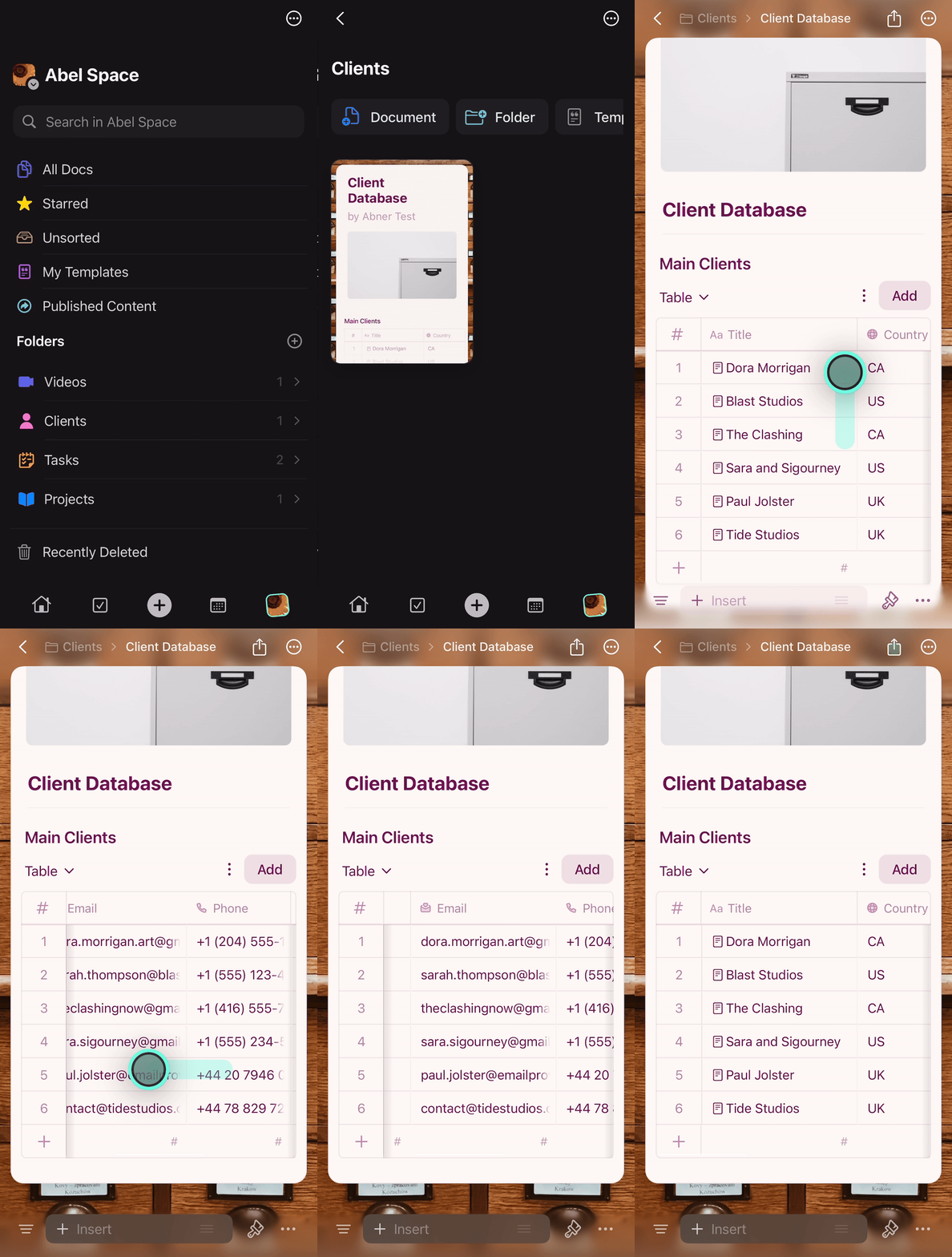 Najpierw skonfiguruj pola — predefiniowane kategorie i tagi znacznie przyspieszają wprowadzanie danych na urządzeniu mobilnym.
## Tworzenie i edytowanie wpisów
### Dodawanie wpisów
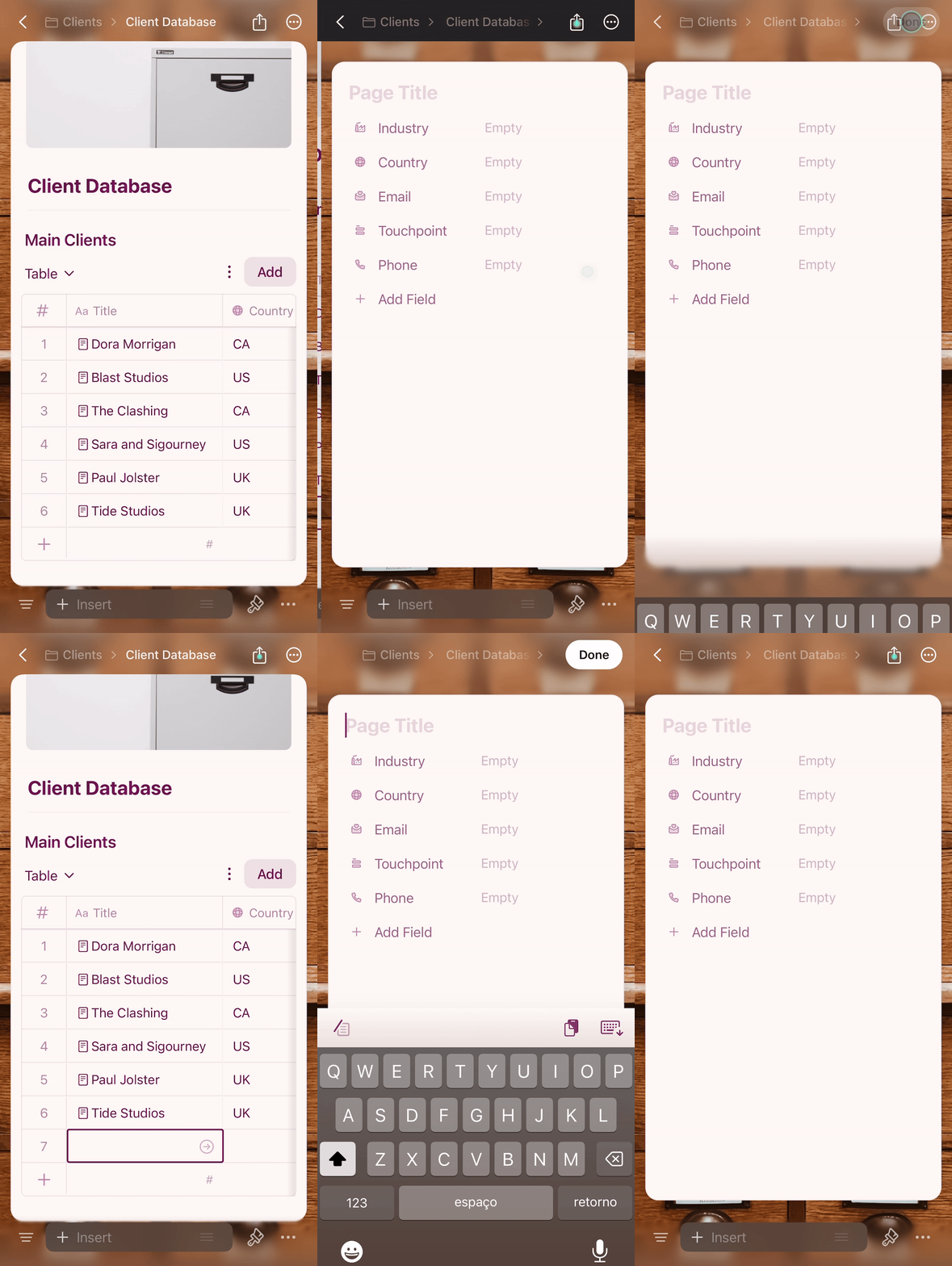
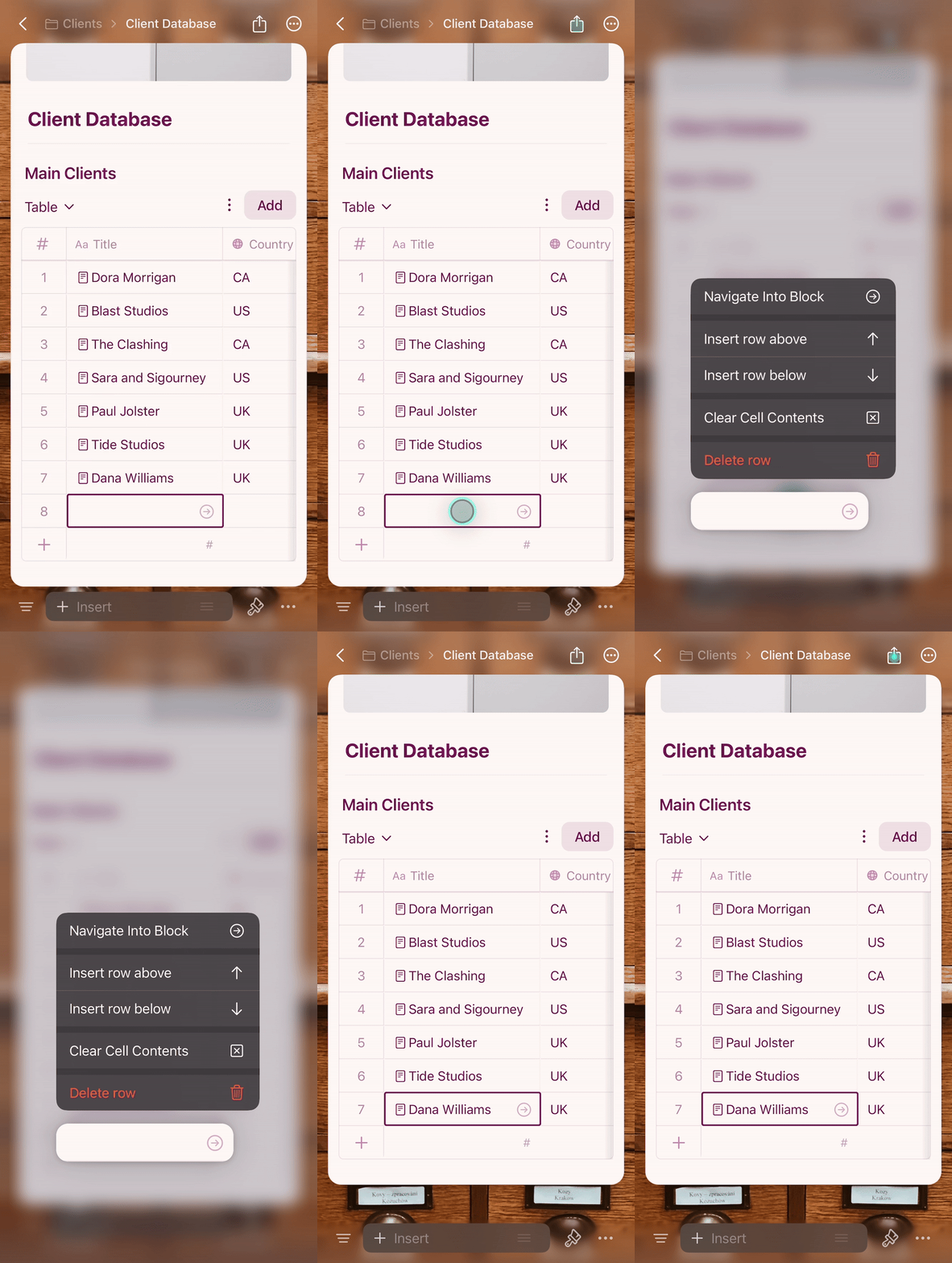
Użyj przycisku **Add** w prawym górnym rogu lub przycisku **+** w lewym dolnym rogu, aby utworzyć nowe wpisy.
Najpierw skonfiguruj pola — predefiniowane kategorie i tagi znacznie przyspieszają wprowadzanie danych na urządzeniu mobilnym.
## Tworzenie i edytowanie wpisów
### Dodawanie wpisów
Użyj przycisku **Add** w prawym górnym rogu lub przycisku **+** w lewym dolnym rogu, aby utworzyć nowe wpisy.
 ### Wypełnianie danych
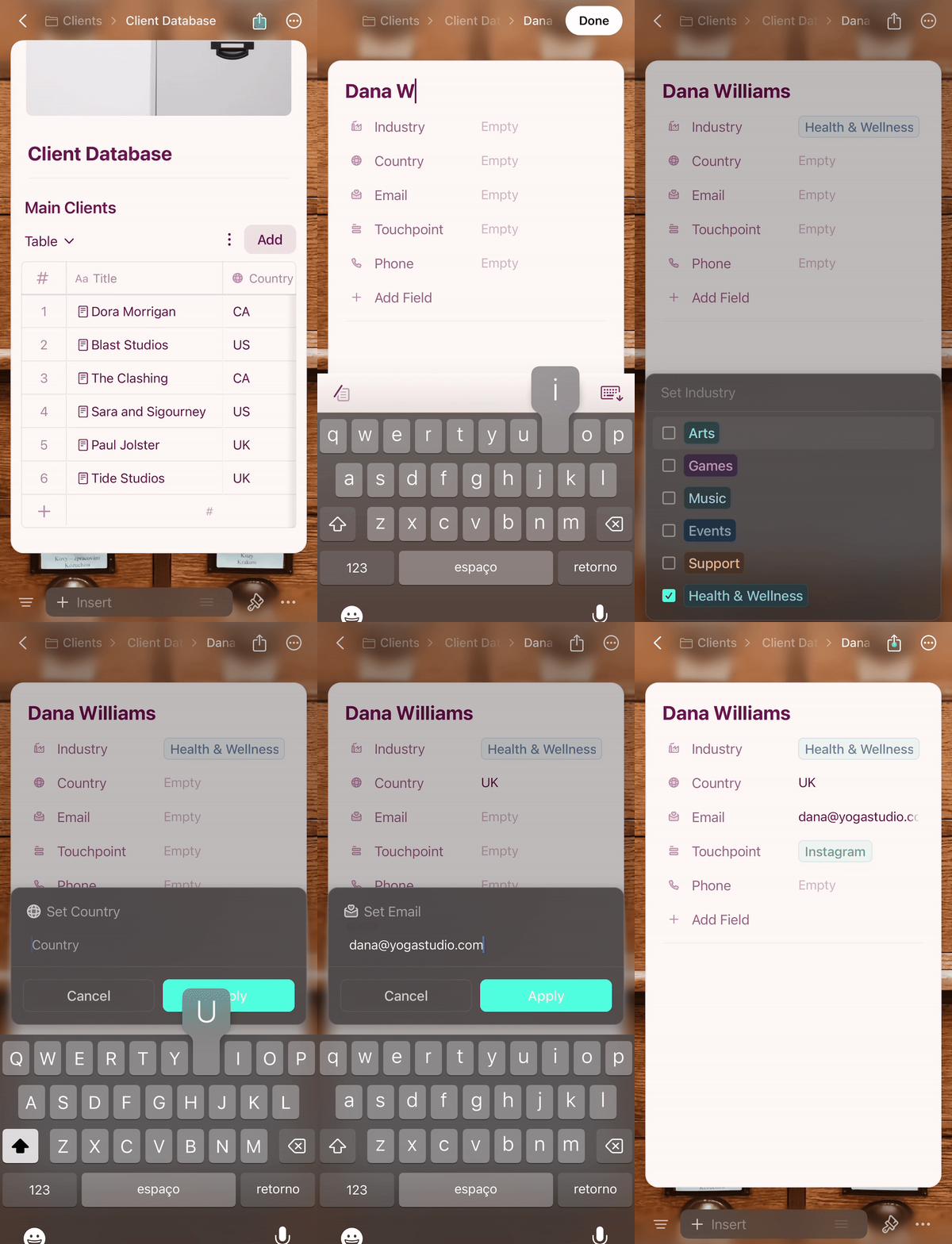
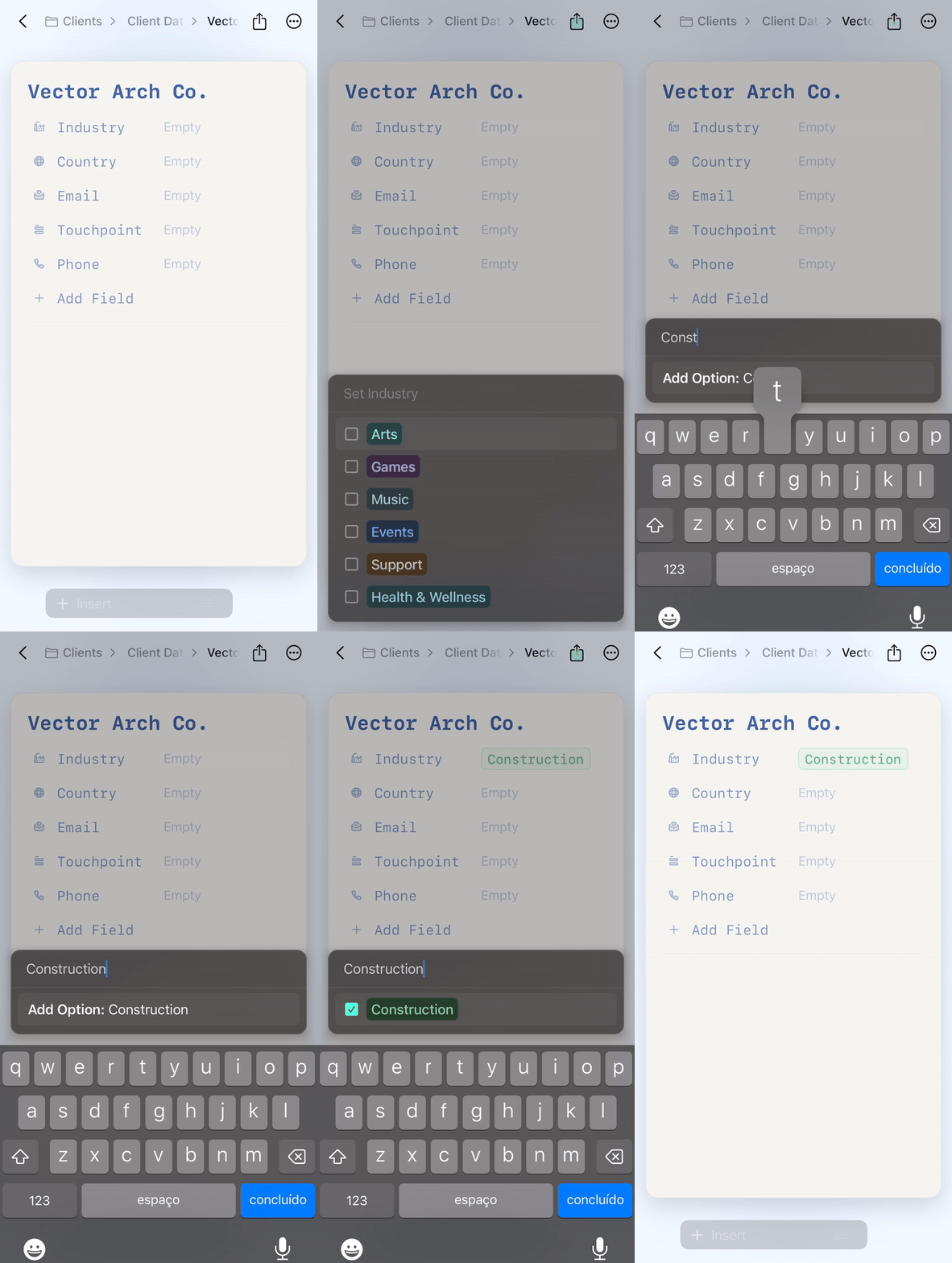
Stuknij dowolną komórkę, aby ją edytować. Pola wyboru wyświetlają predefiniowane opcje umożliwiające szybkie wprowadzanie danych.
### Wypełnianie danych
Stuknij dowolną komórkę, aby ją edytować. Pola wyboru wyświetlają predefiniowane opcje umożliwiające szybkie wprowadzanie danych.
 ### Dodawanie treści do wpisów
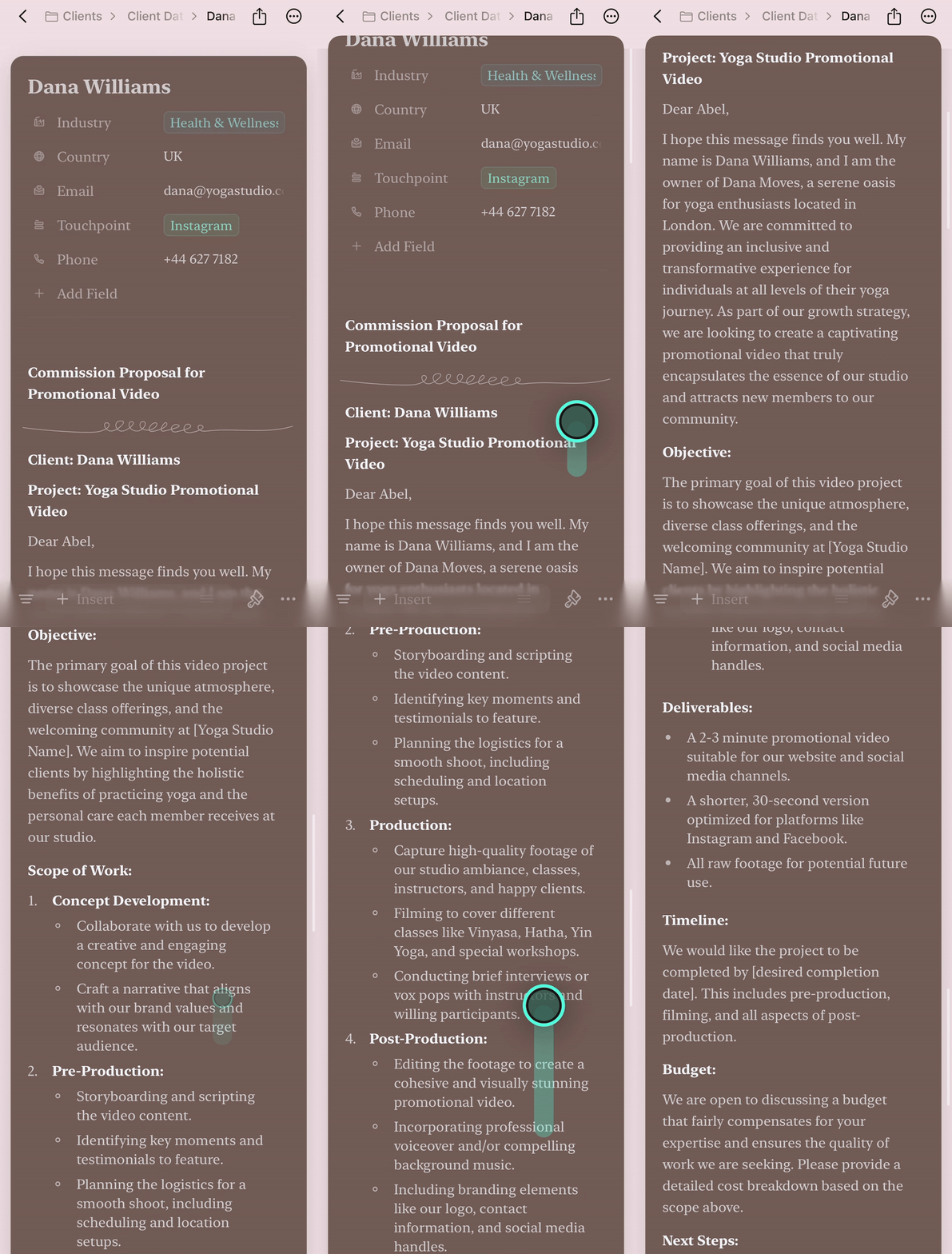
Każdy wpis w Kolekcji jest osobną stroną w Craft. Stuknij tytuł wpisu, aby go otworzyć i dodać dowolną treść — tekst, obrazy, linki lub zagnieżdżone strony.
### Dodawanie treści do wpisów
Każdy wpis w Kolekcji jest osobną stroną w Craft. Stuknij tytuł wpisu, aby go otworzyć i dodać dowolną treść — tekst, obrazy, linki lub zagnieżdżone strony.
 ### Usuwanie wpisów
Przytrzymaj dowolny wiersz, aby wyświetlić menu kontekstowe. Możesz usunąć cały wpis lub wyczyścić zawartość konkretnych komórek.
### Usuwanie wpisów
Przytrzymaj dowolny wiersz, aby wyświetlić menu kontekstowe. Możesz usunąć cały wpis lub wyczyścić zawartość konkretnych komórek.
 ### Zarządzanie opcjami pól wyboru
Gdy potrzebujesz nowej opcji dla pola wyboru, wpisz ją bezpośrednio i stuknij **Add Option**.
### Zarządzanie opcjami pól wyboru
Gdy potrzebujesz nowej opcji dla pola wyboru, wpisz ją bezpośrednio i stuknij **Add Option**.
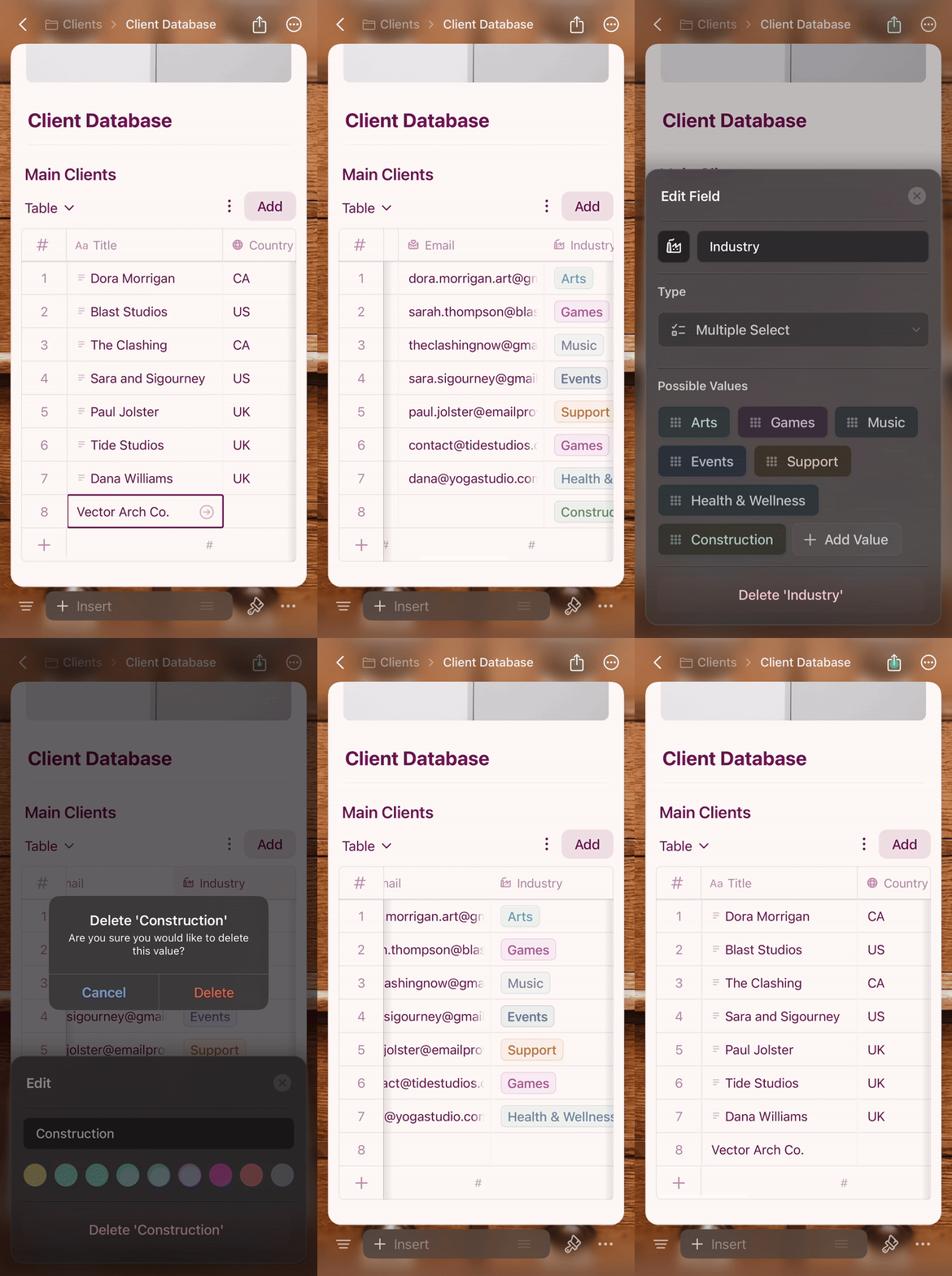
 Aby usunąć wartość z pola wyboru:
Stuknij nagłówek pola, aby otworzyć ustawienia pola
Stuknij wartość, którą chcesz usunąć
Wybierz **Delete** z opcji
Stuknij **Apply**, aby zapisać zmiany
Aby usunąć wartość z pola wyboru:
Stuknij nagłówek pola, aby otworzyć ustawienia pola
Stuknij wartość, którą chcesz usunąć
Wybierz **Delete** z opcji
Stuknij **Apply**, aby zapisać zmiany
 ## Widok tabeli na iOS
Widok tabeli na iOS działa jak arkusz kalkulacyjny z interakcjami zoptymalizowanymi pod kątem dotyku:
* **Przewiń poziomo**, aby zobaczyć więcej kolumn
* **Stuknij komórkę**, aby edytować jej wartość
* **Przytrzymaj wiersz**, aby wyświetlić menu kontekstowe (usuwanie, duplikowanie)
* **Zmień rozmiar kolumn**, przeciągając ich krawędzie
## Widok galerii na iOS
Widok galerii wyświetla wpisy jako wizualne karty z podglądem obrazów, zoptymalizowane pod kątem dotyku.
## Widok tabeli na iOS
Widok tabeli na iOS działa jak arkusz kalkulacyjny z interakcjami zoptymalizowanymi pod kątem dotyku:
* **Przewiń poziomo**, aby zobaczyć więcej kolumn
* **Stuknij komórkę**, aby edytować jej wartość
* **Przytrzymaj wiersz**, aby wyświetlić menu kontekstowe (usuwanie, duplikowanie)
* **Zmień rozmiar kolumn**, przeciągając ich krawędzie
## Widok galerii na iOS
Widok galerii wyświetla wpisy jako wizualne karty z podglądem obrazów, zoptymalizowane pod kątem dotyku.
 * **Stuknij kartę**, aby otworzyć wpis
* **Przytrzymaj kartę**, aby wyświetlić menu kontekstowe z opcjami zaznaczenia, usunięcia lub zarządzania kartą
### Tryb pełnoekranowy (iPhone)
Na iPhonie stuknij wbudowaną kolekcję, aby otworzyć ją w **trybie pełnoekranowym** z płynną animacją powiększenia. Zapewnia on pełny ekran do przeglądania kolekcji bez otaczającego dokumentu.
W orientacji poziomej widok pełnoekranowy wykorzystuje cały ekran — selektor widoków przenosi się na górny pasek, a przewijanie pozwala ukrywać i wyświetlać paski narzędzi, aby uzyskać więcej miejsca.
* **Stuknij kartę**, aby otworzyć wpis
* **Przytrzymaj kartę**, aby wyświetlić menu kontekstowe z opcjami zaznaczenia, usunięcia lub zarządzania kartą
### Tryb pełnoekranowy (iPhone)
Na iPhonie stuknij wbudowaną kolekcję, aby otworzyć ją w **trybie pełnoekranowym** z płynną animacją powiększenia. Zapewnia on pełny ekran do przeglądania kolekcji bez otaczającego dokumentu.
W orientacji poziomej widok pełnoekranowy wykorzystuje cały ekran — selektor widoków przenosi się na górny pasek, a przewijanie pozwala ukrywać i wyświetlać paski narzędzi, aby uzyskać więcej miejsca.
 ## Przełączanie między widokami
Gdy Twoja Kolekcja ma wiele widoków, na górze pojawiają się karty widoków. Stuknij dowolną kartę, aby przełączyć widok.
Aby zmienić typ widoku lub dodać nowy widok, użyj menu konfiguracji (⋯):
* **Add View** — utwórz nowy widok tabeli lub galerii
* **Turn Into** — przekształć bieżący widok między tabelą a galerią
## Przełączanie między widokami
Gdy Twoja Kolekcja ma wiele widoków, na górze pojawiają się karty widoków. Stuknij dowolną kartę, aby przełączyć widok.
Aby zmienić typ widoku lub dodać nowy widok, użyj menu konfiguracji (⋯):
* **Add View** — utwórz nowy widok tabeli lub galerii
* **Turn Into** — przekształć bieżący widok między tabelą a galerią
 ## Filtrowanie, sortowanie i grupowanie
Dostęp do tych opcji uzyskasz przez menu konfiguracji (⋯) na górze Kolekcji.
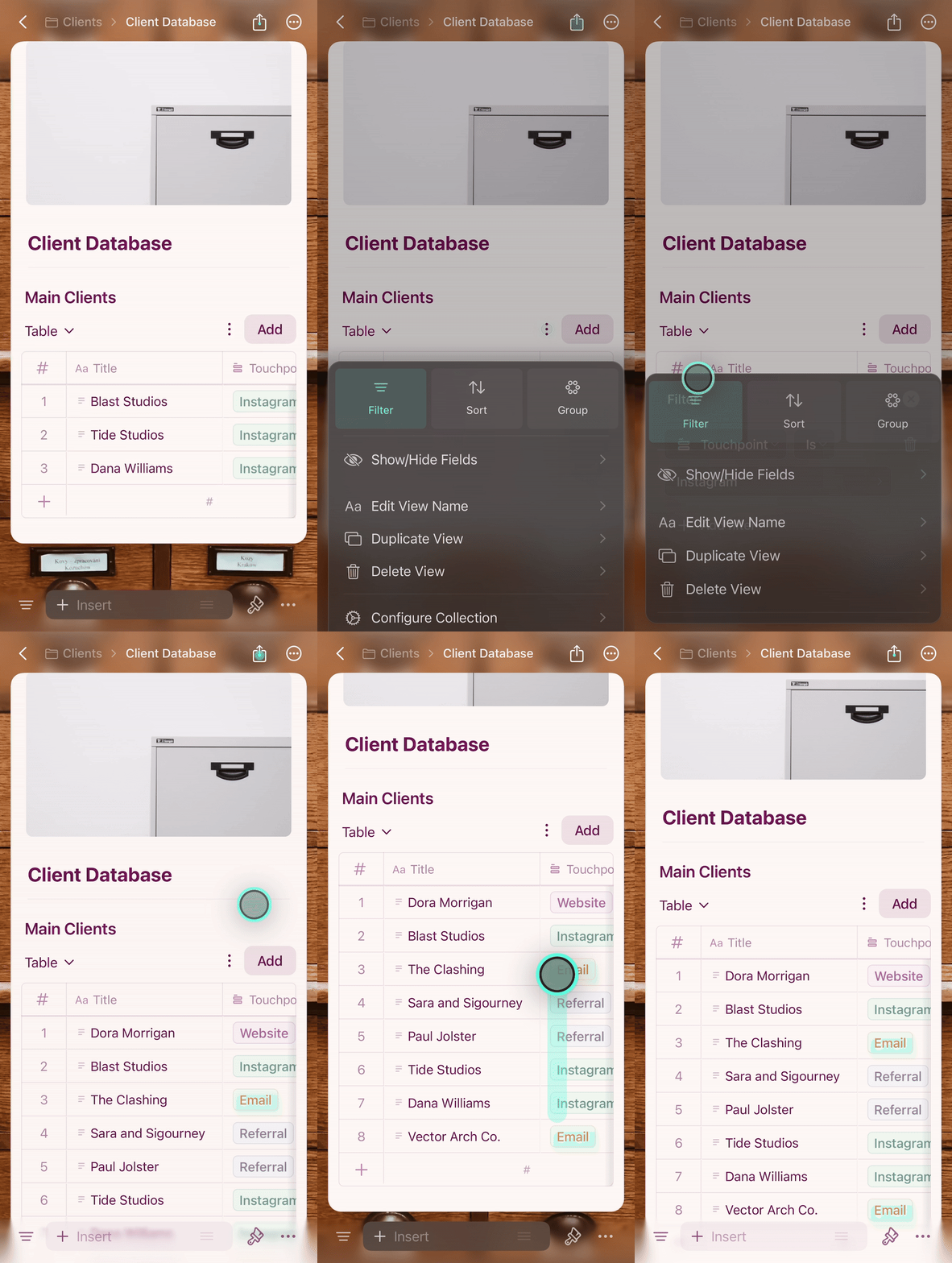
### Filtrowanie
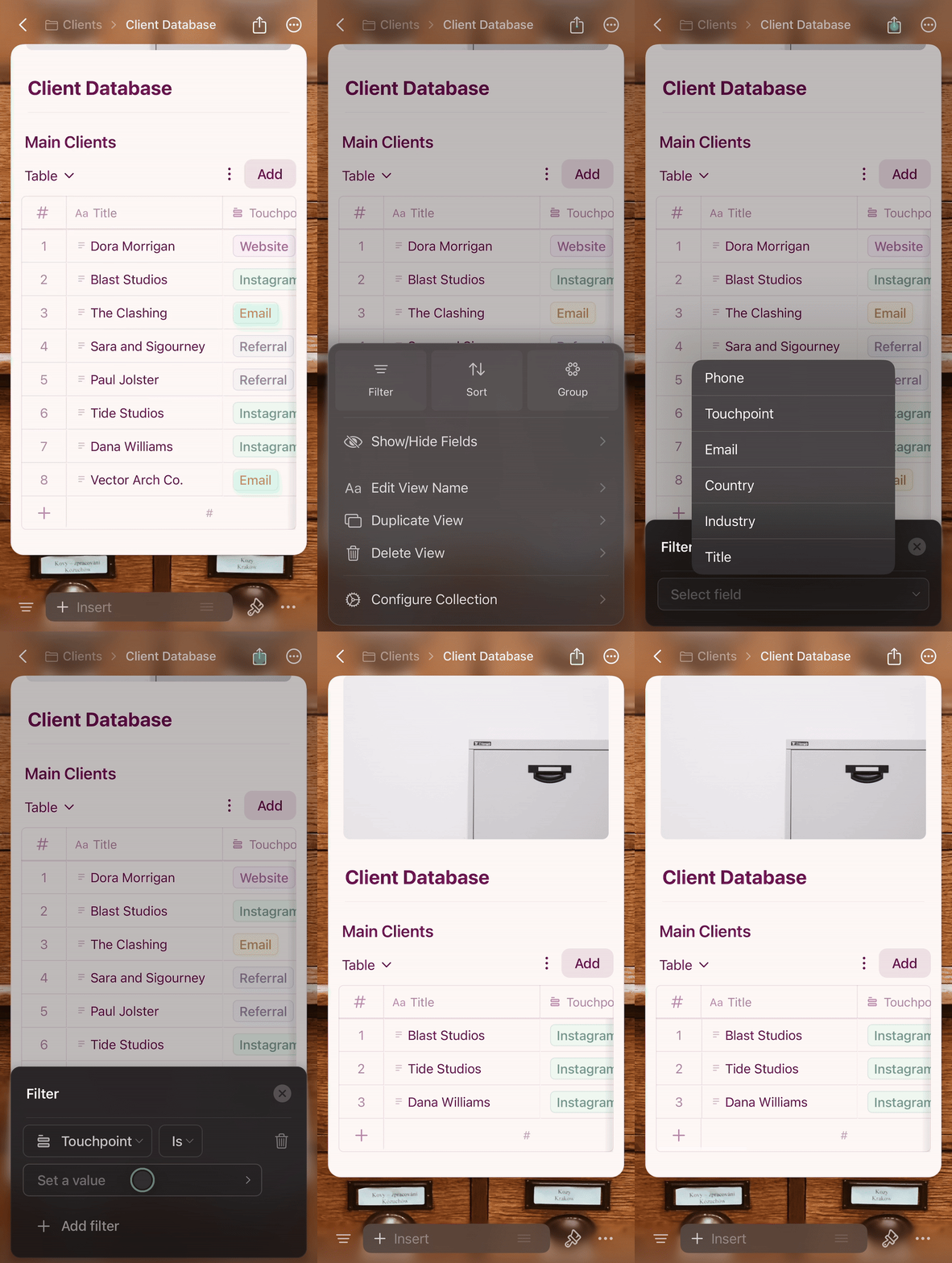
Wyświetlaj tylko wpisy spełniające określone kryteria.
Stuknij menu konfiguracji **(⋯)**
Wybierz **Filter** i wskaż pole
Ustaw warunki filtrowania
Stuknij poza panelem, aby zastosować
## Filtrowanie, sortowanie i grupowanie
Dostęp do tych opcji uzyskasz przez menu konfiguracji (⋯) na górze Kolekcji.
### Filtrowanie
Wyświetlaj tylko wpisy spełniające określone kryteria.
Stuknij menu konfiguracji **(⋯)**
Wybierz **Filter** i wskaż pole
Ustaw warunki filtrowania
Stuknij poza panelem, aby zastosować
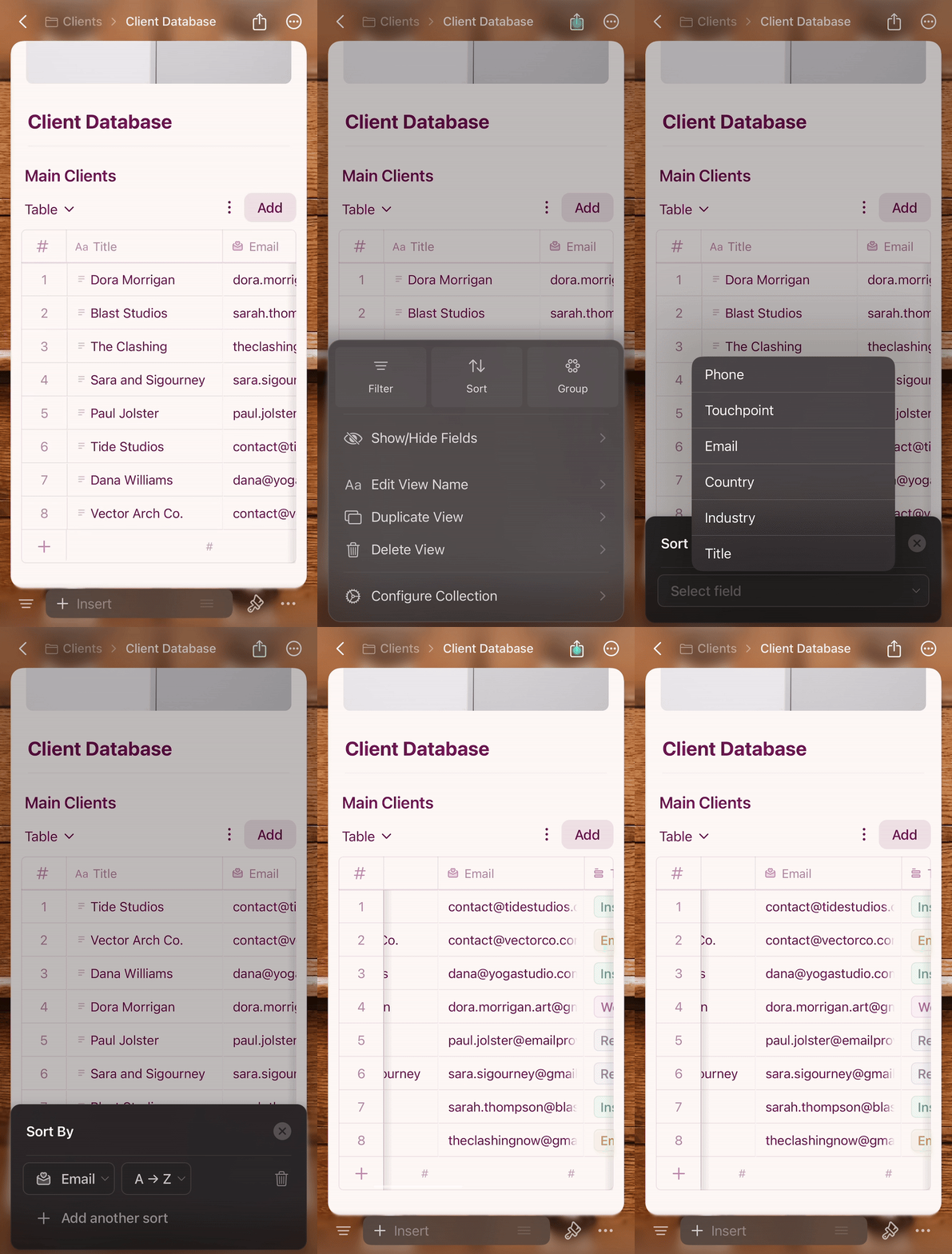
 ### Sortowanie
Uporządkuj wpisy na podstawie wartości pól.
Stuknij menu konfiguracji **(⋯)**
Wybierz **Sort** i wskaż pole
Wybierz kolejność rosnącą lub malejącą
Stuknij poza panelem, aby zastosować
### Sortowanie
Uporządkuj wpisy na podstawie wartości pól.
Stuknij menu konfiguracji **(⋯)**
Wybierz **Sort** i wskaż pole
Wybierz kolejność rosnącą lub malejącą
Stuknij poza panelem, aby zastosować
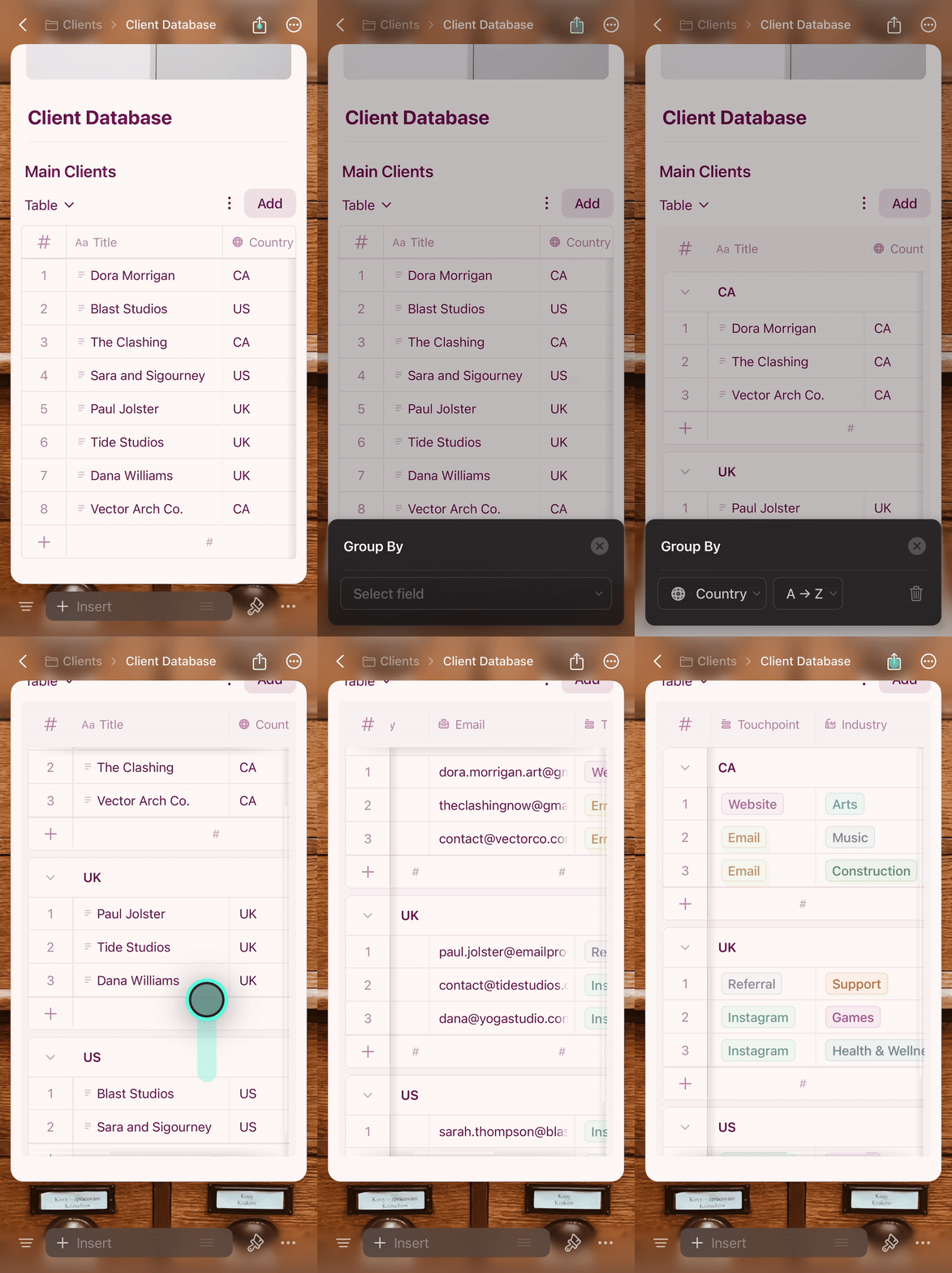
 ### Grupowanie
Organizuj wpisy w grupy na podstawie wartości pól.
Stuknij menu konfiguracji **(⋯)**
Wybierz **Group** i wskaż pole
Stuknij poza panelem, aby zastosować — grupy zostaną automatycznie utworzone i oznaczone
### Grupowanie
Organizuj wpisy w grupy na podstawie wartości pól.
Stuknij menu konfiguracji **(⋯)**
Wybierz **Group** i wskaż pole
Stuknij poza panelem, aby zastosować — grupy zostaną automatycznie utworzone i oznaczone
 ### Usuwanie filtrów, sortowania lub grup
Otwórz menu konfiguracji (⋯) i stuknij **ikonę kosza** obok aktywnego filtra, sortowania lub grupy.
### Usuwanie filtrów, sortowania lub grup
Otwórz menu konfiguracji (⋯) i stuknij **ikonę kosza** obok aktywnego filtra, sortowania lub grupy.
 ## Wskazówki dla iOS
* **Przytrzymanie** to odpowiednik kliknięcia prawym przyciskiem myszy — używaj go na wierszach, kartach i komórkach, aby uzyskać dostęp do akcji kontekstowych
* **Gesty przesuwania** pozwalają szybko nawigować między wpisami
* Aby uzyskać najlepsze wrażenia na iPhonie, twórz mniejsze Kolekcje — iPad lepiej radzi sobie z większymi zbiorami danych.
* Widok galerii świetnie sprawdza się przy przeglądaniu jedną ręką na iPhonie, szczególnie w trybie pełnoekranowym
## Powiązane artykuły
Poznaj Kolekcje i ich główne funkcje
Wyświetlaj Kolekcję jako wizualne karty z podglądem obrazów
Twórz i zarządzaj różnymi widokami swoich danych
Dostosuj kolejność pól i kolumn
## Wskazówki dla iOS
* **Przytrzymanie** to odpowiednik kliknięcia prawym przyciskiem myszy — używaj go na wierszach, kartach i komórkach, aby uzyskać dostęp do akcji kontekstowych
* **Gesty przesuwania** pozwalają szybko nawigować między wpisami
* Aby uzyskać najlepsze wrażenia na iPhonie, twórz mniejsze Kolekcje — iPad lepiej radzi sobie z większymi zbiorami danych.
* Widok galerii świetnie sprawdza się przy przeglądaniu jedną ręką na iPhonie, szczególnie w trybie pełnoekranowym
## Powiązane artykuły
Poznaj Kolekcje i ich główne funkcje
Wyświetlaj Kolekcję jako wizualne karty z podglądem obrazów
Twórz i zarządzaj różnymi widokami swoich danych
Dostosuj kolejność pól i kolumn