> ## Documentation Index
> Fetch the complete documentation index at: https://craft-support.mintlify.site/llms.txt
> Use this file to discover all available pages before exploring further.
# Gallery View dla Collections
> Wyświetlaj wpisy w Collection jako wizualne karty z podglądami obrazów. Idealne do portfolio, bibliotek multimediów oraz wizualnego śledzenia projektów w Craft.
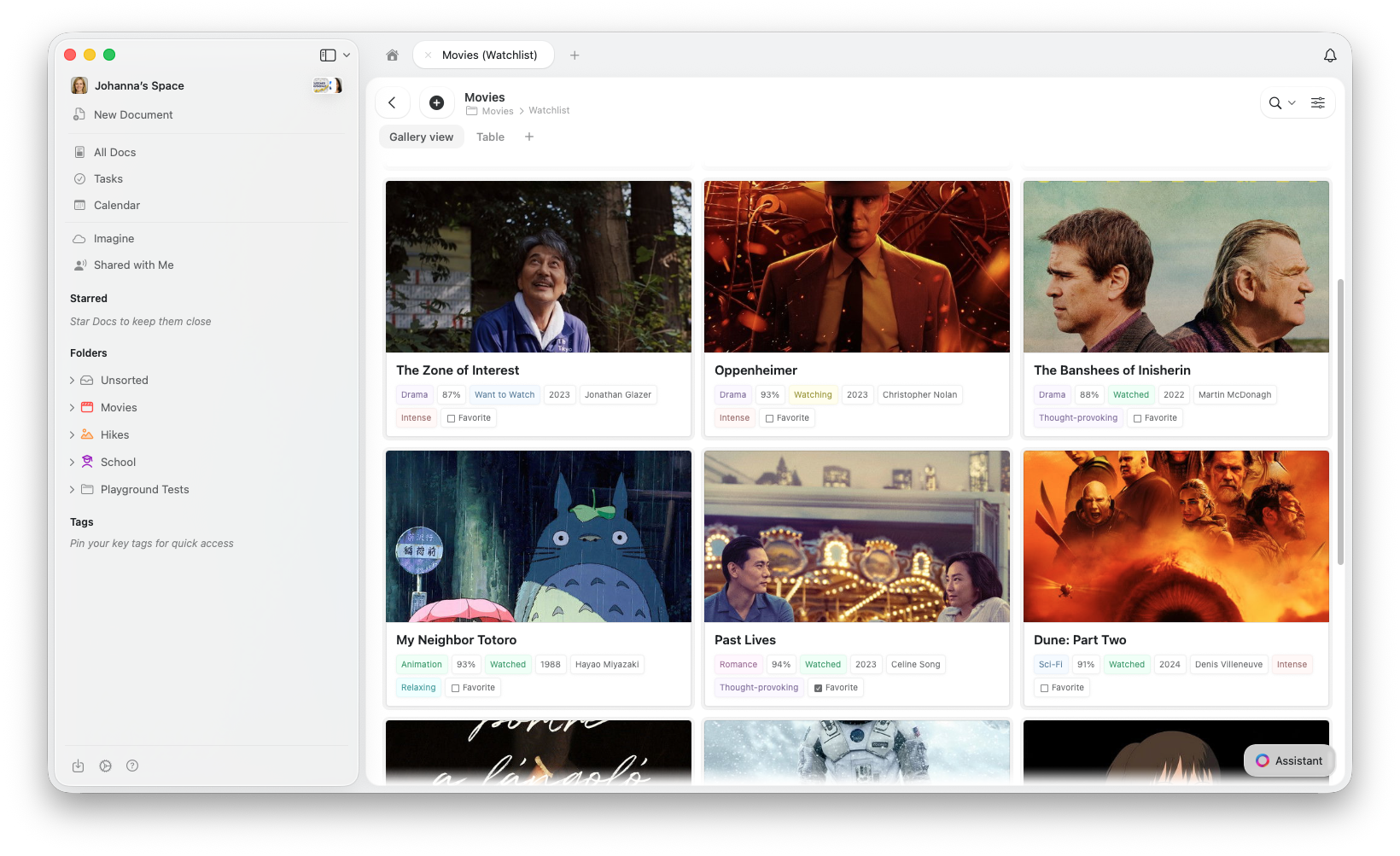
Gallery View wyświetla wpisy w Twojej Collection jako siatkę kart wizualnych. Każda z nich pokazuje podgląd obrazu i kluczowe właściwości na pierwszy rzut oka.
## Widok galerii a inne widoki
Wszystkie widoki korzystają z tych samych danych, a przełączanie między nimi nigdy nie usuwa ani nie modyfikuje wpisów.
| Użyj galerii, gdy... | Użyj tabeli, gdy... | Użyj Kanban, gdy... |
| --------------------------------------------- | --------------------------------------------- | -------------------------------------------------------- |
| Wpisy zawierają obrazy lub treści wizualne | Porównujesz wiele pól jednocześnie | Śledzisz elementy przez etapy (do zrobienia → ukończone) |
| Przeglądasz wizualnie (portfolio, multimedia) | Edytujesz dane w stylu arkusza kalkulacyjnego | Chcesz wizualną tablicę przepływu pracy |
| Chcesz zwięzły podgląd z miniaturami | Wprowadzasz dane masowo | Zmiany statusu są częste |
## Tworzenie Gallery View
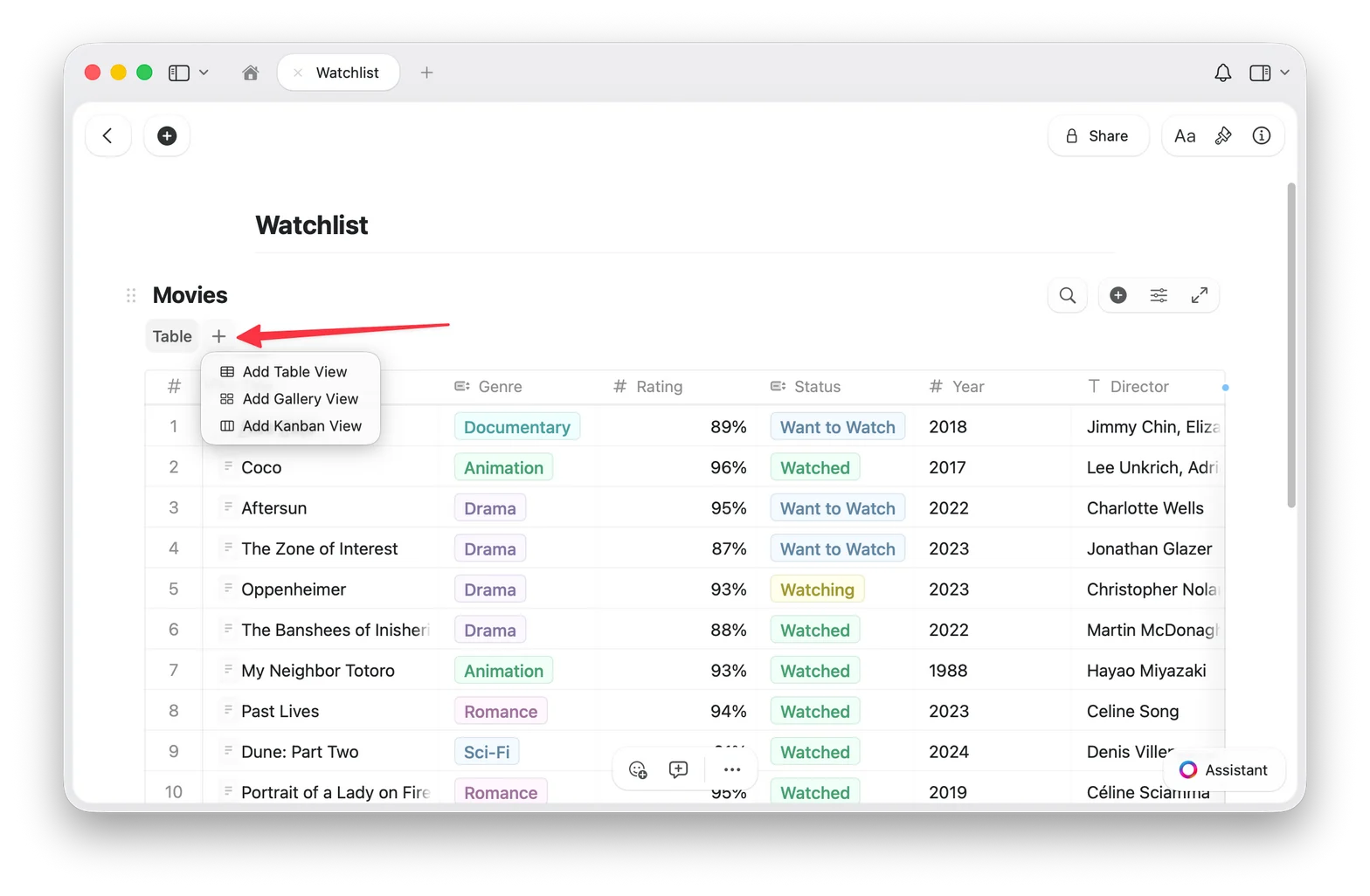
Kliknij przycisk **+** obok zakładek widoków u góry swojej Collection
Wybierz **Add Gallery View**
Twój nowy Gallery View pojawi się jako karta u góry Collection
## Przełączanie na Table View
Jeśli masz wiele widoków, kliknij kartę **Table** u góry swojej Collection. Jeśli masz tylko jeden Gallery View, użyj menu konfiguracji (⋯), aby dodać widok Table.
Twoje dane są zawsze bezpieczne, ponieważ przełączanie widoków nigdy nie zmienia Twoich wpisów.
## Typy podglądu
Gallery View pobiera obrazy podglądu z **zawartości strony każdego wpisu**. Aby dodać obraz do podglądu karty, otwórz wpis i dodaj blok obrazu do jego zawartości.
Otwórz dowolny wpis w swojej Collection i dodaj obraz do zawartości strony. Gallery View automatycznie użyje tego obrazu jako podglądu karty.
Możesz kontrolować sposób wyświetlania obszaru podglądu każdej karty:
* **Document** (domyślny): pokazuje podgląd zawartości strony wpisu
* **Fill**: wypełnia obszar podglądu karty obrazem wpisu
* **Immersive**: używa obrazu jako pełnego tła karty
* **Brak podglądu**: całkowicie ukrywa obszar podglądu, pokazując tylko właściwości
Zmień typ podglądu w **Gallery Options** (patrz poniżej).
## Rozmiary kart
Gallery View oferuje dwa rozmiary kart:
* **Small**: kompaktowa siatka, więcej kart widocznych jednocześnie
* **Large**: większe podglądy, mniej kart w rzędzie
## Gallery Options
Uzyskaj dostęp do Gallery Options z menu konfiguracji (⋯), aby dostosować swój widok:
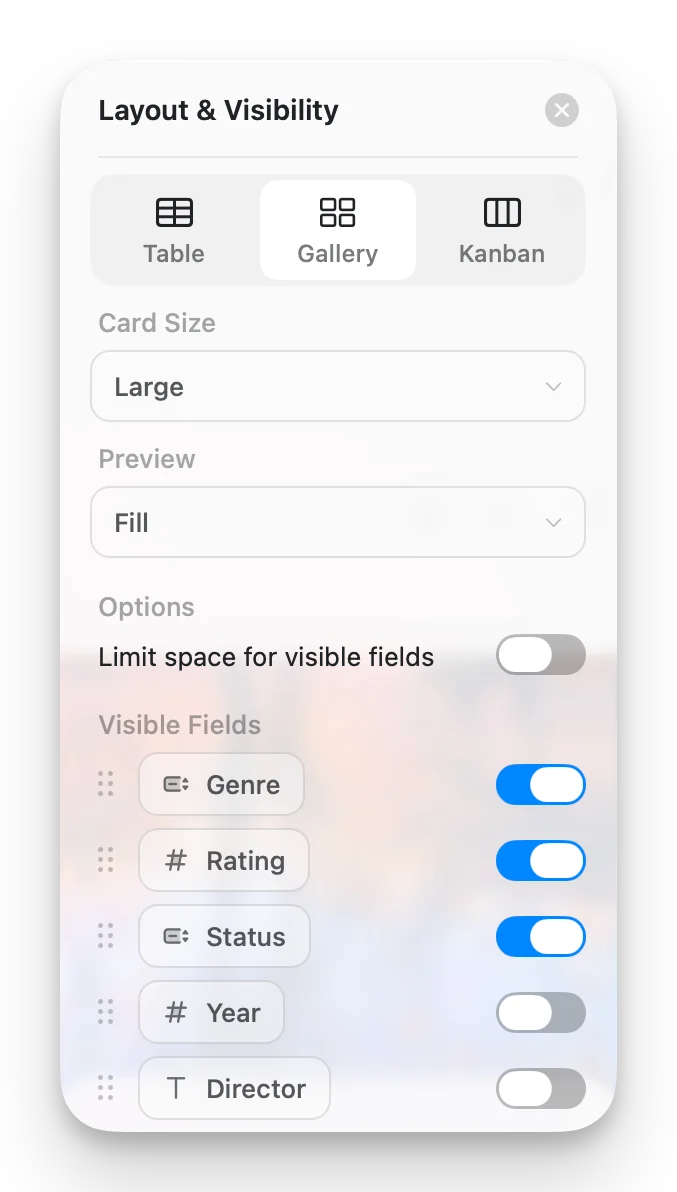
* **Card Size**: Small lub Large
* **Preview**: Document, Fill, Immersive lub Brak podglądu
* **Limit visible fields**: gdy włączone (domyślnie), karty pokazują ograniczoną liczbę właściwości ze wskaźnikiem „+n" dla pozostałych. Wyłącz tę opcję, aby wyświetlić wszystkie aktywne pola na każdej karcie.
* **Fields**: wybierz, które pola pojawiają się na każdej karcie, i przełączaj ich widoczność
## Praca z kartami Gallery
* **Otwórz wpis**: kliknij kartę, aby otworzyć jej pełną stronę
* **Menu kontekstowe**: kliknij prawym przyciskiem (Mac) lub przytrzymaj (iOS), aby uzyskać więcej opcji
* **Wybierz karty**: kliknij, aby wybrać, Shift+kliknięcie dla wielokrotnego zaznaczenia
## Sortowanie, filtrowanie i grupowanie
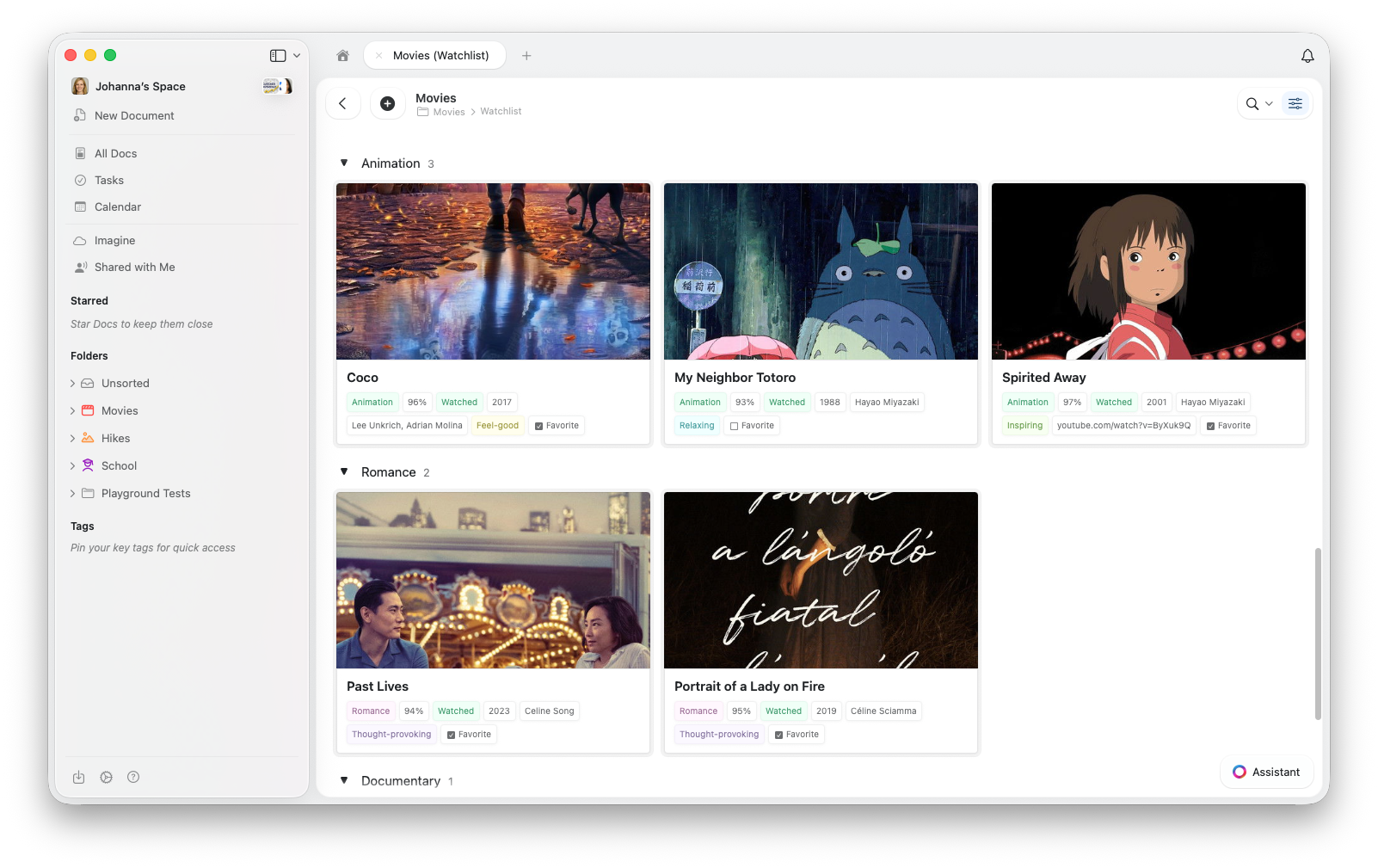
Gallery View obsługuje sortowanie, filtrowanie i grupowanie, czyli te same opcje, które są dostępne w Table View. Pogrupowane galerie wyświetlają nagłówki sekcji między grupami kart.
Szczegółowe instrukcje dotyczące sortowania, filtrowania i grupowania znajdziesz w artykule [Collection Views](/pl/organize-and-find/collections/views).
## Rozwiązywanie problemów
Gallery View pobiera obrazy podglądu z **zawartości strony każdego wpisu**. Aby dodać obraz, kliknij kartę, aby otworzyć wpis, a następnie dodaj blok obrazu do zawartości strony.
Sprawdź również ustawienie Preview w Gallery Options i ustaw je na **Document** lub **Fill**.
Upewnij się, że Twoja aplikacja jest aktualna. Sprawdź aktualizacje w swoim sklepie z aplikacjami lub odśwież przeglądarkę.
Gallery View ładuje podglądy obrazów podczas przewijania. Jeśli wydajność wydaje się niska, spróbuj zmniejszyć liczbę widocznych właściwości na każdej karcie.
## Powiązane artykuły
Dowiedz się więcej o Collections w Craft i typach pól
Twórz widoki z sortowaniem, filtrowaniem i grupowaniem
Organizuj elementy w przeciągalne kolumny według statusu lub dowolnego pola wyboru
Dostosuj kolejność pól i kolumn w swoich Collections
Collections zoptymalizowane pod dotyk na iPhonie i iPadzie
 ## Widok galerii a inne widoki
Wszystkie widoki korzystają z tych samych danych, a przełączanie między nimi nigdy nie usuwa ani nie modyfikuje wpisów.
| Użyj galerii, gdy... | Użyj tabeli, gdy... | Użyj Kanban, gdy... |
| --------------------------------------------- | --------------------------------------------- | -------------------------------------------------------- |
| Wpisy zawierają obrazy lub treści wizualne | Porównujesz wiele pól jednocześnie | Śledzisz elementy przez etapy (do zrobienia → ukończone) |
| Przeglądasz wizualnie (portfolio, multimedia) | Edytujesz dane w stylu arkusza kalkulacyjnego | Chcesz wizualną tablicę przepływu pracy |
| Chcesz zwięzły podgląd z miniaturami | Wprowadzasz dane masowo | Zmiany statusu są częste |
## Tworzenie Gallery View
## Widok galerii a inne widoki
Wszystkie widoki korzystają z tych samych danych, a przełączanie między nimi nigdy nie usuwa ani nie modyfikuje wpisów.
| Użyj galerii, gdy... | Użyj tabeli, gdy... | Użyj Kanban, gdy... |
| --------------------------------------------- | --------------------------------------------- | -------------------------------------------------------- |
| Wpisy zawierają obrazy lub treści wizualne | Porównujesz wiele pól jednocześnie | Śledzisz elementy przez etapy (do zrobienia → ukończone) |
| Przeglądasz wizualnie (portfolio, multimedia) | Edytujesz dane w stylu arkusza kalkulacyjnego | Chcesz wizualną tablicę przepływu pracy |
| Chcesz zwięzły podgląd z miniaturami | Wprowadzasz dane masowo | Zmiany statusu są częste |
## Tworzenie Gallery View
 ## Praca z kartami Gallery
* **Otwórz wpis**: kliknij kartę, aby otworzyć jej pełną stronę
* **Menu kontekstowe**: kliknij prawym przyciskiem (Mac) lub przytrzymaj (iOS), aby uzyskać więcej opcji
* **Wybierz karty**: kliknij, aby wybrać, Shift+kliknięcie dla wielokrotnego zaznaczenia
## Sortowanie, filtrowanie i grupowanie
Gallery View obsługuje sortowanie, filtrowanie i grupowanie, czyli te same opcje, które są dostępne w Table View. Pogrupowane galerie wyświetlają nagłówki sekcji między grupami kart.
## Praca z kartami Gallery
* **Otwórz wpis**: kliknij kartę, aby otworzyć jej pełną stronę
* **Menu kontekstowe**: kliknij prawym przyciskiem (Mac) lub przytrzymaj (iOS), aby uzyskać więcej opcji
* **Wybierz karty**: kliknij, aby wybrać, Shift+kliknięcie dla wielokrotnego zaznaczenia
## Sortowanie, filtrowanie i grupowanie
Gallery View obsługuje sortowanie, filtrowanie i grupowanie, czyli te same opcje, które są dostępne w Table View. Pogrupowane galerie wyświetlają nagłówki sekcji między grupami kart.
 Szczegółowe instrukcje dotyczące sortowania, filtrowania i grupowania znajdziesz w artykule [Collection Views](/pl/organize-and-find/collections/views).
## Rozwiązywanie problemów
Szczegółowe instrukcje dotyczące sortowania, filtrowania i grupowania znajdziesz w artykule [Collection Views](/pl/organize-and-find/collections/views).
## Rozwiązywanie problemów