> ## Documentation Index
> Fetch the complete documentation index at: https://craft-support.mintlify.site/llms.txt
> Use this file to discover all available pages before exploring further.
# Quick Entry
> Zapisuj dokumenty, zadania i wpisy w Daily Note z dowolnego miejsca na Macu za pomocą panelu Quick Entry.
Quick Entry to panel do zapisywania notatek w macOS. Naciśnij `Ctrl` + `Space` w oknie dowolnej aplikacji, aby coś zanotować i wysłać do Craft bez przełączania okien. Craft musi być uruchomiony, ale może działać w tle.
Quick Entry nie otwiera się nad aplikacją działającą w trybie pełnoekranowym. Wyjdź z trybu pełnoekranowego, aby zapisać notatkę, albo skorzystaj z okna Craft.
## Co możesz zapisać
Rząd ikon na dole panelu przełącza między czterema trybami:
| Tryb | Tworzy | Domyślne miejsce docelowe |
| ------------------- | ---------------------------------------- | ------------------------- |
| Nowy dokument | Nowy dokument | Nieposortowane |
| Nowe zadanie | Zadanie | Skrzynka zadań |
| Dodaj do Daily Note | Tekst dopisany do Daily Note | Dzisiaj |
| Dodaj do dokumentu | Tekst dopisany do istniejącego dokumentu | Ostatnio wybrany dokument |
Lista rozwijana u góry panelu zmienia to miejsce: na folder, dokument lub datę. Daily Notes nie ograniczają się do dzisiaj, więc możesz wysłać myśl do jutrzejszej notatki albo cofnąć ją na wczoraj. Jeśli notatka na dany dzień nie istnieje, Craft ją utworzy.
Jeśli masz więcej niż jeden Space lub konto, ikona profilu w rogu wskazuje, które z nich otrzyma zapis.
## Zadania
W trybie **Nowe zadanie** w panelu pojawiają się przyciski **Zaplanuj** i **Termin**, więc zadanie może trafić do Craft z pełną datą, zamiast lądować w Skrzynce do uporządkowania później. Przypomnienia są dostępne w menu **Edytuj**, gdy panel jest otwarty.
## Markdown
Pisz w Markdown, a tekst trafi do Craft jako prawdziwe bloki. Nagłówki, listy, zadania do zrobienia, cytaty i bloki kodu są konwertowane. Każdy wiersz staje się osobnym blokiem, więc zrzut myśli trafia do Craft jako oddzielne akapity, a nie jeden ciągły blok.
W trybie **Nowy dokument** pojedynczy wiersz staje się tytułem dokumentu.
## Zmiana skrótu
`Ctrl` + `Space` to skrót domyślny. Aby użyć innego, otwórz **Ustawienia** → **Zaawansowane** i zapisz nową kombinację w sekcji **Quick Entry**.
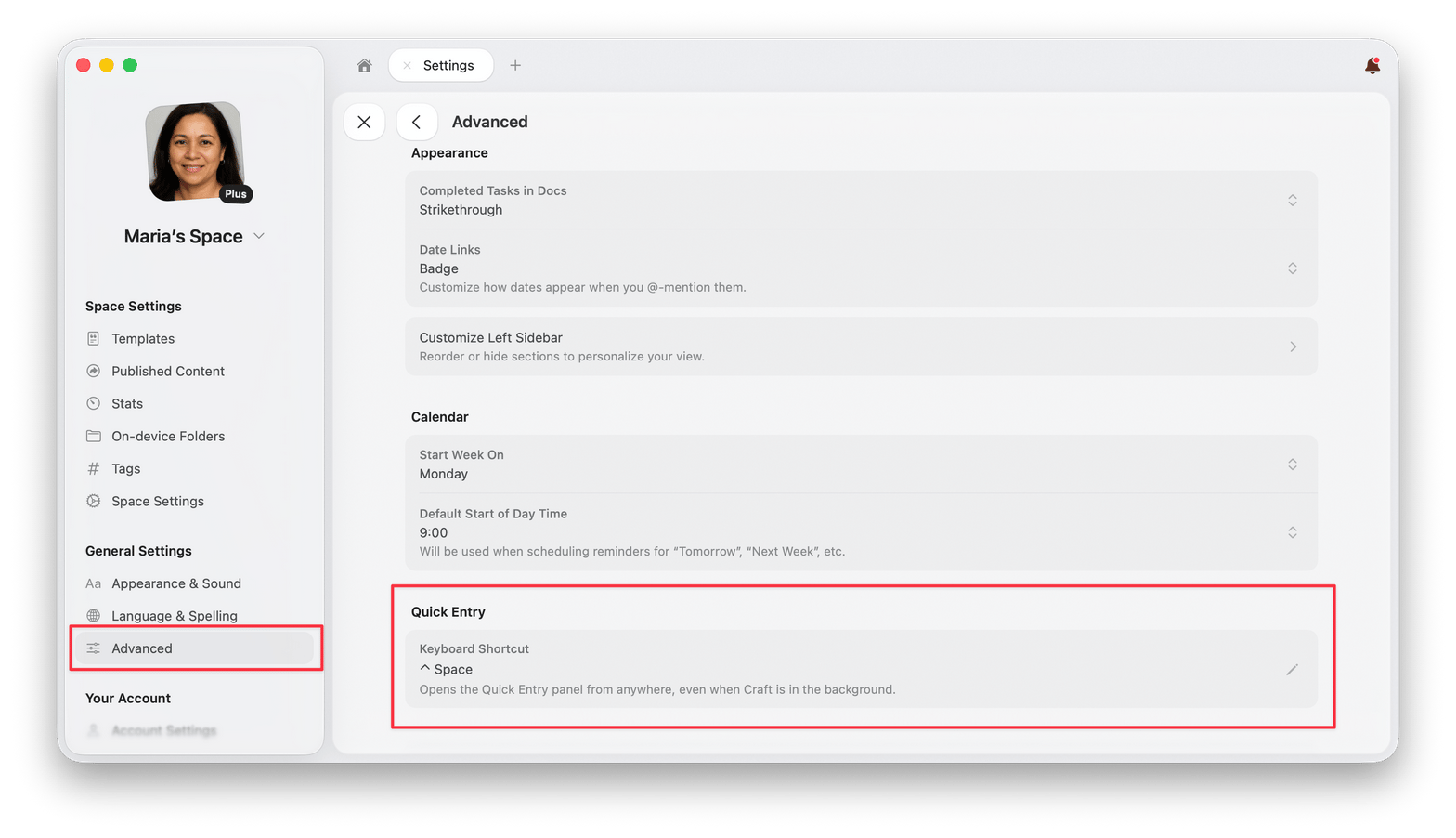 Wyczyszczenie pola ustawia je na **Brak** i wyłącza skrót.
## Skróty klawiszowe
| Akcja | Skrót |
| ------------------------------------- | -------------------------------- |
| Otwarcie lub ukrycie panelu | `Ctrl` + `Space` |
| Zmiana trybu | `Cmd` + `1` – `Cmd` + `4` |
| Zmiana miejsca docelowego | `Cmd` + `Shift` + `O` |
| Zmiana Space | `Cmd` + `Shift` + `U` |
| Następne konto (w przełączniku Space) | `Tab` |
| Zaplanowanie zadania | `Cmd` + `Shift` + `S` |
| Zaplanowanie zadania na dziś | `Cmd` + `Shift` + `Option` + `S` |
| Ustawienie terminu | `Cmd` + `Shift` + `D` |
| Zapisanie | `Cmd` + `Return` |
| Zapisanie i otwarcie w Craft | `Cmd` + `Shift` + `Return` |
| Zamknięcie | `Esc` |
Ukrycie panelu zachowuje wpisany tekst. Otwórz panel ponownie w ciągu minuty, a tekst nadal tam będzie.
## Powiązane artykuły
Planuj dzień za pomocą notatek powiązanych z datami
Sposoby tworzenia i porządkowania zadań
Skróty do nawigacji i edycji w Craft
Formatuj treść za pomocą składni Markdown
Wyczyszczenie pola ustawia je na **Brak** i wyłącza skrót.
## Skróty klawiszowe
| Akcja | Skrót |
| ------------------------------------- | -------------------------------- |
| Otwarcie lub ukrycie panelu | `Ctrl` + `Space` |
| Zmiana trybu | `Cmd` + `1` – `Cmd` + `4` |
| Zmiana miejsca docelowego | `Cmd` + `Shift` + `O` |
| Zmiana Space | `Cmd` + `Shift` + `U` |
| Następne konto (w przełączniku Space) | `Tab` |
| Zaplanowanie zadania | `Cmd` + `Shift` + `S` |
| Zaplanowanie zadania na dziś | `Cmd` + `Shift` + `Option` + `S` |
| Ustawienie terminu | `Cmd` + `Shift` + `D` |
| Zapisanie | `Cmd` + `Return` |
| Zapisanie i otwarcie w Craft | `Cmd` + `Shift` + `Return` |
| Zamknięcie | `Esc` |
Ukrycie panelu zachowuje wpisany tekst. Otwórz panel ponownie w ciągu minuty, a tekst nadal tam będzie.
## Powiązane artykuły
Planuj dzień za pomocą notatek powiązanych z datami
Sposoby tworzenia i porządkowania zadań
Skróty do nawigacji i edycji w Craft
Formatuj treść za pomocą składni Markdown