> ## Documentation Index
> Fetch the complete documentation index at: https://craft-support.mintlify.site/llms.txt
> Use this file to discover all available pages before exploring further.
# Siri AI
> Poproś Siri, aby znalazła, przeczytała, utworzyła lub zaktualizowała dokumenty i zadania w Craft na iPhonie, iPadzie i Macu.
Siri może pracować bezpośrednio z twoimi dokumentami i zadaniami w Craft. Zadaj pytanie w stylu „Jakie mam plany na wyjazd do Tokio?", a Siri znajdzie odpowiedni dokument i odpowie na podstawie jego treści. Głosem możesz też tworzyć dokumenty, dopisywać treść do istniejących i zarządzać zadaniami, bez otwierania aplikacji.
Wymaga iOS 27, iPadOS 27 lub macOS 27. Te funkcje są częścią odświeżonej Siri od Apple, więc ich dostępność zależy też od urządzenia, regionu i języka Siri. Zobacz [Dostępność](#availability) poniżej.
## Co potrafi Siri
**W dokumentach:**
* Znajdowanie i otwieranie dokumentu („Otwórz moją listę rzeczy do pakowania w Craft")
* Odpowiadanie na pytania na podstawie treści dokumentu („Jakie mam plany na wyjazd do Tokio?")
* Tworzenie nowego dokumentu z tytułem i treścią
* Dopisywanie tekstu na końcu istniejącego dokumentu
* Zmiana nazwy dokumentu, oznaczanie go gwiazdką lub przenoszenie do folderu
**W zadaniach:**
* Znajdowanie i wypisywanie zaplanowanych zadań
* Tworzenie nowych zadań
* Ukończenie, aktualizowanie lub usuwanie zadań
Siri posługuje się terminologią Apple: dokumenty Craft traktuje jako **notatki**, a zadania Craft jako **przypomnienia**. Jeśli Siri nie rozumie prośby dotyczącej „dokumentu", często pomaga sformułowanie jej jako „notatka w Craft".
## Praca z zadaniami
W Craft każde zadanie należy do Space. Siri porządkuje przypomnienia w listy, więc każdy twój Space pojawia się w Siri jako lista o tej samej nazwie: zadania ze Space „Work" tworzą w Siri listę o nazwie „Work".
Siri nie wybiera listy samodzielnie, więc podawaj jej nazwę w każdej prośbie o zadanie, używając słowa „lista":
> „Na mojej liście „My Life" w Craft utwórz przypomnienie o zarezerwowaniu lotów na piątek"
Jeśli pominiesz listę, Siri zapyta, której użyć. Odpowiedz nazwą Space i prośba zostanie wykonana.
Dwie rzeczy zwiększają niezawodność próśb o zadania: ujmij nazwę Space w cudzysłowy, gdy piszesz do Siri, a jeśli prośba się nie uda, powtórz ją w nowej rozmowie z Siri, a nie w tej samej.
## Jak Siri czyta twoją treść
Craft udostępnia twoją treść Siri przez ten sam indeks na urządzeniu, który obsługuje Spotlight. Indeks powstaje przy pierwszym użyciu Craft na urządzeniu, a potem jest aktualizowany wraz z wprowadzanymi zmianami.
Treść udostępnia 50 twoich ostatnio edytowanych dokumentów, więc Siri może je czytać i odpowiadać na pytania na ich temat. Uwzględniany jest tylko pierwszy poziom dokumentu, treść zagnieżdżona głębiej (na przykład podstrony) nie jest udostępniana. Wszystkie pozostałe dokumenty udostępniają tytuł i dane takie jak folder i daty, więc Siri nadal potrafi je znaleźć i otworzyć, ale nie może przeczytać ich treści.
Jeśli Siri nie może przeczytać potrzebnego ci dokumentu, otwórz go i edytuj w Craft. Ostatnio edytowane dokumenty wchodzą do grupy, która udostępnia treść.
## Ograniczenia
### Spaces
W przypadku dokumentów Siri pracuje ze Space, którego ostatnio używałeś w Craft, i nie można poprosić jej o przełączenie. Aby użyć Siri z innym Space, najpierw otwórz go w Craft. W przypadku zadań każdy Space występuje jako osobna lista, więc możesz skierować prośbę do dowolnego Space, podając jego nazwę.
### Zadania
Siri widzi tylko zadania z datą planu lub terminem. Pola wyboru bez daty w twoich dokumentach nie są udostępniane jako przypomnienia.
### Edycja
Siri może dopisać tekst na końcu dokumentu oraz zmienić jego tytuł, oznaczenie gwiazdką lub folder. Nie może przepisać, przeorganizować ani usunąć istniejącej treści. Do takich zmian użyj aplikacji lub [Craft Assistant](/pl/ai-assistant).
### Formatowanie
Siri pracuje ze zwykłym tekstem w obu kierunkach. Gdy czyta dokument, formatowanie nie jest uwzględniane. Gdy pisze, instrukcje formatowania trafiają do treści jako zwykłe znaki, więc prośba o pogrubienie albo punktory daje symbole `**` i `-` zamiast sformatowanej treści.
## Dostępność
Te funkcje Siri podlegają regionalnemu wdrożeniu Apple, na które Craft nie ma wpływu:
* **iPhone i iPad**: Apple nie udostępniło tych funkcji Siri w Unii Europejskiej. Poza UE działają z obsługiwanym językiem Siri.
* **Mac**: Te funkcje wymagają odświeżonej Siri od Apple, którą Apple udostępnia obecnie jako wersję beta. Dostępność w UE różni się od iOS i może zależeć od twojej konfiguracji.
Jeśli Siri odpowiada, że nie może pomóc z Craft, albo wcale nie proponuje treści z Craft, sprawdź, czy twoje urządzenie, region i język Siri są obsługiwane przez obecny zestaw funkcji Siri od Apple.
Integracja z Siri jest funkcją platform Apple, więc nie jest częścią aplikacji internetowej, Windows ani Android.
## Rozwiązywanie problemów
Treść udostępnia Siri tylko 50 twoich ostatnio edytowanych dokumentów, i tylko pierwszy poziom każdego z nich. Otwórz dokument i edytuj go w Craft, daj indeksowi chwilę na aktualizację, a potem zapytaj ponownie.
Siri potrzebuje nazwy listy przy prośbach o zadania. Podaj w prośbie nazwę Space, używając słowa „lista", i zacznij nową rozmowę z Siri, gdy próbujesz ponownie. Pytanie Siri o to, jakie masz listy, zwykle się nie udaje, ale gdy Siri sama pyta, której listy użyć, odpowiedź z nazwą Space działa. W starszych wersjach Craft pominięcie listy daje ten błąd zamiast pytania od Siri, więc sprawdź też, czy aplikacja jest zaktualizowana.
Te funkcje wymagają odświeżonej Siri od Apple, która na macOS jest w wersji beta. Wersję rozpoznasz po ikonie Siri: starsza Siri ma kolorową ikonę, odświeżona monochromatyczną. Aby przełączyć, otwórz **Ustawienia systemowe → Siri** i włącz odświeżoną Siri.
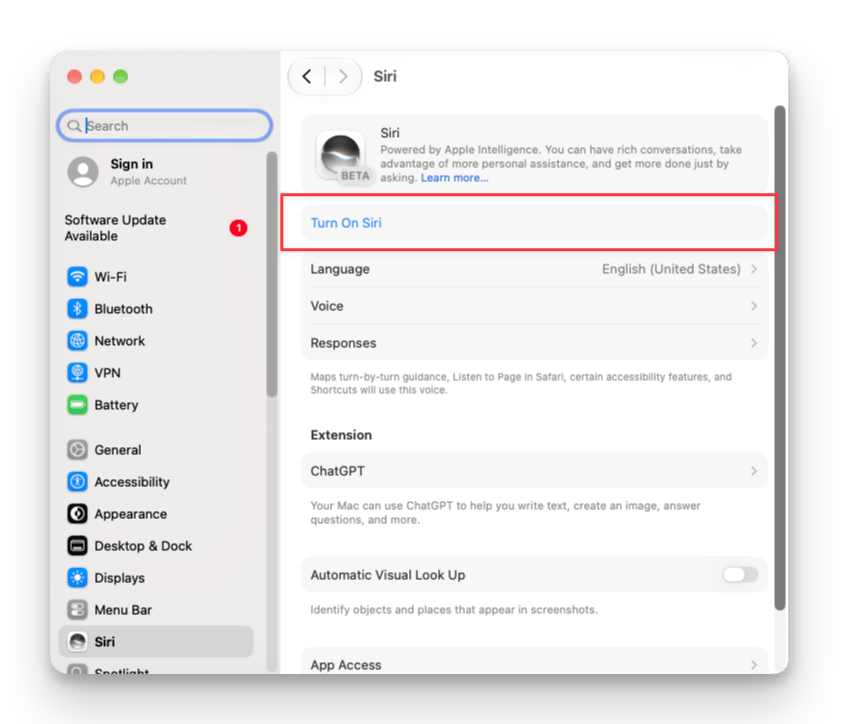 Ponieważ odświeżona Siri jest wersją beta Apple, odpowiedzi mogą być niespójne nawet przy poprawnej konfiguracji.
Siri zawsze korzysta ze Space, którego ostatnio używałeś w Craft. Otwórz w aplikacji Space, o który ci chodzi, a potem powtórz prośbę.
Edycja przez Siri ogranicza się do dopisywania tekstu oraz zmiany tytułu dokumentu, oznaczenia gwiazdką lub folderu. Prośby wychodzące poza ten zakres mogą dawać niespójne odpowiedzi samej Siri.
Siri pisze wyłącznie zwykłym tekstem. Prośby o formatowanie nie są obsługiwane w obecnej wersji.
## Powiązane artykuły
Twórz własne automatyzacje i uruchamiaj je przez Siri
Wbudowana w Craft sztuczna inteligencja do edycji i odpowiadania na pytania w aplikacji
Ponieważ odświeżona Siri jest wersją beta Apple, odpowiedzi mogą być niespójne nawet przy poprawnej konfiguracji.
Siri zawsze korzysta ze Space, którego ostatnio używałeś w Craft. Otwórz w aplikacji Space, o który ci chodzi, a potem powtórz prośbę.
Edycja przez Siri ogranicza się do dopisywania tekstu oraz zmiany tytułu dokumentu, oznaczenia gwiazdką lub folderu. Prośby wychodzące poza ten zakres mogą dawać niespójne odpowiedzi samej Siri.
Siri pisze wyłącznie zwykłym tekstem. Prośby o formatowanie nie są obsługiwane w obecnej wersji.
## Powiązane artykuły
Twórz własne automatyzacje i uruchamiaj je przez Siri
Wbudowana w Craft sztuczna inteligencja do edycji i odpowiadania na pytania w aplikacji