> ## Documentation Index
> Fetch the complete documentation index at: https://craft-support.mintlify.site/llms.txt
> Use this file to discover all available pages before exploring further.
# Przydatne przykłady skrótów
> Zapisuj wypowiedziane myśli, przygotowuj Dzienne Notatki, twórz zadania, zbieraj obrazy lub importuj pliki tekstowe za pomocą Craft i Skrótów od Apple.
Te przykłady łączą akcje Craft z akcjami aplikacji Skróty od Apple. Pobierz udostępniony przykład lub zbuduj własny, a potem wybierz swoją Przestrzeń Craft i miejsce docelowe.
Gdy krok wymienia zmienną, wstaw ją za pomocą wyboru zmiennych. Wpisanie jej nazwy w polu tekstowym nie połączy wyniku.
## Głosowy Inbox
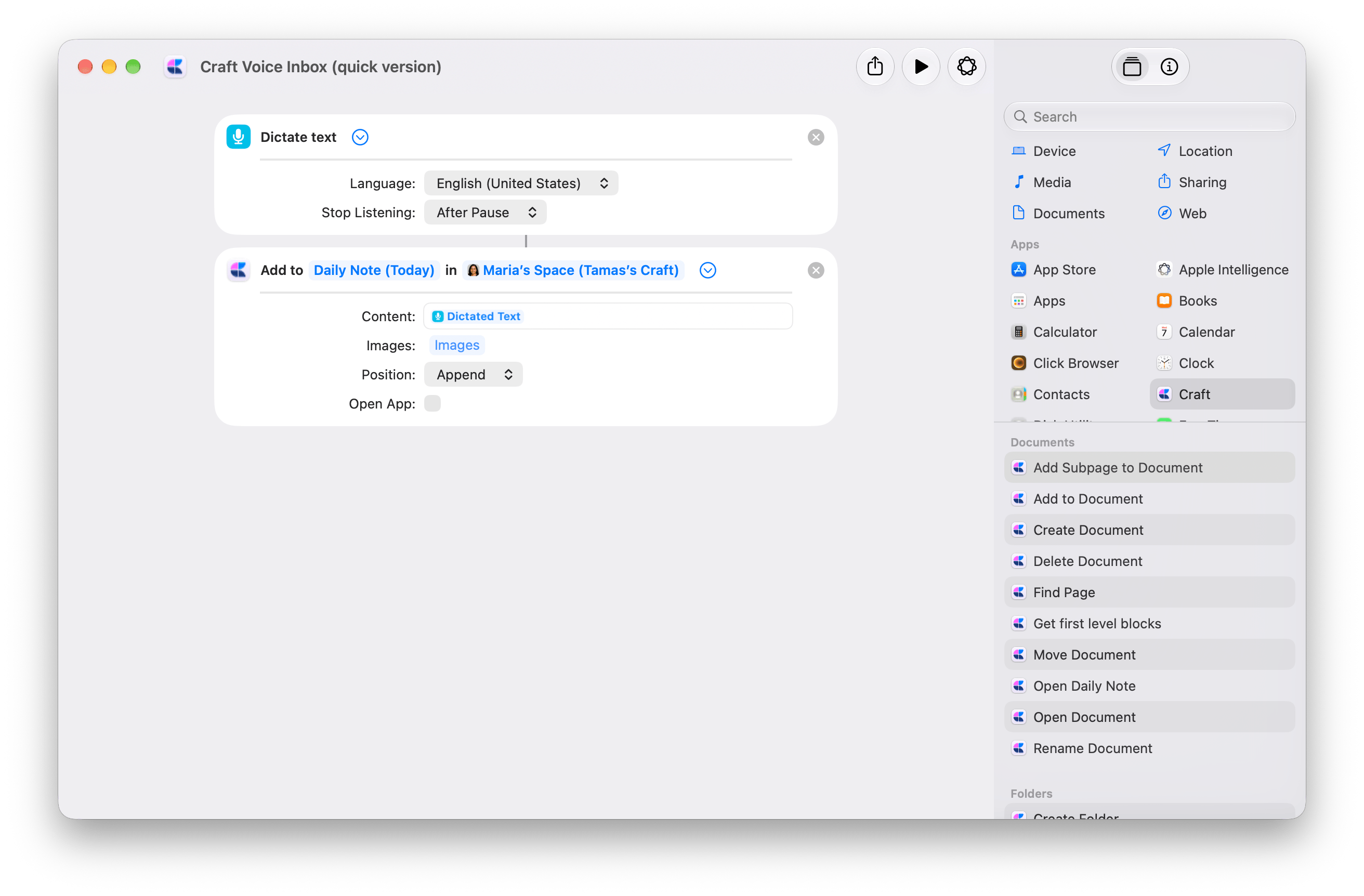
Wypowiedz myśl i zapisz podyktowany tekst w dzisiejszej Dziennej Notatce w Craft. Wersja szybka używa dwóch akcji: **Dyktuj tekst → Dodaj do dokumentu**.
Zacznij od skrótu z dwiema akcjami, a potem wybierz miejsce docelowe.
Otwórz pobrany skrót. W akcji Craft [Dodaj do dokumentu](/pl/integrate/apple-shortcuts/actions#add-to-document) zastąp przykładową **Przestrzeń** swoją. Zostaw **Dokument** ustawiony na **Notatka codzienna (Dzisiaj)** albo wybierz dokument, którego regularnie używasz do zapisywania notatek.
Rozwiń **Dyktuj tekst**. Wybierz **Language** i ustaw **Stop Listening** na **After Pause**.
W akcji **Dodaj do dokumentu** zostaw **Zawartość** połączoną z **Dictated Text**, **Pozycję** ustawioną na **Dołącz** i wyłączoną opcję **Otwórz aplikację**.
Zatwierdź prośby o uprawnienia, a potem podyktuj zdanie. Zrób pauzę, aby zakończyć, i sprawdź miejsce docelowe w Craft. Każde uruchomienie dodaje kolejny wpis.
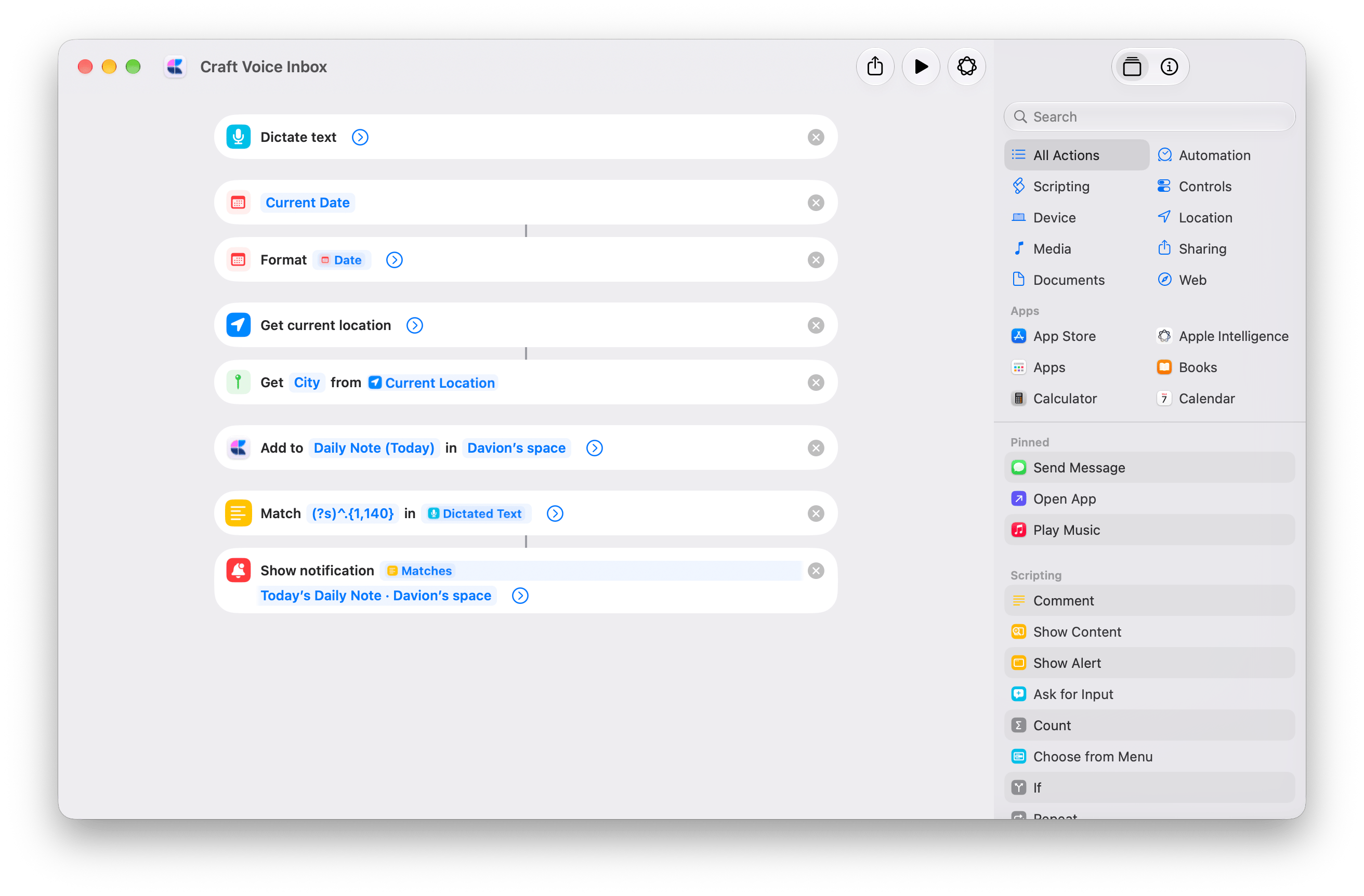
 Wersja zaawansowana dodaje kontekst do każdego wpisu i potwierdza, gdzie został zapisany:
* **Bieżąca data → Formatuj datę** dodaje datę i godzinę.
* **Get Current Location → Get Details of Locations (City)** dodaje twoje miasto. Ta wersja prosi o dostęp do lokalizacji.
* **Pokaż powiadomienie** wyświetla komunikat „Saved to Craft” z podglądem pierwszych 140 znaków. Cały podyktowany tekst zostaje zapisany w Craft.
[Pobierz zaawansowaną wersję Voice Inbox](https://www.icloud.com/shortcuts/b9e6c53d834a40dcb223c8bbc1986024)
Wybierz swoją **Przestrzeń** w akcji **Dodaj do dokumentu**. Zmień też tekst o miejscu docelowym w akcji **Pokaż powiadomienie**, który obecnie podaje nazwę przykładowej Przestrzeni. Tekst powiadomienia nie zmienia miejsca zapisu.
Aby pominąć miasto, usuń akcję **Get Current Location**, akcję pobierającą **City** oraz zmienną **City** z **Dodaj do dokumentu → Zawartość**.
Wersja zaawansowana dodaje kontekst do każdego wpisu i potwierdza, gdzie został zapisany:
* **Bieżąca data → Formatuj datę** dodaje datę i godzinę.
* **Get Current Location → Get Details of Locations (City)** dodaje twoje miasto. Ta wersja prosi o dostęp do lokalizacji.
* **Pokaż powiadomienie** wyświetla komunikat „Saved to Craft” z podglądem pierwszych 140 znaków. Cały podyktowany tekst zostaje zapisany w Craft.
[Pobierz zaawansowaną wersję Voice Inbox](https://www.icloud.com/shortcuts/b9e6c53d834a40dcb223c8bbc1986024)
Wybierz swoją **Przestrzeń** w akcji **Dodaj do dokumentu**. Zmień też tekst o miejscu docelowym w akcji **Pokaż powiadomienie**, który obecnie podaje nazwę przykładowej Przestrzeni. Tekst powiadomienia nie zmienia miejsca zapisu.
Aby pominąć miasto, usuń akcję **Get Current Location**, akcję pobierającą **City** oraz zmienną **City** z **Dodaj do dokumentu → Zawartość**.
 ## Przygotowanie Dziennej Notatki
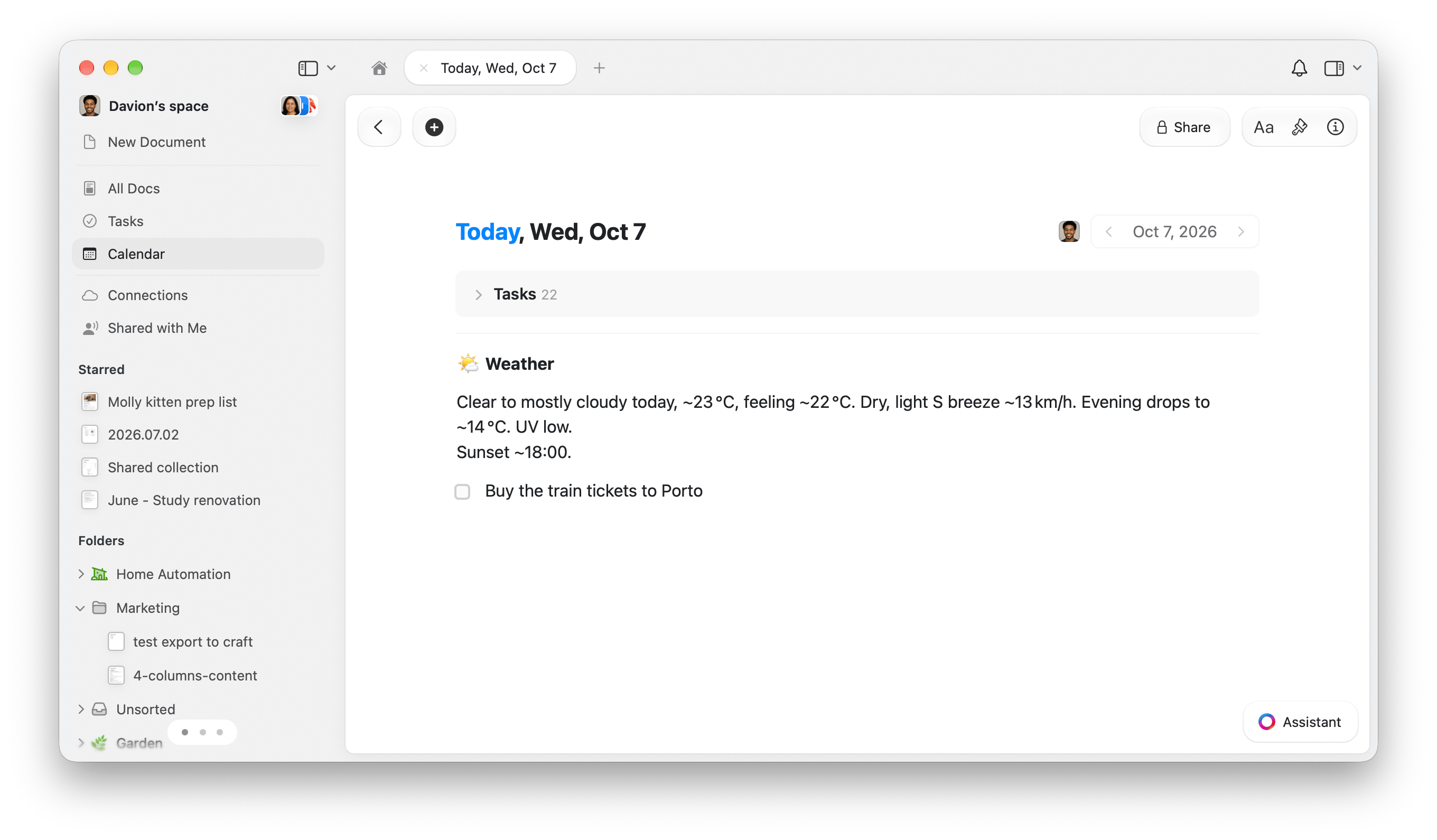
Zacznij dzień od podsumowania pogody i przypomnień z aplikacji Przypomnienia od Apple na dziś, dodanych jako zadania w dzisiejszej Dziennej Notatce w Craft.
Dodaj skrót, a potem wykonaj poniższą konfigurację. Wymaga Apple Intelligence.
Otwórz pobrany skrót w aplikacji Skróty. W akcji **Pobierz prognozę pogody** zastąp **Budapest** swoją lokalizacją.
Otwórz Craft i zaloguj się. Następnie zmień **Przestrzeń** w obu akcjach Craft:
* **Dodaj do dokumentu**, pod akcją **Use Model**.
* **Utwórz zadanie**, wewnątrz akcji **Repeat with Each**.
Wybierz tę samą Przestrzeń w obu. Zostaw **Dokument** ustawiony na **Notatka codzienna (Dzisiaj)**.
Pobrany skrót zawiera wybór przykładowej Przestrzeni. Nie daje on dostępu do tej Przestrzeni.
Uruchom skrót i zatwierdź prośby o uprawnienia. Otwórz dzisiejszą Dzienną Notatkę i sprawdź podsumowanie pogody oraz zadania.
Kopiowane są tylko **nieukończone przypomnienia z terminem na dziś**. Jeśli żadne nie pasują, zobaczysz tylko pogodę.
Na Macu wybierz **Edit → Automation → Time of Day**. Ustaw **5:00 AM** i **Daily**. Włącz **Allow Running When Locked** w sekcji **Info → Privacy**.
Włącz wyzwalacz na jednym urządzeniu. [Wyzwalacze synchronizują się z innymi urządzeniami jako wyłączone](https://support.apple.com/guide/shortcuts-mac/apd690170742/mac). Szczegóły znajdziesz w [instrukcji konfiguracji automatyzacji od Apple](https://support.apple.com/guide/shortcuts-mac/apdfbdbd7123/mac).
Przypomnienia są kopiowane, a nie synchronizowane. Przenoszone są tylko ich tytuły. Ukończenie zadania w Craft nie kończy przypomnienia w aplikacji Apple. Każde uruchomienie dodaje kolejne podsumowanie pogody i nowe kopie zadań.
## Przygotowanie Dziennej Notatki
Zacznij dzień od podsumowania pogody i przypomnień z aplikacji Przypomnienia od Apple na dziś, dodanych jako zadania w dzisiejszej Dziennej Notatce w Craft.
Dodaj skrót, a potem wykonaj poniższą konfigurację. Wymaga Apple Intelligence.
Otwórz pobrany skrót w aplikacji Skróty. W akcji **Pobierz prognozę pogody** zastąp **Budapest** swoją lokalizacją.
Otwórz Craft i zaloguj się. Następnie zmień **Przestrzeń** w obu akcjach Craft:
* **Dodaj do dokumentu**, pod akcją **Use Model**.
* **Utwórz zadanie**, wewnątrz akcji **Repeat with Each**.
Wybierz tę samą Przestrzeń w obu. Zostaw **Dokument** ustawiony na **Notatka codzienna (Dzisiaj)**.
Pobrany skrót zawiera wybór przykładowej Przestrzeni. Nie daje on dostępu do tej Przestrzeni.
Uruchom skrót i zatwierdź prośby o uprawnienia. Otwórz dzisiejszą Dzienną Notatkę i sprawdź podsumowanie pogody oraz zadania.
Kopiowane są tylko **nieukończone przypomnienia z terminem na dziś**. Jeśli żadne nie pasują, zobaczysz tylko pogodę.
Na Macu wybierz **Edit → Automation → Time of Day**. Ustaw **5:00 AM** i **Daily**. Włącz **Allow Running When Locked** w sekcji **Info → Privacy**.
Włącz wyzwalacz na jednym urządzeniu. [Wyzwalacze synchronizują się z innymi urządzeniami jako wyłączone](https://support.apple.com/guide/shortcuts-mac/apd690170742/mac). Szczegóły znajdziesz w [instrukcji konfiguracji automatyzacji od Apple](https://support.apple.com/guide/shortcuts-mac/apdfbdbd7123/mac).
Przypomnienia są kopiowane, a nie synchronizowane. Przenoszone są tylko ich tytuły. Ukończenie zadania w Craft nie kończy przypomnienia w aplikacji Apple. Każde uruchomienie dodaje kolejne podsumowanie pogody i nowe kopie zadań.
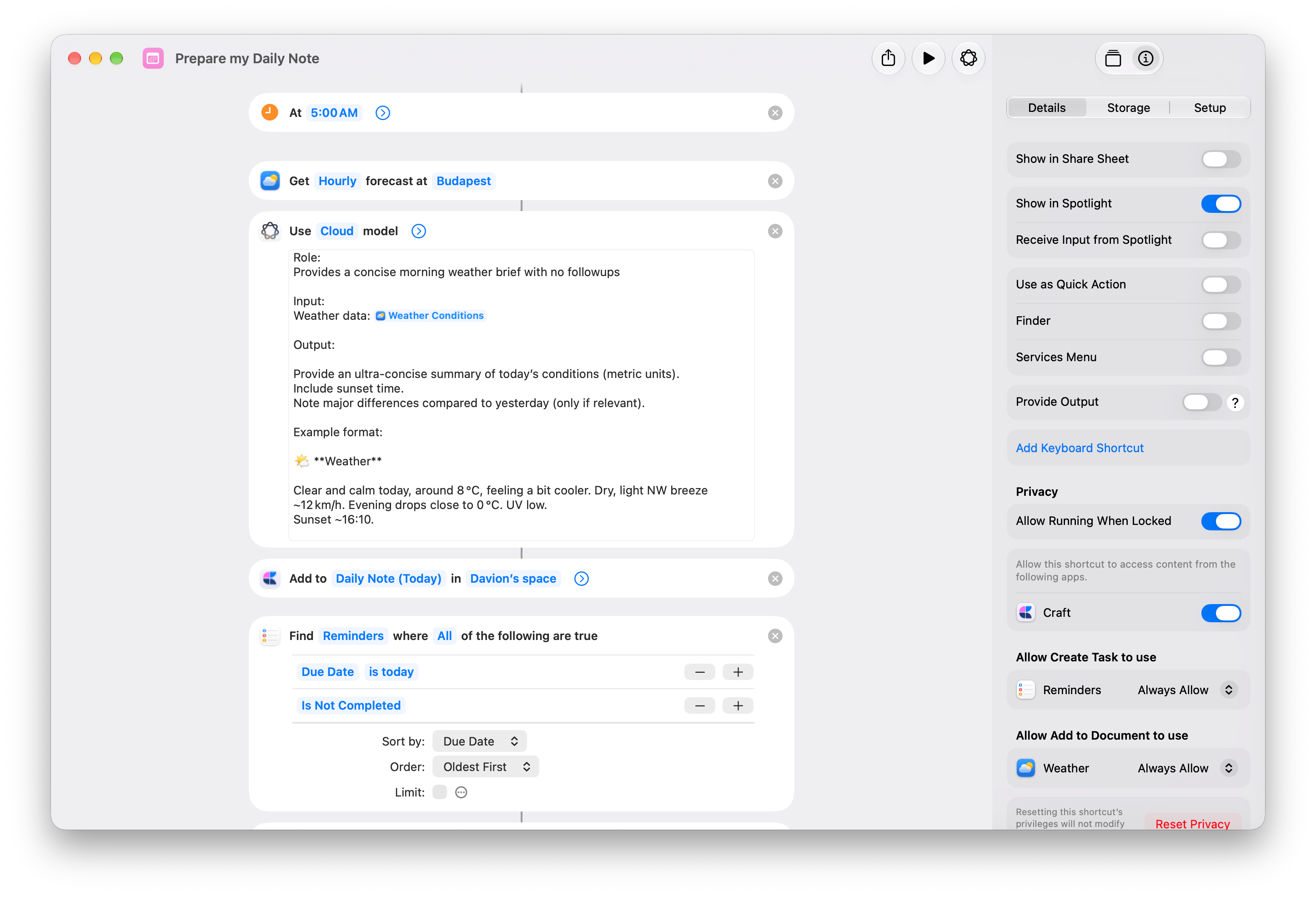
 1. **Pobierz prognozę pogody** pobiera prognozę godzinową.
2. **Use Model** zamienia ją w podsumowanie pogody.
3. Akcja Craft [Dodaj do dokumentu](/pl/integrate/apple-shortcuts/actions#add-to-document) dołącza podsumowanie do dzisiejszej Dziennej Notatki.
4. **Znajdź przypomnienia** filtruje według warunków **Due Date is today** i **Is Not Completed**, sortuje według **Due Date** w kolejności **Oldest First**, z wyłączonym **Limit**.
5. **Get Details of Reminders** pobiera **Title** każdego przypomnienia.
6. **Repeat with Each** przekazuje każdy tytuł do akcji Craft [Utwórz zadanie](/pl/integrate/apple-shortcuts/actions#create-task) jako **Repeat Item**.
1. **Pobierz prognozę pogody** pobiera prognozę godzinową.
2. **Use Model** zamienia ją w podsumowanie pogody.
3. Akcja Craft [Dodaj do dokumentu](/pl/integrate/apple-shortcuts/actions#add-to-document) dołącza podsumowanie do dzisiejszej Dziennej Notatki.
4. **Znajdź przypomnienia** filtruje według warunków **Due Date is today** i **Is Not Completed**, sortuje według **Due Date** w kolejności **Oldest First**, z wyłączonym **Limit**.
5. **Get Details of Reminders** pobiera **Title** każdego przypomnienia.
6. **Repeat with Each** przekazuje każdy tytuł do akcji Craft [Utwórz zadanie](/pl/integrate/apple-shortcuts/actions#create-task) jako **Repeat Item**.
 ## Zakończenie pracy na dziś
Zostaw w jutrzejszej Dziennej Notatce podsumowanie pracy ze znacznikiem czasu, a potem dodaj kolejne kroki jako zadania zaplanowane na jutro.
Dodaj skrót, a potem wybierz miejsce docelowe w Craft.
Otwórz pobrany skrót i zmień **Przestrzeń** w obu akcjach Craft:
* **Dodaj do dokumentu**, pod akcją **Tekst**.
* **Utwórz zadanie**, wewnątrz akcji **Repeat**.
Wybierz tę samą Przestrzeń w obu. Zostaw **Dokument** ustawiony na **Notatka codzienna (Jutro)**, a **Utwórz zadanie → Harmonogram** na **Jutro**.
Uruchom skrót i odpowiedz na pytanie **Where did you stop today?** Na przykład: **Strona z cennikiem gotowa. Cytaty na stronie docelowej wymagają jeszcze przejrzenia.**
Twoja odpowiedź zostaje zapisana w jutrzejszej Dziennej Notatce z dniem tygodnia i godziną.
Przy pytaniu **Any next steps?** przejdź dalej i wpisz zadanie, na przykład **Sprawdzić cytaty na stronie docelowej**. Pytanie wraca po każdym zadaniu, więc możesz dodać kolejne.
Gdy skończysz, wybierz **Cancel**. Jeśli nie masz kolejnych kroków, zrób to przy pierwszym alercie. Podsumowanie i już dodane zadania pozostają w Craft.
Jutro oznacza następny dzień kalendarzowy, również w weekendy. Zaplanowanie zadania nie ustawia powiadomienia. Ponowne uruchomienie skrótu dodaje kolejne podsumowanie i nowe zadania.
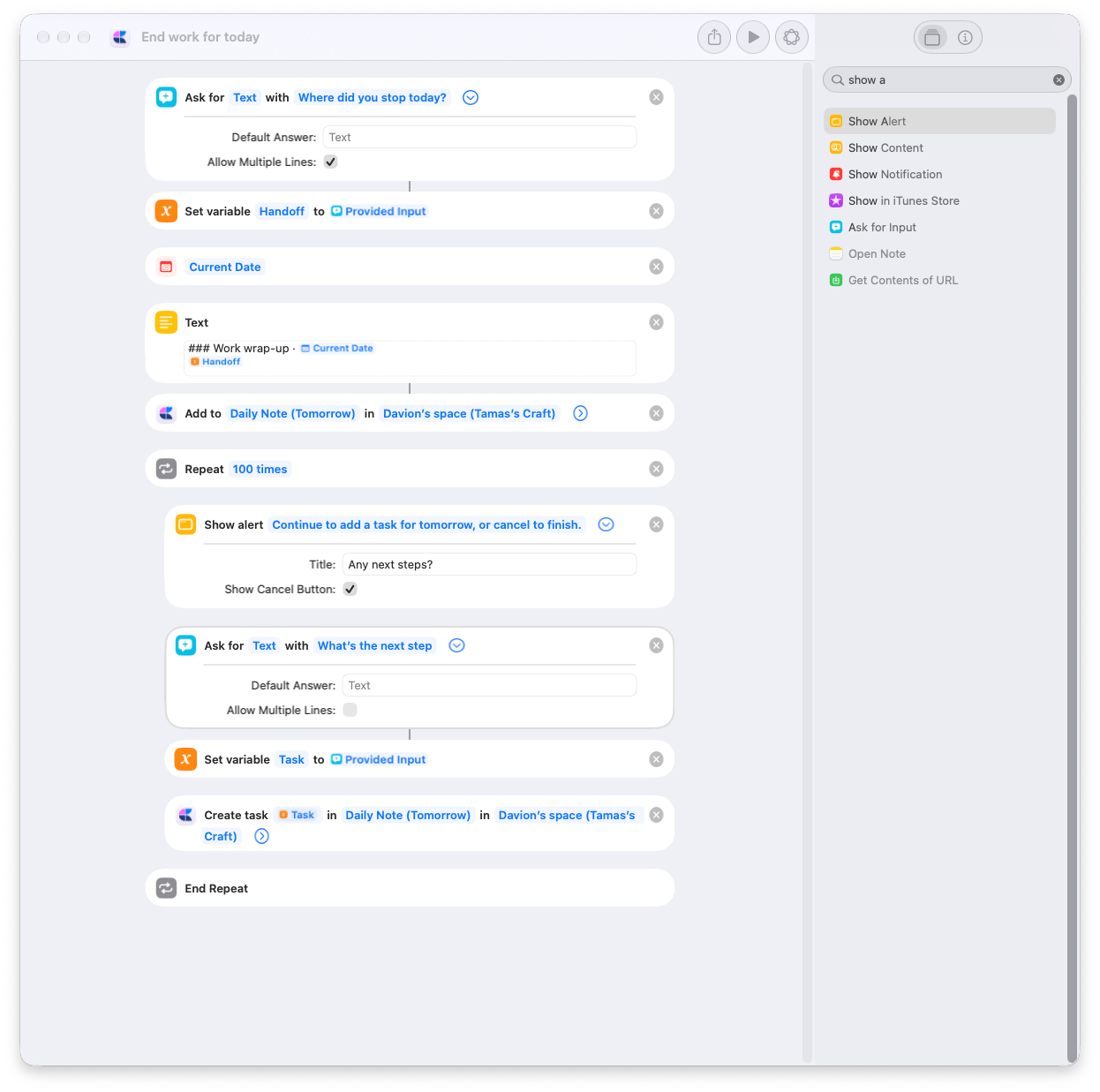
1. **Ask for Input** pyta, na czym zakończyła się praca. **Ustaw zmienną** zapisuje odpowiedź jako **Handoff**.
2. **Bieżąca data** i **Tekst** przygotowują poniższe podsumowanie. Zmienna daty używa niestandardowego formatu `EEEE, HH:mm`.
```markdown theme={null}
### Work wrap-up · [Current Date variable]
[Handoff variable]
```
3. Akcja Craft [Dodaj do dokumentu](/pl/integrate/apple-shortcuts/actions#add-to-document) dołącza wynik akcji **Tekst** do **Notatka codzienna (Jutro)**, z wyłączoną opcją **Otwórz aplikację**.
4. **Repeat** wykonuje się maksymalnie **100** razy. Wewnątrz **Show Alert** pyta **Any next steps?**, z włączoną opcją **Show Cancel Button**. Anulowanie zatrzymuje skrót.
5. **Ask for Input** pyta o kolejny krok. **Ustaw zmienną** zapisuje go jako **Task**, a potem akcja Craft [Utwórz zadanie](/pl/integrate/apple-shortcuts/actions#create-task) dodaje go do **Notatka codzienna (Jutro)** z **Harmonogramem** ustawionym na **Jutro** i wyłączoną opcją **Otwórz aplikację**.
Aby otrzymać powiadomienie o zadaniu o określonej godzinie, ustaw **Utwórz zadanie → Przypomnienie** na **Jutro**, a **Godzinę przypomnienia** na godzinę w formacie 24-godzinnym, na przykład `09:00`.
## Zakończenie pracy na dziś
Zostaw w jutrzejszej Dziennej Notatce podsumowanie pracy ze znacznikiem czasu, a potem dodaj kolejne kroki jako zadania zaplanowane na jutro.
Dodaj skrót, a potem wybierz miejsce docelowe w Craft.
Otwórz pobrany skrót i zmień **Przestrzeń** w obu akcjach Craft:
* **Dodaj do dokumentu**, pod akcją **Tekst**.
* **Utwórz zadanie**, wewnątrz akcji **Repeat**.
Wybierz tę samą Przestrzeń w obu. Zostaw **Dokument** ustawiony na **Notatka codzienna (Jutro)**, a **Utwórz zadanie → Harmonogram** na **Jutro**.
Uruchom skrót i odpowiedz na pytanie **Where did you stop today?** Na przykład: **Strona z cennikiem gotowa. Cytaty na stronie docelowej wymagają jeszcze przejrzenia.**
Twoja odpowiedź zostaje zapisana w jutrzejszej Dziennej Notatce z dniem tygodnia i godziną.
Przy pytaniu **Any next steps?** przejdź dalej i wpisz zadanie, na przykład **Sprawdzić cytaty na stronie docelowej**. Pytanie wraca po każdym zadaniu, więc możesz dodać kolejne.
Gdy skończysz, wybierz **Cancel**. Jeśli nie masz kolejnych kroków, zrób to przy pierwszym alercie. Podsumowanie i już dodane zadania pozostają w Craft.
Jutro oznacza następny dzień kalendarzowy, również w weekendy. Zaplanowanie zadania nie ustawia powiadomienia. Ponowne uruchomienie skrótu dodaje kolejne podsumowanie i nowe zadania.
1. **Ask for Input** pyta, na czym zakończyła się praca. **Ustaw zmienną** zapisuje odpowiedź jako **Handoff**.
2. **Bieżąca data** i **Tekst** przygotowują poniższe podsumowanie. Zmienna daty używa niestandardowego formatu `EEEE, HH:mm`.
```markdown theme={null}
### Work wrap-up · [Current Date variable]
[Handoff variable]
```
3. Akcja Craft [Dodaj do dokumentu](/pl/integrate/apple-shortcuts/actions#add-to-document) dołącza wynik akcji **Tekst** do **Notatka codzienna (Jutro)**, z wyłączoną opcją **Otwórz aplikację**.
4. **Repeat** wykonuje się maksymalnie **100** razy. Wewnątrz **Show Alert** pyta **Any next steps?**, z włączoną opcją **Show Cancel Button**. Anulowanie zatrzymuje skrót.
5. **Ask for Input** pyta o kolejny krok. **Ustaw zmienną** zapisuje go jako **Task**, a potem akcja Craft [Utwórz zadanie](/pl/integrate/apple-shortcuts/actions#create-task) dodaje go do **Notatka codzienna (Jutro)** z **Harmonogramem** ustawionym na **Jutro** i wyłączoną opcją **Otwórz aplikację**.
Aby otrzymać powiadomienie o zadaniu o określonej godzinie, ustaw **Utwórz zadanie → Przypomnienie** na **Jutro**, a **Godzinę przypomnienia** na godzinę w formacie 24-godzinnym, na przykład `09:00`.
 ## Dodawanie do galerii w Craft
Zaznacz obrazy w Finderze i wyślij je do dokumentu Craft z menu **Szybkie czynności**. Skrót pozwala zbierać zrzuty ekranu, inspiracje wizualne lub zdjęcia w jednym miejscu bez otwierania Craft przy każdym dodawaniu.
Dodaj skrót, a potem wybierz dokument, w którym chcesz zbierać obrazy.
Utwórz dokument Craft na obrazy lub wybierz istniejący. Otwórz pobrany skrót i rozwiń akcję Craft [Dodaj do dokumentu](/pl/integrate/apple-shortcuts/actions#add-to-document).
Zastąp przykładową **Przestrzeń** swoją, a potem zmień **Dokument** z przykładowego **Gallery** na swoje miejsce docelowe. Gallery to zwykły dokument Craft; swój możesz nazwać dowolnie.
W sekcji **Info → Details** zostaw włączone opcje **Use as Quick Action** i **Finder**. W udostępnionej kopii są już włączone.
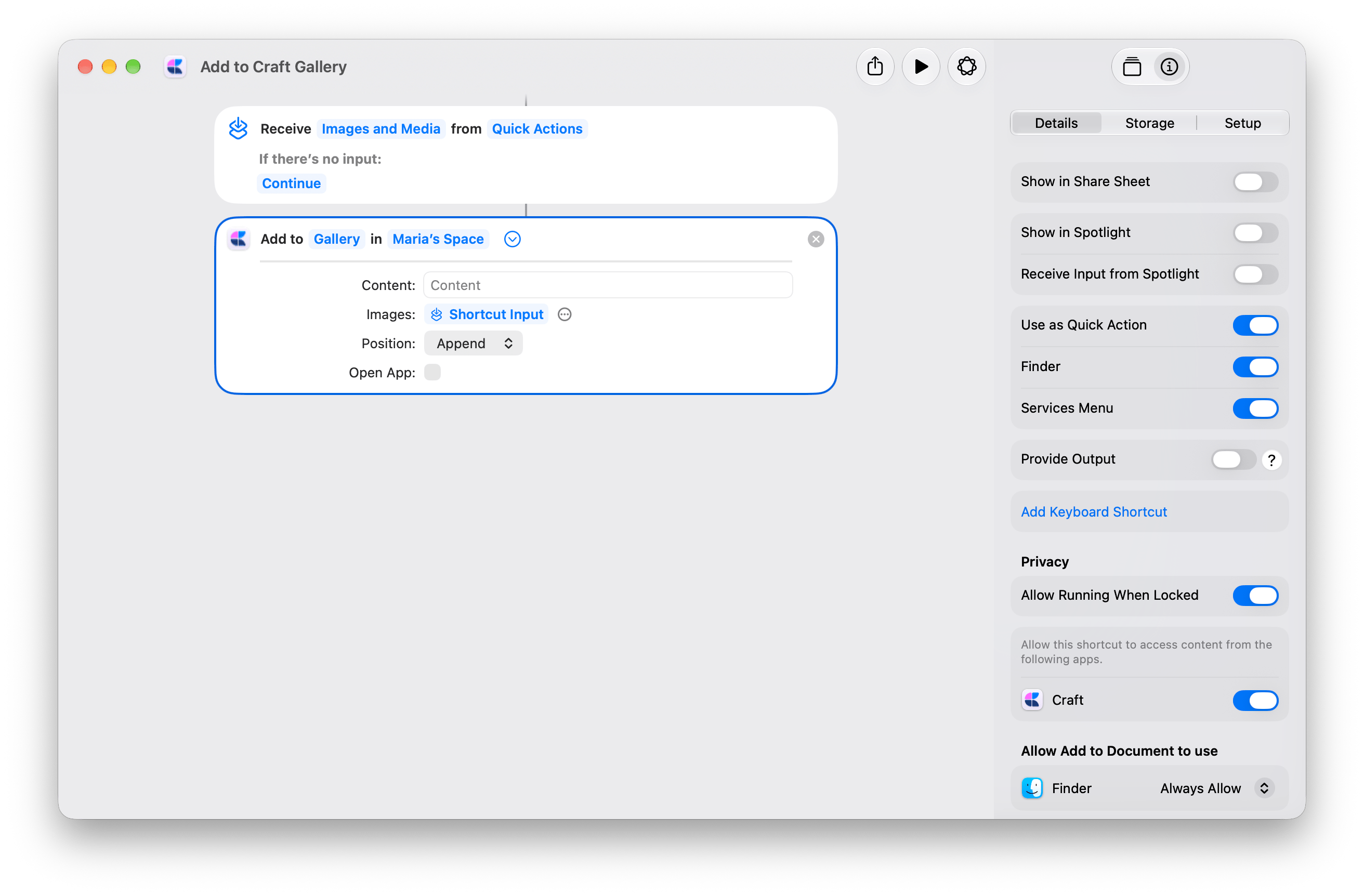
W akcji **Dodaj do dokumentu** zostaw **Obrazy** połączone z **Shortcut Input**, **Zawartość** pustą, **Pozycję** ustawioną na **Dołącz** i wyłączoną opcję **Otwórz aplikację**.
Zaznacz w Finderze jeden lub więcej plików graficznych. Kliknij prawym przyciskiem i wybierz **Szybkie czynności → Add to Craft Gallery**. Przy pierwszym uruchomieniu zatwierdź prośby o uprawnienia.
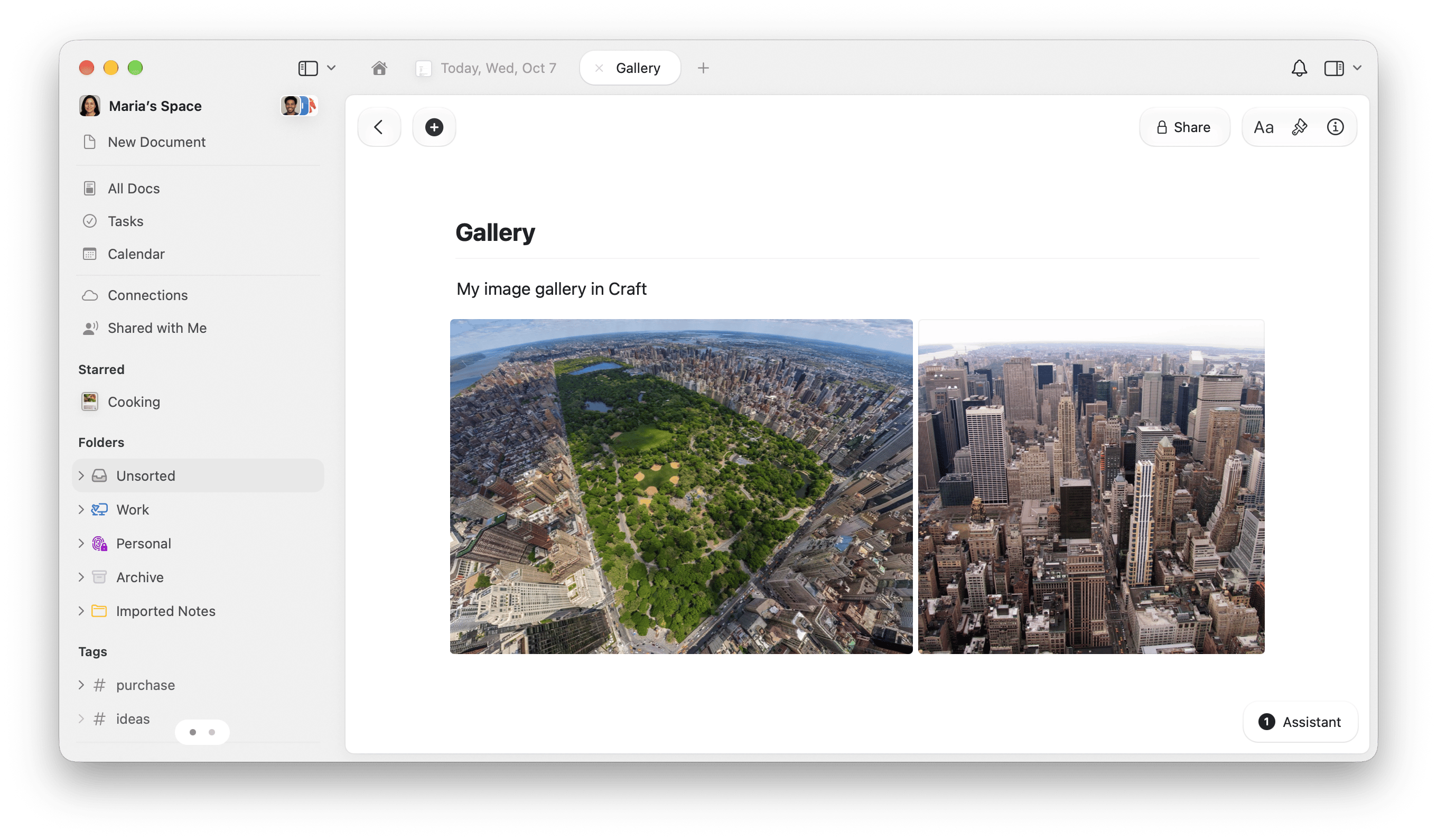
Otwórz dokument Craft, aby zobaczyć dodane obrazy. Każde uruchomienie dołącza je do tego samego dokumentu.
## Dodawanie do galerii w Craft
Zaznacz obrazy w Finderze i wyślij je do dokumentu Craft z menu **Szybkie czynności**. Skrót pozwala zbierać zrzuty ekranu, inspiracje wizualne lub zdjęcia w jednym miejscu bez otwierania Craft przy każdym dodawaniu.
Dodaj skrót, a potem wybierz dokument, w którym chcesz zbierać obrazy.
Utwórz dokument Craft na obrazy lub wybierz istniejący. Otwórz pobrany skrót i rozwiń akcję Craft [Dodaj do dokumentu](/pl/integrate/apple-shortcuts/actions#add-to-document).
Zastąp przykładową **Przestrzeń** swoją, a potem zmień **Dokument** z przykładowego **Gallery** na swoje miejsce docelowe. Gallery to zwykły dokument Craft; swój możesz nazwać dowolnie.
W sekcji **Info → Details** zostaw włączone opcje **Use as Quick Action** i **Finder**. W udostępnionej kopii są już włączone.
W akcji **Dodaj do dokumentu** zostaw **Obrazy** połączone z **Shortcut Input**, **Zawartość** pustą, **Pozycję** ustawioną na **Dołącz** i wyłączoną opcję **Otwórz aplikację**.
Zaznacz w Finderze jeden lub więcej plików graficznych. Kliknij prawym przyciskiem i wybierz **Szybkie czynności → Add to Craft Gallery**. Przy pierwszym uruchomieniu zatwierdź prośby o uprawnienia.
Otwórz dokument Craft, aby zobaczyć dodane obrazy. Każde uruchomienie dołącza je do tego samego dokumentu.
 Skrót otrzymuje zaznaczone obrazy z menu **Szybkie czynności** i przekazuje **Shortcut Input** do **Dodaj do dokumentu → Obrazy**. Jedna akcja Craft dołącza je do wybranego dokumentu.
Udostępniona kopia włącza też **Services Menu** dla aplikacji, które przekazują zgodne obrazy przez usługi macOS.
Skrót otrzymuje zaznaczone obrazy z menu **Szybkie czynności** i przekazuje **Shortcut Input** do **Dodaj do dokumentu → Obrazy**. Jedna akcja Craft dołącza je do wybranego dokumentu.
Udostępniona kopia włącza też **Services Menu** dla aplikacji, które przekazują zgodne obrazy przez usługi macOS.
 ## Import pliku tekstowego z wygenerowanym tytułem
Zamień plik `.txt` lub `.md` w dokument Craft prosto z Findera. Apple Intelligence generuje tytuł, a tekst pliku staje się treścią dokumentu z zachowanym formatowaniem Markdown.
Generuje tytuł na twoim urządzeniu. Zacznij od niej w przypadku krótszych tekstów.
Używa modelu chmurowego Apple do dłuższych lub bardziej złożonych tekstów. Wymaga internetu i może działać dłużej.
Obie wersje wymagają Apple Intelligence na obsługiwanym Macu. Zobacz [opcje modeli Apple](https://support.apple.com/guide/shortcuts/use-apple-intelligence-in-shortcuts-tpg3vrvwmclv/ios).
Otwórz pobrany skrót. W akcji **Utwórz dokument** zastąp przykładową **Przestrzeń** swoją. W wersji chmurowej wybierz tę samą Przestrzeń także w akcji **Zmień nazwę dokumentu**.
**Folder** jest ustawiony na **Ask Each Time**, więc przy każdym imporcie wybierasz, gdzie go zapisać.
Otwórz sekcję **Info → Details** skrótu. Włącz **Use as Quick Action** i **Finder**. W kopii działającej na urządzeniu Finder jest już włączony; w kopii chmurowej włącz go samodzielnie.
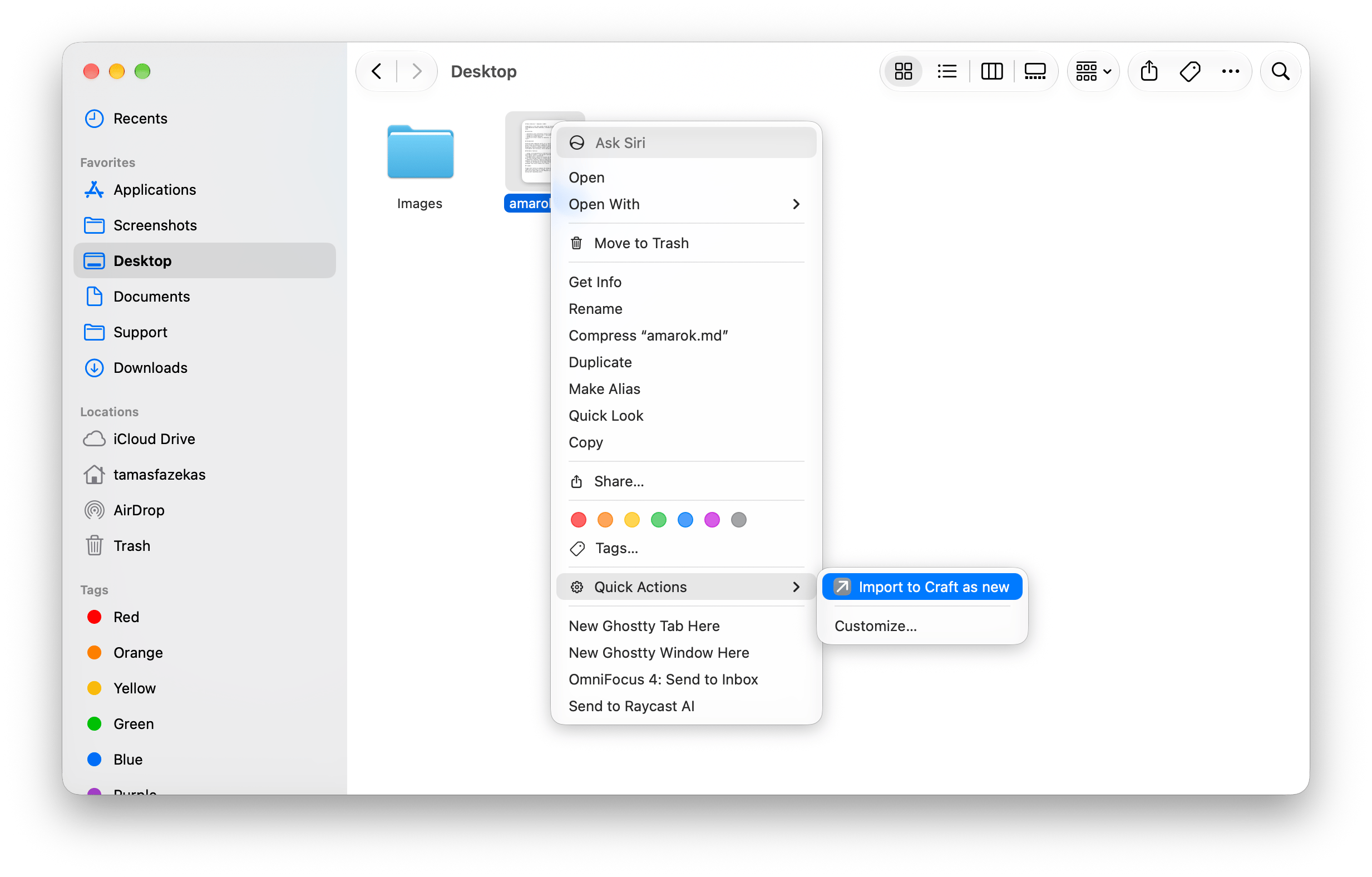
W Finderze kliknij prawym przyciskiem jeden plik `.txt` lub `.md`. Wybierz **Szybkie czynności**, a potem swój skrót importu. Zatwierdź prośby o uprawnienia i wybierz folder Craft.
Craft otworzy zaimportowany dokument. Sprawdź wygenerowany tytuł i w razie potrzeby zmień go.
## Import pliku tekstowego z wygenerowanym tytułem
Zamień plik `.txt` lub `.md` w dokument Craft prosto z Findera. Apple Intelligence generuje tytuł, a tekst pliku staje się treścią dokumentu z zachowanym formatowaniem Markdown.
Generuje tytuł na twoim urządzeniu. Zacznij od niej w przypadku krótszych tekstów.
Używa modelu chmurowego Apple do dłuższych lub bardziej złożonych tekstów. Wymaga internetu i może działać dłużej.
Obie wersje wymagają Apple Intelligence na obsługiwanym Macu. Zobacz [opcje modeli Apple](https://support.apple.com/guide/shortcuts/use-apple-intelligence-in-shortcuts-tpg3vrvwmclv/ios).
Otwórz pobrany skrót. W akcji **Utwórz dokument** zastąp przykładową **Przestrzeń** swoją. W wersji chmurowej wybierz tę samą Przestrzeń także w akcji **Zmień nazwę dokumentu**.
**Folder** jest ustawiony na **Ask Each Time**, więc przy każdym imporcie wybierasz, gdzie go zapisać.
Otwórz sekcję **Info → Details** skrótu. Włącz **Use as Quick Action** i **Finder**. W kopii działającej na urządzeniu Finder jest już włączony; w kopii chmurowej włącz go samodzielnie.
W Finderze kliknij prawym przyciskiem jeden plik `.txt` lub `.md`. Wybierz **Szybkie czynności**, a potem swój skrót importu. Zatwierdź prośby o uprawnienia i wybierz folder Craft.
Craft otworzy zaimportowany dokument. Sprawdź wygenerowany tytuł i w razie potrzeby zmień go.
 Każde uruchomienie tworzy nowy dokument. Wersja chmurowa importuje plik przed wygenerowaniem tytułu, więc dokument zostaje w Craft, nawet jeśli krok z modelem się nie powiedzie. Wersja na urządzeniu najpierw generuje tytuł.
**Na urządzeniu:** **Get Text from Input → Use Model → Ustaw zmienną → Utwórz dokument**. Model generuje **Generated Title**, który staje się tytułem nowego dokumentu.
**W chmurze:** **Get Text from Input → Get Name → Utwórz dokument → Use Model → Zmień nazwę dokumentu**. Akcja „Utwórz dokument” najpierw zapisuje dokument z nazwą pliku, a potem „Zmień nazwę dokumentu” zastępuje tytuł wartością **Response** z modelu. Utworzenie dokumentu otwiera go tylko wtedy, gdy włączona jest opcja **Otwórz aplikację**; domyślnie jest wyłączona.
Oba prompty proszą o zwięzły, jednowierszowy tytuł i wykorzystują główny nagłówek źródła, gdy pasuje. Nie proszą modelu o przepisanie treści dokumentu.
Akcje Craft: [Utwórz dokument](/pl/integrate/apple-shortcuts/actions#create-document) i [Zmień nazwę dokumentu](/pl/integrate/apple-shortcuts/actions#rename-document).
This documentation is built and hosted on [Mintlify](https://mintlify.com), a developer documentation platform.
Każde uruchomienie tworzy nowy dokument. Wersja chmurowa importuje plik przed wygenerowaniem tytułu, więc dokument zostaje w Craft, nawet jeśli krok z modelem się nie powiedzie. Wersja na urządzeniu najpierw generuje tytuł.
**Na urządzeniu:** **Get Text from Input → Use Model → Ustaw zmienną → Utwórz dokument**. Model generuje **Generated Title**, który staje się tytułem nowego dokumentu.
**W chmurze:** **Get Text from Input → Get Name → Utwórz dokument → Use Model → Zmień nazwę dokumentu**. Akcja „Utwórz dokument” najpierw zapisuje dokument z nazwą pliku, a potem „Zmień nazwę dokumentu” zastępuje tytuł wartością **Response** z modelu. Utworzenie dokumentu otwiera go tylko wtedy, gdy włączona jest opcja **Otwórz aplikację**; domyślnie jest wyłączona.
Oba prompty proszą o zwięzły, jednowierszowy tytuł i wykorzystują główny nagłówek źródła, gdy pasuje. Nie proszą modelu o przepisanie treści dokumentu.
Akcje Craft: [Utwórz dokument](/pl/integrate/apple-shortcuts/actions#create-document) i [Zmień nazwę dokumentu](/pl/integrate/apple-shortcuts/actions#rename-document).
This documentation is built and hosted on [Mintlify](https://mintlify.com), a developer documentation platform.