> ## Documentation Index
> Fetch the complete documentation index at: https://craft-support.mintlify.site/llms.txt
> Use this file to discover all available pages before exploring further.
# Edycja z Craft Assistant
> Pozwól asystentowi wprowadzać zmiany bezpośrednio w dokumentach — dodawać treści, stosować style, tworzyć podstrony i wiele więcej.
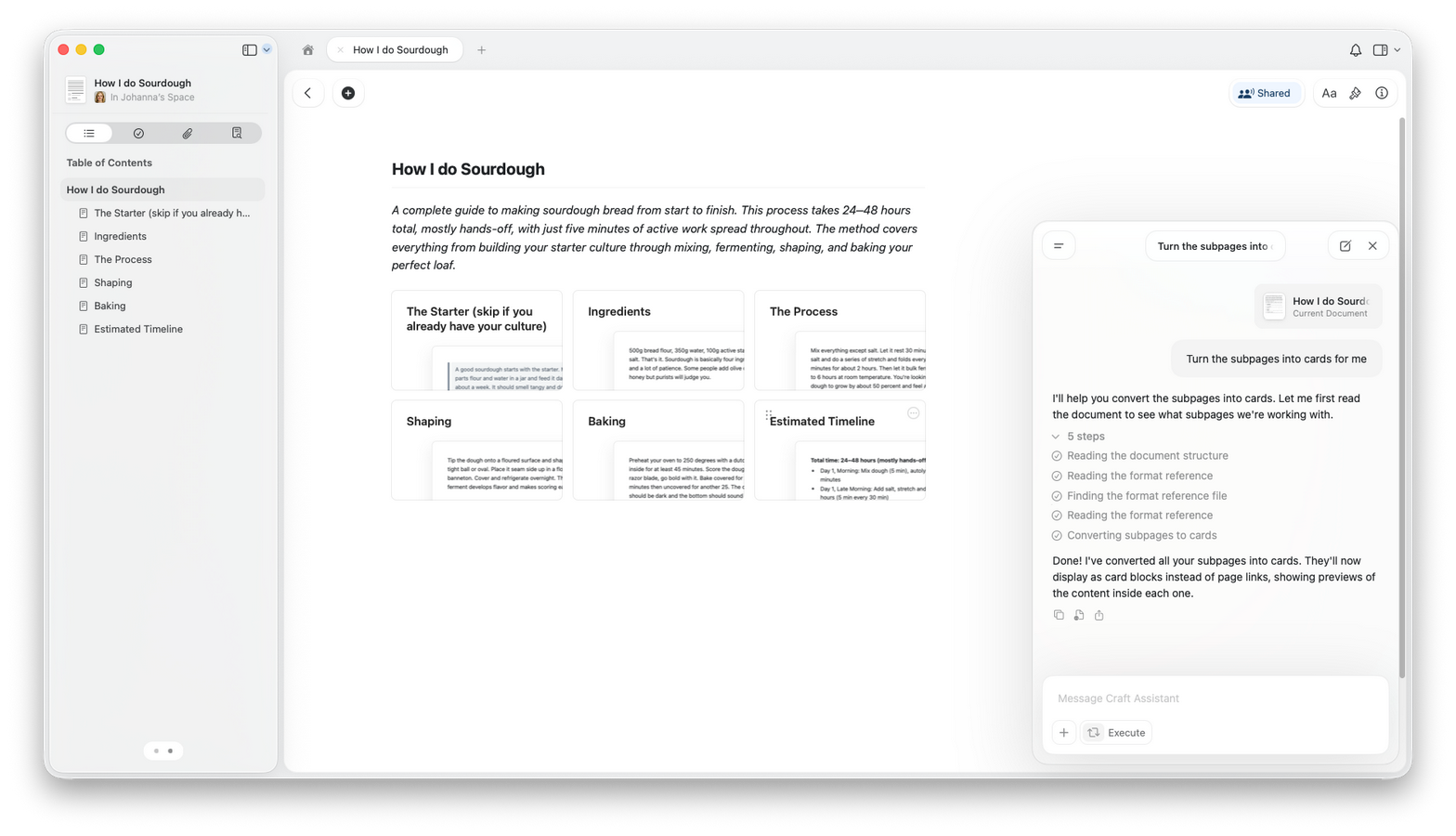
Craft Assistant może aktualizować Twoje dokumenty bezpośrednio. Możesz poprosić go o dodanie treści, zastosowanie stylów, tworzenie podstron, reorganizację sekcji i wiele więcej.
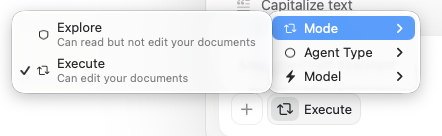
## Tryby Eksploracja i Wykonanie
Craft Assistant ma dwa tryby:
* **Eksploracja (Explore)** — asystent czyta dokument i proponuje zmiany. Przeglądasz je i zatwierdzasz przed wprowadzeniem czegokolwiek.
* **Wykonanie (Execute)** — asystent czyta dokument i stosuje zmiany bezpośrednio. Edycje pojawiają się w czasie rzeczywistym.
Używaj selektora trybu na dole panelu asystenta, aby przełączać się między nimi.
 ## Co asystent może robić w trybie Execute
Asystent potrafi:
* **Tworzyć i modyfikować tekst** — nagłówki, akapity, listy, objaśnienia i bloki kodu
* **Stylizować dokument** — wyróżnienia, kolory, tła, separatory i styl wizualny
* **Tworzyć podstrony** — dodawać nowe strony zagnieżdżone w dokumencie
* **Tworzyć nowe dokumenty** — dodawać dokumenty do przestrzeni lub duplikować istniejące
* **Tworzyć foldery** — organizować treści w nowych folderach
* **Przenosić dokumenty i foldery** — reorganizować strukturę przestrzeni
* **Usuwać treści** — usuwać bloki, dokumenty lub foldery
* **Reorganizować sekcje** — przenosić i restrukturyzować treści
## Sesje
* Sesje **synchronizują się między urządzeniami**.
* Możesz prowadzić **wiele sesji równolegle**.
* Sesja pauzuje po **5 minutach** bezczynności. Historia rozmowy jest zachowywana — w każdej chwili możesz wrócić do poprzednich sesji z listy sesji.
* **Kropka powiadomień** pojawia się po zakończeniu sesji w tle.
## Rozpoczynanie sesji edycji
Otwórz dokument, który chcesz edytować.
Otwórz panel asystenta.
Przełącz na tryb **Execute**.
Opisz, co chcesz zmienić.
Sprawdź wynik w dokumencie.
## Co asystent może robić w trybie Execute
Asystent potrafi:
* **Tworzyć i modyfikować tekst** — nagłówki, akapity, listy, objaśnienia i bloki kodu
* **Stylizować dokument** — wyróżnienia, kolory, tła, separatory i styl wizualny
* **Tworzyć podstrony** — dodawać nowe strony zagnieżdżone w dokumencie
* **Tworzyć nowe dokumenty** — dodawać dokumenty do przestrzeni lub duplikować istniejące
* **Tworzyć foldery** — organizować treści w nowych folderach
* **Przenosić dokumenty i foldery** — reorganizować strukturę przestrzeni
* **Usuwać treści** — usuwać bloki, dokumenty lub foldery
* **Reorganizować sekcje** — przenosić i restrukturyzować treści
## Sesje
* Sesje **synchronizują się między urządzeniami**.
* Możesz prowadzić **wiele sesji równolegle**.
* Sesja pauzuje po **5 minutach** bezczynności. Historia rozmowy jest zachowywana — w każdej chwili możesz wrócić do poprzednich sesji z listy sesji.
* **Kropka powiadomień** pojawia się po zakończeniu sesji w tle.
## Rozpoczynanie sesji edycji
Otwórz dokument, który chcesz edytować.
Otwórz panel asystenta.
Przełącz na tryb **Execute**.
Opisz, co chcesz zmienić.
Sprawdź wynik w dokumencie.
 ## Cofanie zmian
**⌘Z (Ctrl+Z)** cofa całą ostatnią akcję asystenta jako jeden krok — nie poszczególne edycje, ale wszystko, co asystent zrobił w ostatniej odpowiedzi. Możesz cofnąć wiele akcji, naciskając ⌘Z wielokrotnie.
Możesz też poprosić asystenta o cofnięcie lub dostosowanie wprowadzonych zmian.
## Wskazówki dla lepszych wyników
* Bądź konkretny(-a) co do tego, co chcesz zmienić.
* Zacznij od mniejszych edycji przed dużymi przepisaniami.
* Wypróbuj najpierw **Fast** — dobrze obsługuje większość edycji i zużywa mniej limitu. Przełącz na **Max** przy złożonej restrukturyzacji wielu sekcji.
* Przeglądaj zmiany po każdym żądaniu.
## Które modele obsługują edycję
| Model | Może edytować | Uwagi |
| ------------- | ------------- | -------------------------------- |
| **Max** | Tak | Najlepszy do złożonych edycji |
| **Fast** | Tak | Dobry do szybkich edycji |
| **Core** | Nie | Rozmowy tylko do odczytu |
| **On-device** | Nie | Tylko do odczytu, modele lokalne |
## Użycie
Edycja zużywa więcej limitu niż rozmowy tylko do odczytu, ponieważ asystent wykonuje wiele kroków (czytanie, planowanie i stosowanie). Dokładne użycie zależy od rozmiaru dokumentu i złożoności żądania. Używaj **Fast** do prostszych edycji, aby zachować efektywność.
## Dostępność na platformach
Pełna obsługa edycji na poziomie dokumentu i przestrzeni.
Pełna obsługa edycji na poziomie dokumentu i przestrzeni na iPad i iPhone.
Asystent jest dostępny. Tryb Execute pojawi się później.
Asystent jest dostępny. Tryb Execute pojawi się później.
## Powiązane artykuły
Dowiedz się, jak rozpoczynać rozmowy i pracować z trybami
Wybierz najlepszy model do zadań edycji
Dowiedz się o użyciu AI przy edycji i innych zadaniach
Twórz wielokrotnie używane instrukcje edycji
Otrzymaj opinie AI przed zastosowaniem edycji
## Cofanie zmian
**⌘Z (Ctrl+Z)** cofa całą ostatnią akcję asystenta jako jeden krok — nie poszczególne edycje, ale wszystko, co asystent zrobił w ostatniej odpowiedzi. Możesz cofnąć wiele akcji, naciskając ⌘Z wielokrotnie.
Możesz też poprosić asystenta o cofnięcie lub dostosowanie wprowadzonych zmian.
## Wskazówki dla lepszych wyników
* Bądź konkretny(-a) co do tego, co chcesz zmienić.
* Zacznij od mniejszych edycji przed dużymi przepisaniami.
* Wypróbuj najpierw **Fast** — dobrze obsługuje większość edycji i zużywa mniej limitu. Przełącz na **Max** przy złożonej restrukturyzacji wielu sekcji.
* Przeglądaj zmiany po każdym żądaniu.
## Które modele obsługują edycję
| Model | Może edytować | Uwagi |
| ------------- | ------------- | -------------------------------- |
| **Max** | Tak | Najlepszy do złożonych edycji |
| **Fast** | Tak | Dobry do szybkich edycji |
| **Core** | Nie | Rozmowy tylko do odczytu |
| **On-device** | Nie | Tylko do odczytu, modele lokalne |
## Użycie
Edycja zużywa więcej limitu niż rozmowy tylko do odczytu, ponieważ asystent wykonuje wiele kroków (czytanie, planowanie i stosowanie). Dokładne użycie zależy od rozmiaru dokumentu i złożoności żądania. Używaj **Fast** do prostszych edycji, aby zachować efektywność.
## Dostępność na platformach
Pełna obsługa edycji na poziomie dokumentu i przestrzeni.
Pełna obsługa edycji na poziomie dokumentu i przestrzeni na iPad i iPhone.
Asystent jest dostępny. Tryb Execute pojawi się później.
Asystent jest dostępny. Tryb Execute pojawi się później.
## Powiązane artykuły
Dowiedz się, jak rozpoczynać rozmowy i pracować z trybami
Wybierz najlepszy model do zadań edycji
Dowiedz się o użyciu AI przy edycji i innych zadaniach
Twórz wielokrotnie używane instrukcje edycji
Otrzymaj opinie AI przed zastosowaniem edycji