> ## Documentation Index
> Fetch the complete documentation index at: https://craft-support.mintlify.site/llms.txt
> Use this file to discover all available pages before exploring further.
# Odzyskiwanie usuniętych treści
> Dowiedz się, jak odzyskać usunięte Dokumenty, Foldery, strony i Bloki w Craft.
W Craft masz kilka sposobów na odzyskanie usuniętych treści - w zależności od tego, co zostało usunięte i kiedy.
## Odzyskiwanie Dokumentów
### Folder "Recently Deleted"
Wszystkie usunięte Dokumenty są automatycznie przenoszone do folderu **Recently Deleted**, gdzie są przechowywane przez **30 dni**.
Przejdź do folderu **Recently Deleted** w pasku bocznym
Znajdź Dokument, który chcesz przywrócić
Kliknij Dokument prawym przyciskiem myszy i wybierz **Restore**
Po 30 dniach Dokumenty z folderu Recently Deleted zostają trwale usunięte i nie można ich odzyskać.
## Odzyskiwanie Folderów
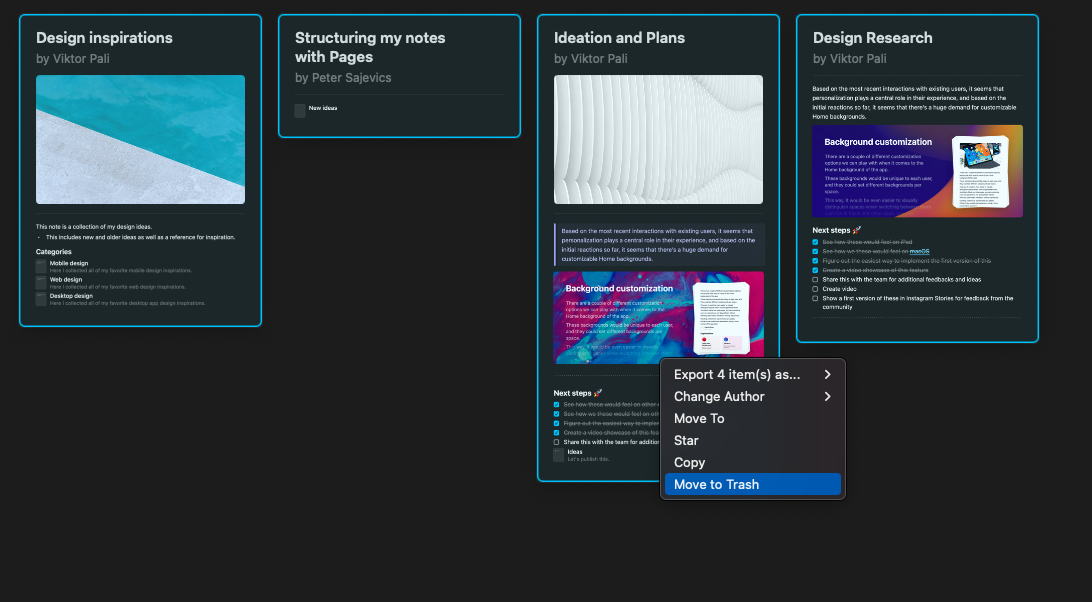
Po usunięciu folderu struktura folderów zostaje usunięta, ale **wszystkie Dokumenty znajdujące się w folderze pozostają dostępne** z widoku **All Documents**.
Jeśli chcesz usunąć całą zawartość folderu:
Otwórz folder
Zaznacz wszystkie Dokumenty w folderze
Przenieś je do Kosza
 ## Odzyskiwanie stron i Bloków
Strony (Dokumenty wewnątrz dokumentów) traktowane są jako Bloki i **nie** trafiają do folderu Recently Deleted.
Aby odzyskać usunięte strony lub Bloki, masz dwie opcje:
### Opcja 1: Cofnięcie akcji
Bezpośrednio po usunięciu strony lub Bloku użyj polecenia cofania:
* **macOS**: Naciśnij `Cmd + Z`
* **iOS/iPadOS**: Stuknij przycisk cofania lub potrząśnij urządzeniem
* **Windows/Web**: Naciśnij `Ctrl + Z`
### Opcja 2: Przywróć z historii wersji
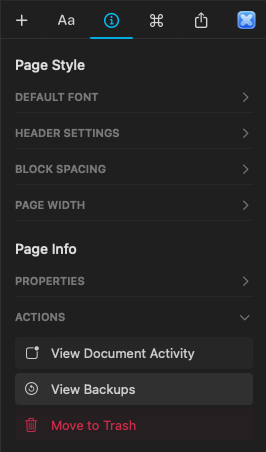
Jeśli nie możesz użyć cofnięcia, możesz przywrócić wcześniejszą wersję Dokumentu, która zawierała usuniętą stronę lub Blok:
Otwórz Dokument, w którym usunięto stronę lub Blok
Kliknij kartę **Info** w prawym pasku bocznym
Wybierz **View Backups**
Wybierz kopię zapasową sprzed usunięcia
Przywróć tę wersję, aby odzyskać usuniętą zawartość
## Odzyskiwanie stron i Bloków
Strony (Dokumenty wewnątrz dokumentów) traktowane są jako Bloki i **nie** trafiają do folderu Recently Deleted.
Aby odzyskać usunięte strony lub Bloki, masz dwie opcje:
### Opcja 1: Cofnięcie akcji
Bezpośrednio po usunięciu strony lub Bloku użyj polecenia cofania:
* **macOS**: Naciśnij `Cmd + Z`
* **iOS/iPadOS**: Stuknij przycisk cofania lub potrząśnij urządzeniem
* **Windows/Web**: Naciśnij `Ctrl + Z`
### Opcja 2: Przywróć z historii wersji
Jeśli nie możesz użyć cofnięcia, możesz przywrócić wcześniejszą wersję Dokumentu, która zawierała usuniętą stronę lub Blok:
Otwórz Dokument, w którym usunięto stronę lub Blok
Kliknij kartę **Info** w prawym pasku bocznym
Wybierz **View Backups**
Wybierz kopię zapasową sprzed usunięcia
Przywróć tę wersję, aby odzyskać usuniętą zawartość
 ## Odzyskiwanie usuniętych Przestrzeni
Obecnie nie można ręcznie przywrócić usuniętej Przestrzeni z poziomu aplikacji po jej usunięciu. Cała zawartość wewnątrz usuniętej Przestrzeni jest trwale usuwana i **nie trafia do folderu Recently Deleted**.
Jeśli uważasz, że Przestrzeń została usunięta przez pomyłkę, skontaktuj się jak najszybciej z zespołem wsparcia Craft. Choć nie możemy zagwarantować przywrócenia, zbadamy sprawę i sprawdzimy, czy możemy coś zrobić.
Kontaktując się ze wsparciem, podaj:
* Nazwę usuniętej Przestrzeni
* Adres e‑mail powiązany z Twoim kontem Craft
* Przybliżoną datę, kiedy Przestrzeń została usunięta
## Zapobieganie przypadkowemu usuwaniu
Aby zmniejszyć ryzyko utraty ważnych treści:
* Uważaj przy usuwaniu, szczególnie Przestrzeni i stron
* Regularnie rób kopie zapasowe, eksportując Dokumenty
* Upewnij się, że tylko zaufane osoby mają prawa administratora w udostępnionych Przestrzeniach
* Używaj historii wersji, aby tworzyć regularne migawki ważnych Dokumentów
## Potrzebujesz więcej pomocy?
Jeśli nie możesz odzyskać zawartości przy użyciu powyższych metod, skontaktuj się z naszym zespołem wsparcia pod adresem [support@craft.do](mailto:support@craft.do). Jesteśmy tu, by pomóc!
## Powiązane artykuły
Dowiedz się, jak Craft automatycznie tworzy kopie zapasowe Dokumentów
Twórz kopie zapasowe, eksportując swoją zawartość
Monitoruj użycie pamięci w każdej Przestrzeni
## Odzyskiwanie usuniętych Przestrzeni
Obecnie nie można ręcznie przywrócić usuniętej Przestrzeni z poziomu aplikacji po jej usunięciu. Cała zawartość wewnątrz usuniętej Przestrzeni jest trwale usuwana i **nie trafia do folderu Recently Deleted**.
Jeśli uważasz, że Przestrzeń została usunięta przez pomyłkę, skontaktuj się jak najszybciej z zespołem wsparcia Craft. Choć nie możemy zagwarantować przywrócenia, zbadamy sprawę i sprawdzimy, czy możemy coś zrobić.
Kontaktując się ze wsparciem, podaj:
* Nazwę usuniętej Przestrzeni
* Adres e‑mail powiązany z Twoim kontem Craft
* Przybliżoną datę, kiedy Przestrzeń została usunięta
## Zapobieganie przypadkowemu usuwaniu
Aby zmniejszyć ryzyko utraty ważnych treści:
* Uważaj przy usuwaniu, szczególnie Przestrzeni i stron
* Regularnie rób kopie zapasowe, eksportując Dokumenty
* Upewnij się, że tylko zaufane osoby mają prawa administratora w udostępnionych Przestrzeniach
* Używaj historii wersji, aby tworzyć regularne migawki ważnych Dokumentów
## Potrzebujesz więcej pomocy?
Jeśli nie możesz odzyskać zawartości przy użyciu powyższych metod, skontaktuj się z naszym zespołem wsparcia pod adresem [support@craft.do](mailto:support@craft.do). Jesteśmy tu, by pomóc!
## Powiązane artykuły
Dowiedz się, jak Craft automatycznie tworzy kopie zapasowe Dokumentów
Twórz kopie zapasowe, eksportując swoją zawartość
Monitoruj użycie pamięci w każdej Przestrzeni