> ## Documentation Index
> Fetch the complete documentation index at: https://craft-support.mintlify.site/llms.txt
> Use this file to discover all available pages before exploring further.
# Lokalizacje zewnętrzne
> Przechowuj swoje Craft dokumenty lokalnie na urządzeniu, zamiast w chmurze.
**Lokalizacje zewnętrzne w Craft** dają możliwość przechowywania Dokumentów **lokalnie** na urządzeniu — czy to iPhone, iPad, czy Mac.
## Ważne ograniczenia
Przed użyciem Lokalizacji zewnętrznych zapoznaj się z następującymi ważnymi ograniczeniami:
Funkcje udostępniania i współpracy nad Dokumentami nie są dostępne w Lokalizacjach zewnętrznych. Nie będziesz mógł łatwo udostępniać Dokumentów za pomocą Secret Link ani korzystać z funkcji współpracy, takich jak komentowanie i kursor w czasie rzeczywistym.
* **Wymagane ręczne ponowne dodanie**: Ponieważ nie przechowujemy informacji o tym, którego folderu używasz, musisz ręcznie ponownie dodać swój folder jako Przestrzeń, jeśli wylogujesz się z konta lub przełączysz urządzenia
* **Niezalecane przy pracy na wielu urządzeniach**: Proces przesyłania i synchronizacji zależy w całości od usług firm trzecich. Korzystanie z Lokalizacji zewnętrznych na różnych urządzeniach może prowadzić do konfliktów danych i utraty danych
Jeśli nie jesteś pewien, jak bezpiecznie korzystać z Lokalizacji zewnętrznych, skontaktuj się z naszym zespołem wsparcia po wskazówki.
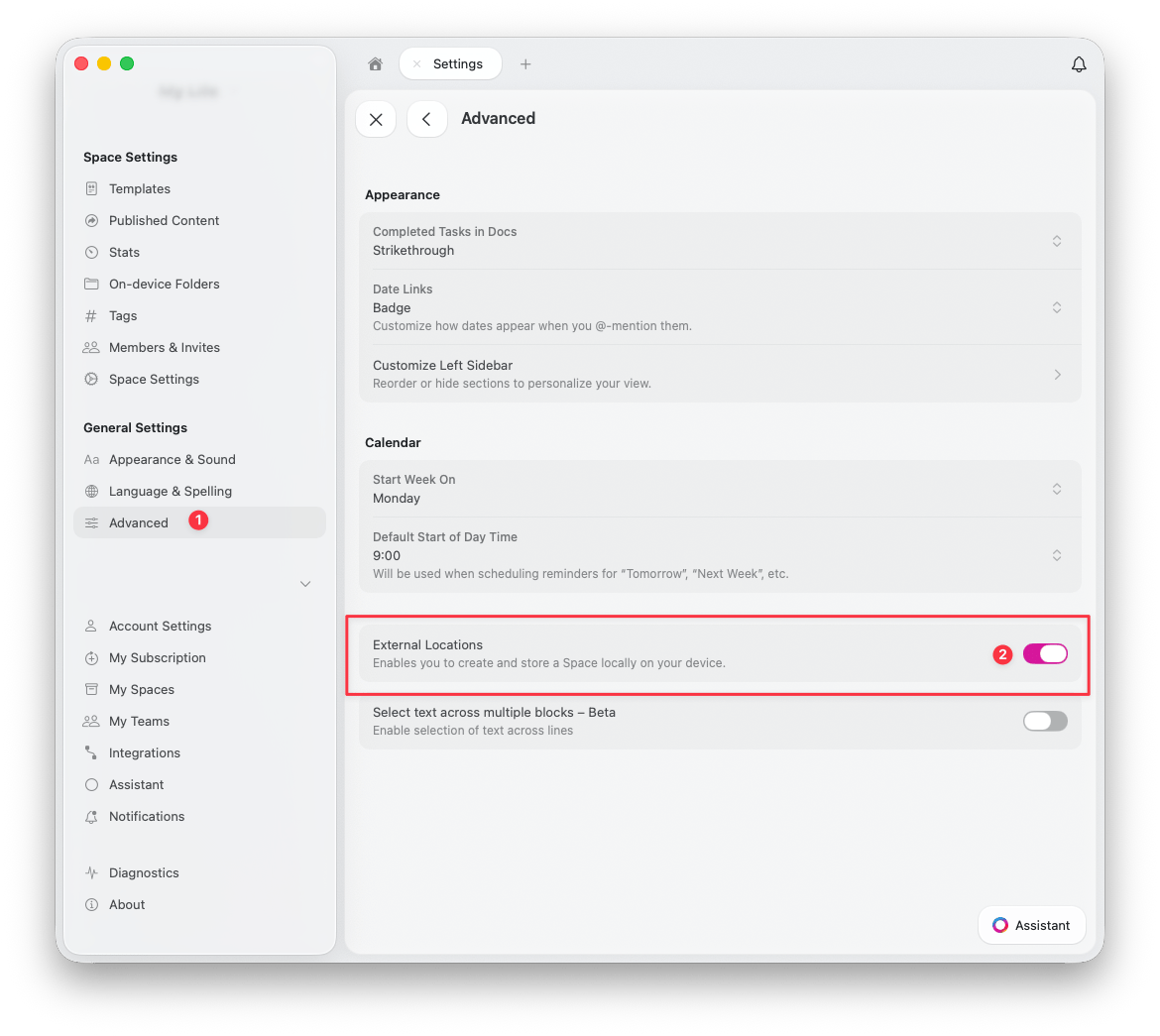
## Jak włączyć Lokalizacje zewnętrzne
Przejdź do **Ustawienia** > **Zaawansowane**
Włącz przełącznik **External Locations**
 ## Jak dodać Lokalizację zewnętrzną
Po włączeniu możesz dodać Lokalizację zewnętrzną w **Ustawienia** > **Moje Przestrzenie**:
## Jak dodać Lokalizację zewnętrzną
Po włączeniu możesz dodać Lokalizację zewnętrzną w **Ustawienia** > **Moje Przestrzenie**:
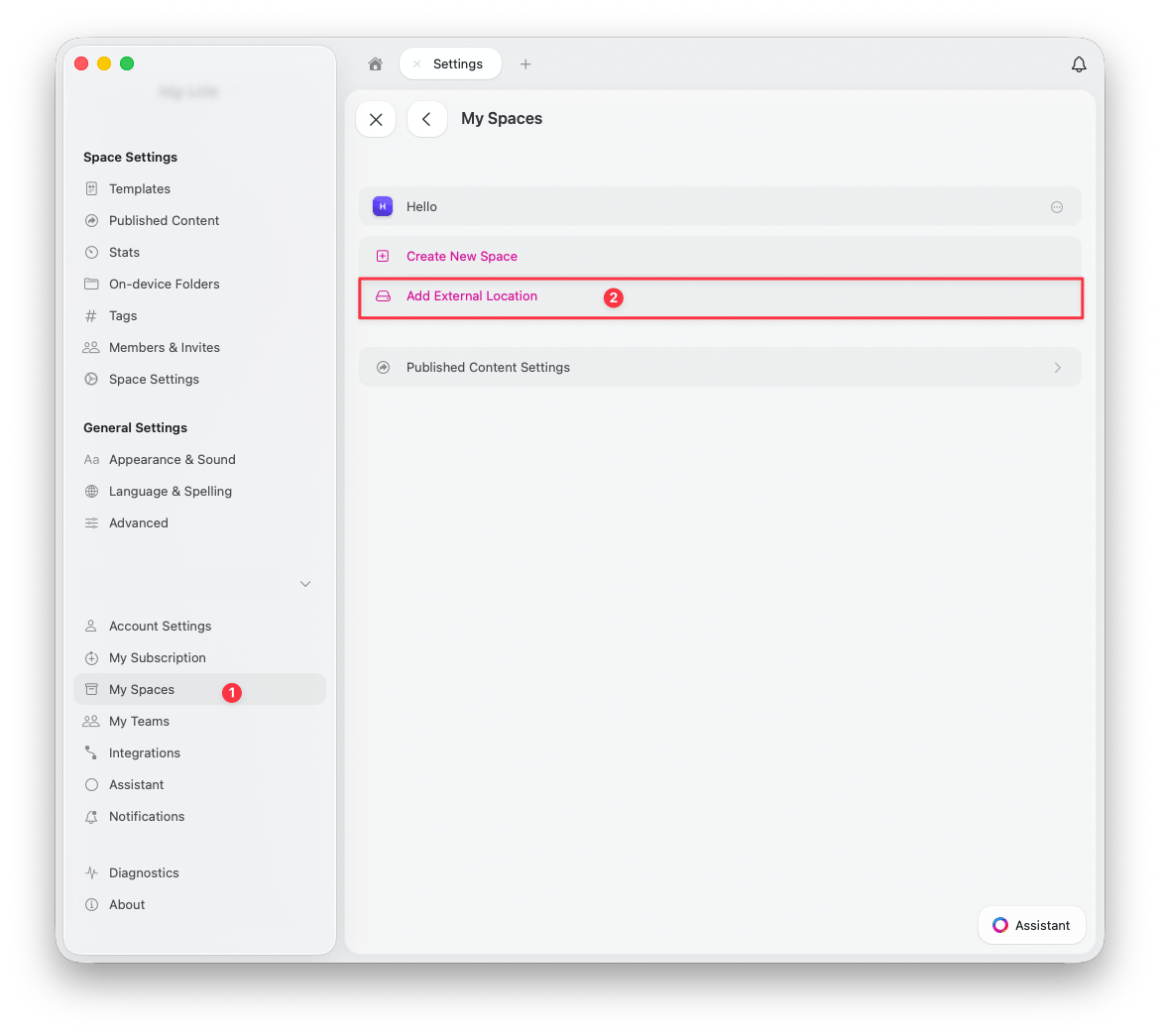 Przejdź do **Ustawienia** > **Moje Przestrzenie**
Kliknij **Add External Location**
Utwórz lub wybierz folder w wybranej lokalizacji -- tutaj będą zapisywane wszystkie Twoje Dokumenty i zasoby
## Korzystanie z usług synchronizacji firm trzecich
### macOS
Na macOS masz pełną kontrolę nad tym, gdzie chcesz przechowywać folder zawierający pliki Craft. Jakość i niezawodność synchronizacji zależą od wybranego dostawcy chmury (np. Dropbox, Google Drive itp.).
### iOS i iPadOS
Na iOS i iPadOS Apple obecnie nie pozwala na dostęp do większości usług synchronizacji firm trzecich jako lokalizacji przy wybieraniu folderu. Jedyną dostępną opcją w tym przypadku jest **iCloud Drive**.
Jeśli to się zmieni w przyszłych aktualizacjach iOS, Craft będzie wspierać najnowsze dostępne opcje.
## Kiedy używać Lokalizacji zewnętrznych
Lokalizacje zewnętrzne najlepiej sprawdzają się w przypadkach:
* Użytkowników, którzy potrzebują pełnej kontroli nad miejscem przechowywania swoich danych
* Scenariuszy, w których funkcje współpracy w chmurze nie są potrzebne
* Przepływów pracy na jednym urządzeniu (niezalecane przy użyciu na wielu urządzeniach)
* Wymogów zgodności, które nakazują przechowywanie danych tylko lokalnie
## Kiedy NIE używać Lokalizacji zewnętrznych
Unikaj Lokalizacji zewnętrznych, jeśli:
* Potrzebujesz udostępniać lub współpracować nad Dokumentami
* Pracujesz na wielu urządzeniach
* Chcesz automatycznej synchronizacji bez użycia narzędzi firm trzecich
* Polegasz na funkcjach Craft w chmurze, takich jak historia wersji i kopie zapasowe
## Potrzebujesz pomocy?
Jeśli masz pytania dotyczące Lokalizacji zewnętrznych lub potrzebujesz pomocy przy ich bezpiecznym skonfigurowaniu, skontaktuj się z naszym zespołem wsparcia.
Przejdź do **Ustawienia** > **Moje Przestrzenie**
Kliknij **Add External Location**
Utwórz lub wybierz folder w wybranej lokalizacji -- tutaj będą zapisywane wszystkie Twoje Dokumenty i zasoby
## Korzystanie z usług synchronizacji firm trzecich
### macOS
Na macOS masz pełną kontrolę nad tym, gdzie chcesz przechowywać folder zawierający pliki Craft. Jakość i niezawodność synchronizacji zależą od wybranego dostawcy chmury (np. Dropbox, Google Drive itp.).
### iOS i iPadOS
Na iOS i iPadOS Apple obecnie nie pozwala na dostęp do większości usług synchronizacji firm trzecich jako lokalizacji przy wybieraniu folderu. Jedyną dostępną opcją w tym przypadku jest **iCloud Drive**.
Jeśli to się zmieni w przyszłych aktualizacjach iOS, Craft będzie wspierać najnowsze dostępne opcje.
## Kiedy używać Lokalizacji zewnętrznych
Lokalizacje zewnętrzne najlepiej sprawdzają się w przypadkach:
* Użytkowników, którzy potrzebują pełnej kontroli nad miejscem przechowywania swoich danych
* Scenariuszy, w których funkcje współpracy w chmurze nie są potrzebne
* Przepływów pracy na jednym urządzeniu (niezalecane przy użyciu na wielu urządzeniach)
* Wymogów zgodności, które nakazują przechowywanie danych tylko lokalnie
## Kiedy NIE używać Lokalizacji zewnętrznych
Unikaj Lokalizacji zewnętrznych, jeśli:
* Potrzebujesz udostępniać lub współpracować nad Dokumentami
* Pracujesz na wielu urządzeniach
* Chcesz automatycznej synchronizacji bez użycia narzędzi firm trzecich
* Polegasz na funkcjach Craft w chmurze, takich jak historia wersji i kopie zapasowe
## Potrzebujesz pomocy?
Jeśli masz pytania dotyczące Lokalizacji zewnętrznych lub potrzebujesz pomocy przy ich bezpiecznym skonfigurowaniu, skontaktuj się z naszym zespołem wsparcia.