> ## Documentation Index
> Fetch the complete documentation index at: https://craft-support.mintlify.site/llms.txt
> Use this file to discover all available pages before exploring further.
# Własna ikona aplikacji
> Ustaw własną ikonę dla aplikacji Craft na macOS.
Niestandardowe ikony aplikacji są dostępne tylko na macOS.
Możesz spersonalizować aplikację Craft, ustawiając własną ikonę na swoim Macu.
## Ustaw własną ikonę
Pobierz wybraną ikonę aplikacji z [galerii ikon Craft](https://www.craft.do/s/dhXngIMJLQu96b)
Otwórz folder **Applications** na swoim Macu
Kliknij prawym przyciskiem myszy na **Craft** i wybierz **Get Info**
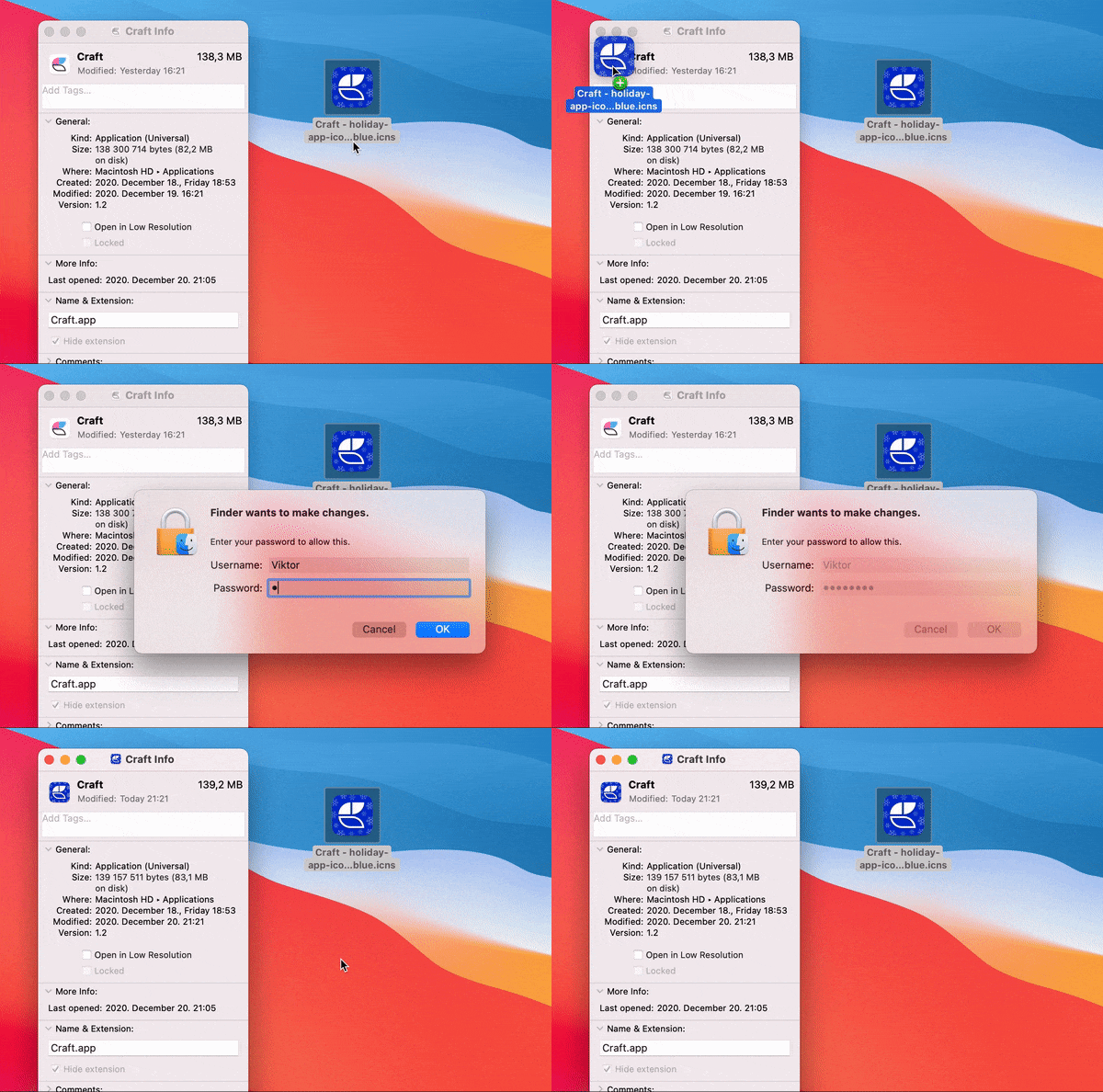
Przeciągnij i upuść plik `.icns` na małe logo Craft w lewym górnym rogu
Uruchom ponownie aplikację Craft
 Niestandardowa ikona zostanie przywrócona do domyślnej po każdej aktualizacji aplikacji. To zachowanie narzucane jest przez App Store.
## Usuń niestandardową ikonę
Aby przywrócić domyślną ikonę:
Przejdź do folderu **Applications** na swoim Macu
Kliknij prawym przyciskiem myszy na **Craft** i wybierz **Get Info**
Kliknij ikonę aplikacji w lewym górnym rogu
Naciśnij **Delete** na klawiaturze
Niestandardowa ikona zostanie przywrócona do domyślnej po każdej aktualizacji aplikacji. To zachowanie narzucane jest przez App Store.
## Usuń niestandardową ikonę
Aby przywrócić domyślną ikonę:
Przejdź do folderu **Applications** na swoim Macu
Kliknij prawym przyciskiem myszy na **Craft** i wybierz **Get Info**
Kliknij ikonę aplikacji w lewym górnym rogu
Naciśnij **Delete** na klawiaturze