> ## Documentation Index
> Fetch the complete documentation index at: https://craft-support.mintlify.site/llms.txt
> Use this file to discover all available pages before exploring further.
# Pobieranie faktur i zarządzanie rozliczeniami
> Znajdź swoje faktury, pobierz potwierdzenia płatności i zarządzaj danymi rozliczeniowymi subskrypcji Craft.
Faktury i dane rozliczeniowe subskrypcji **Stripe** i **Paddle** są dostępne bezpośrednio w Craft, w widoku Rozliczenia i subskrypcja. Subskrypcjami App Store i Setapp zarządzają odpowiednio Apple i Setapp.
Zobacz [Przewodnik po metodach płatności](/pl/account-and-subscription/billing/payment-methods), aby określić typ swojej subskrypcji.
## Otwieranie widoku Rozliczenia i subskrypcja
### Krok 1: Otwórz Ustawienia
Kliknij **nazwę Space'a** u góry paska bocznego, aby otworzyć **Ustawienia**.
 Kliknij **nazwę Space'a** w lewym górnym rogu.
Kliknij **Ustawienia** na dole menu rozwijanego.
Kliknij **nazwę Space'a** w lewym górnym rogu.
Kliknij **Ustawienia** na dole menu rozwijanego.
 Dotknij **ikony Space'a** w lewym górnym rogu.
 Dotknij **Ustawienia**.
Dotknij swojego **zdjęcia profilowego** w prawym górnym rogu.
Dotknij **Ustawienia**.
Dotknij **Ustawienia**.
Dotknij swojego **zdjęcia profilowego** w prawym górnym rogu.
Dotknij **Ustawienia**.
 ### Krok 2: Przejdź do Moje subskrypcje
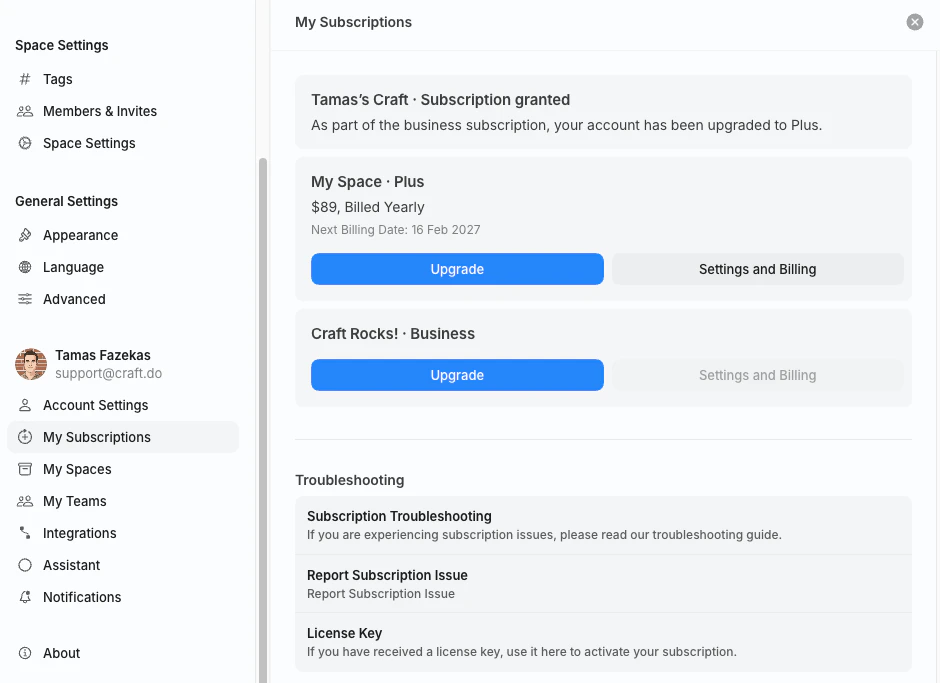
Na pasku bocznym Ustawień wybierz **My Subscriptions**. Zobaczysz kartę dla każdej subskrypcji na Twoim koncie — Twojej osobistej przestrzeni (np. *My Space · Plus*) oraz wszelkich subskrypcji biznesowych lub zespołowych, których jesteś właścicielem.
### Krok 2: Przejdź do Moje subskrypcje
Na pasku bocznym Ustawień wybierz **My Subscriptions**. Zobaczysz kartę dla każdej subskrypcji na Twoim koncie — Twojej osobistej przestrzeni (np. *My Space · Plus*) oraz wszelkich subskrypcji biznesowych lub zespołowych, których jesteś właścicielem.
 ### Krok 3: Otwórz Ustawienia i rozliczenia
W subskrypcji, którą chcesz zarządzać, kliknij **Settings and Billing**. Spowoduje to otwarcie widoku **Billing & Subscription** dla tej subskrypcji.
Przycisk **Settings and Billing** jest widoczny wyłącznie dla **właściciela subskrypcji** (konta, które zakupiło plan). Jeśli jesteś członkiem przestrzeni zespołowej należącej do kogoś innego, poproś właściciela o pobranie faktury w Twoim imieniu.
## Zawartość widoku Rozliczenia i subskrypcja
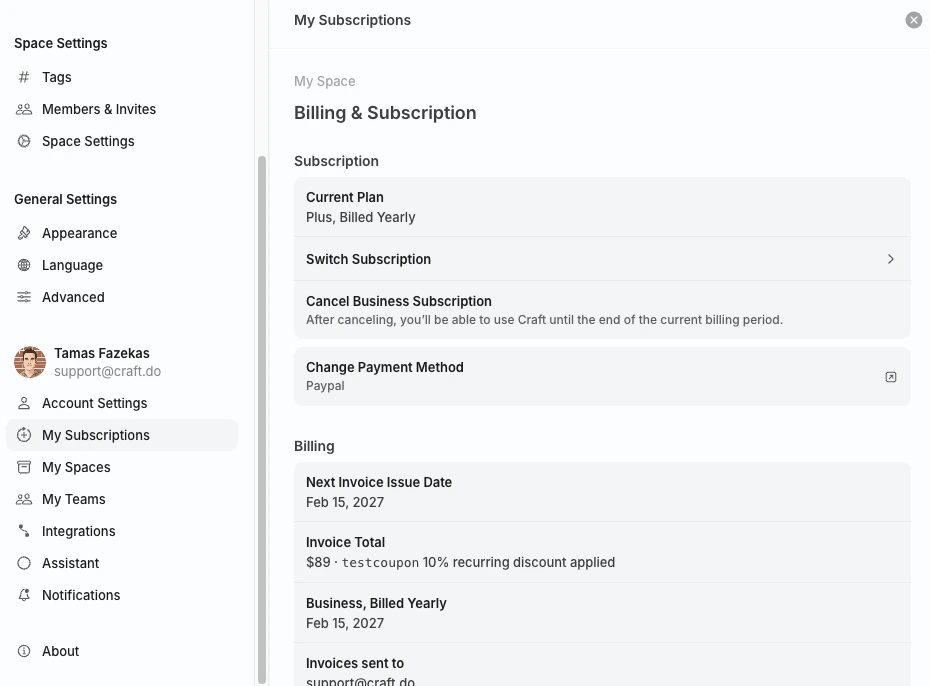
Widok Rozliczenia i subskrypcja składa się z trzech sekcji.
### Krok 3: Otwórz Ustawienia i rozliczenia
W subskrypcji, którą chcesz zarządzać, kliknij **Settings and Billing**. Spowoduje to otwarcie widoku **Billing & Subscription** dla tej subskrypcji.
Przycisk **Settings and Billing** jest widoczny wyłącznie dla **właściciela subskrypcji** (konta, które zakupiło plan). Jeśli jesteś członkiem przestrzeni zespołowej należącej do kogoś innego, poproś właściciela o pobranie faktury w Twoim imieniu.
## Zawartość widoku Rozliczenia i subskrypcja
Widok Rozliczenia i subskrypcja składa się z trzech sekcji.
 ### Subskrypcja
| Element | Opis |
| ------------------------- | --------------------------------------------------------------------------------------------------------------------------------------------------------------------------------------- |
| **Current Plan** | Pokazuje aktywny plan (np. *Plus, Billed Yearly*). |
| **Switch Subscription** | Zmień cykl rozliczeniowy (miesięczny ↔ roczny) lub przejdź na inny plan. |
| **Cancel Subscription** | Anuluje subskrypcję. Zachowujesz dostęp do końca bieżącego okresu rozliczeniowego. Zobacz [Anulowanie subskrypcji](/pl/account-and-subscription/billing/cancel-subscription). |
| **Change Payment Method** | Otwiera portal rozliczeniowy Stripe w celu aktualizacji karty lub metody płatności. Zobacz [Aktualizacja metody płatności](/pl/account-and-subscription/billing/update-payment-method). |
### Rozliczenia
| Element | Opis |
| --------------------------- | ------------------------------------------------------------------------------------------------------------------------------------------------------------------------------------------------ |
| **Next Invoice Issue Date** | Data wygenerowania następnej faktury. |
| **Invoice Total** | Kwota następnej faktury, uwzględniająca aktywne kody rabatowe. Zobacz [Kody rabatowe](/pl/account-and-subscription/billing/discount-codes). |
| **Renewal info** | Plan, który zostanie odnowiony, oraz data odnowienia. |
| **Invoices sent to** | Adres e-mail, na który wysyłane są faktury i powiadomienia rozliczeniowe. Aby go zmienić, zobacz [Zmiana adresu e-mail do rozliczeń](/pl/account-and-subscription/billing/change-billing-email). |
### Faktury
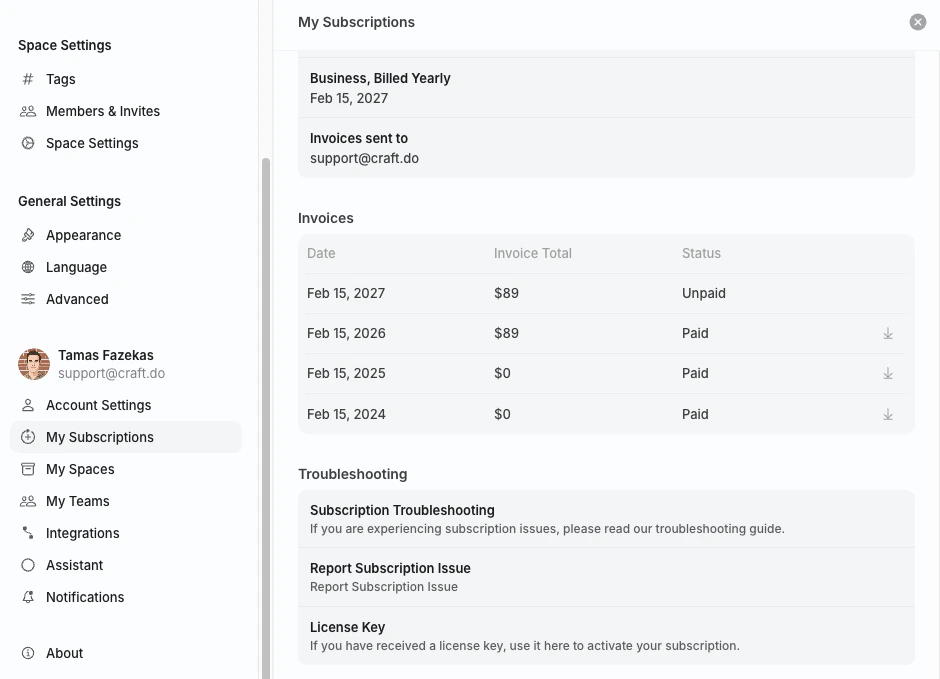
Tabela **Invoices** na dole widoku zawiera listę wszystkich faktur wystawionych dla danej subskrypcji wraz z datą, kwotą i statusem.
### Subskrypcja
| Element | Opis |
| ------------------------- | --------------------------------------------------------------------------------------------------------------------------------------------------------------------------------------- |
| **Current Plan** | Pokazuje aktywny plan (np. *Plus, Billed Yearly*). |
| **Switch Subscription** | Zmień cykl rozliczeniowy (miesięczny ↔ roczny) lub przejdź na inny plan. |
| **Cancel Subscription** | Anuluje subskrypcję. Zachowujesz dostęp do końca bieżącego okresu rozliczeniowego. Zobacz [Anulowanie subskrypcji](/pl/account-and-subscription/billing/cancel-subscription). |
| **Change Payment Method** | Otwiera portal rozliczeniowy Stripe w celu aktualizacji karty lub metody płatności. Zobacz [Aktualizacja metody płatności](/pl/account-and-subscription/billing/update-payment-method). |
### Rozliczenia
| Element | Opis |
| --------------------------- | ------------------------------------------------------------------------------------------------------------------------------------------------------------------------------------------------ |
| **Next Invoice Issue Date** | Data wygenerowania następnej faktury. |
| **Invoice Total** | Kwota następnej faktury, uwzględniająca aktywne kody rabatowe. Zobacz [Kody rabatowe](/pl/account-and-subscription/billing/discount-codes). |
| **Renewal info** | Plan, który zostanie odnowiony, oraz data odnowienia. |
| **Invoices sent to** | Adres e-mail, na który wysyłane są faktury i powiadomienia rozliczeniowe. Aby go zmienić, zobacz [Zmiana adresu e-mail do rozliczeń](/pl/account-and-subscription/billing/change-billing-email). |
### Faktury
Tabela **Invoices** na dole widoku zawiera listę wszystkich faktur wystawionych dla danej subskrypcji wraz z datą, kwotą i statusem.
 ## Pobieranie faktury
Wykonaj powyższe kroki, aby otworzyć widok **Billing & Subscription** dla swojej subskrypcji.
Tabela znajduje się poniżej sekcji Subskrypcja i Rozliczenia.
Na dowolnej fakturze ze statusem **Paid** kliknij **strzałkę pobierania (↓)** po prawej stronie wiersza, aby pobrać kopię w formacie PDF.
Strzałka pobierania pojawia się wyłącznie przy fakturach ze statusem **Paid**. Jeśli Twoja najnowsza faktura ma status **Unpaid**, poczekaj na zaksięgowanie płatności lub skontaktuj się z [support@craft.do](mailto:support@craft.do), jeśli potrzebujesz kopii wcześniej.
Dodaj je **przed** wystawieniem następnej faktury. Zobacz [Informacje VAT](/pl/account-and-subscription/billing/vat-information). Wcześniejsze faktury zawierają dane, które były zapisane w momencie ich wygenerowania.
## Subskrypcje App Store (iOS / macOS)
Jeśli subskrypcja została zakupiona przez App Store na iPhonie, iPadzie lub Macu, **całością rozliczeń zarządza Apple**. Craft nie może generować ani pobierać faktur App Store w imieniu Apple.
Aby znaleźć swoje potwierdzenia płatności:
* **E-mail**: Apple wysyła potwierdzenie każdego zakupu na adres e-mail przypisany do Twojego Apple ID.
* **Historia zakupów Apple ID**: Przeglądaj wcześniejsze potwierdzenia na stronie [reportaproblem.apple.com](https://reportaproblem.apple.com).
* **Wsparcie Apple**: W celu uzyskania kopii, zwrotów lub faktur z numerem VAT odwiedź [stronę wsparcia rozliczeniowego Apple](https://support.apple.com/billing).
## Setapp
Setapp zarządza rozliczeniami użytkowników, którzy korzystają z Craft w ramach członkostwa Setapp. Potwierdzenia i faktury są dostępne na Twoim koncie Setapp pod adresem [my.setapp.com](https://my.setapp.com).
## Rozwiązywanie problemów
Przycisk **Settings and Billing** jest widoczny wyłącznie dla **właściciela subskrypcji**. Jeśli dołączyłeś do przestrzeni zespołowej należącej do kogoś innego, właściciel musi pobrać faktury.
Faktury są generowane na podstawie danych rozliczeniowych zapisanych w momencie dokonania opłaty. Dane dla **przyszłych** faktur możesz zaktualizować w portalu rozliczeniowym Stripe — zobacz [Informacje VAT](/pl/account-and-subscription/billing/vat-information). W sprawie korekt wcześniejszych faktur skontaktuj się z [support@craft.do](mailto:support@craft.do), podając numer faktury.
Apple jest podmiotem realizującym transakcje w App Store, dlatego faktury VAT są wystawiane przez Apple, a nie Craft. Odwiedź [stronę wsparcia rozliczeniowego Apple](https://support.apple.com/billing), aby poprosić o fakturę zgodną z wymogami VAT.
## Powiązane artykuły
Stripe, App Store i Setapp — omówienie
Zmień kartę lub zapisane dane płatności
Dodaj numer VAT lub dane firmy do faktur
Zaktualizuj adres e-mail, na który wysyłane są faktury
Zakończ subskrypcję Craft
Zastosuj lub sprawdź aktywne kody rabatowe
W przypadku ogólnych problemów, problemów z synchronizacją lub specyficznych dla danej platformy zajrzyj do [Przewodnika rozwiązywania problemów](/pl/introduction/troubleshooting).
## Pobieranie faktury
Wykonaj powyższe kroki, aby otworzyć widok **Billing & Subscription** dla swojej subskrypcji.
Tabela znajduje się poniżej sekcji Subskrypcja i Rozliczenia.
Na dowolnej fakturze ze statusem **Paid** kliknij **strzałkę pobierania (↓)** po prawej stronie wiersza, aby pobrać kopię w formacie PDF.
Strzałka pobierania pojawia się wyłącznie przy fakturach ze statusem **Paid**. Jeśli Twoja najnowsza faktura ma status **Unpaid**, poczekaj na zaksięgowanie płatności lub skontaktuj się z [support@craft.do](mailto:support@craft.do), jeśli potrzebujesz kopii wcześniej.
Dodaj je **przed** wystawieniem następnej faktury. Zobacz [Informacje VAT](/pl/account-and-subscription/billing/vat-information). Wcześniejsze faktury zawierają dane, które były zapisane w momencie ich wygenerowania.
## Subskrypcje App Store (iOS / macOS)
Jeśli subskrypcja została zakupiona przez App Store na iPhonie, iPadzie lub Macu, **całością rozliczeń zarządza Apple**. Craft nie może generować ani pobierać faktur App Store w imieniu Apple.
Aby znaleźć swoje potwierdzenia płatności:
* **E-mail**: Apple wysyła potwierdzenie każdego zakupu na adres e-mail przypisany do Twojego Apple ID.
* **Historia zakupów Apple ID**: Przeglądaj wcześniejsze potwierdzenia na stronie [reportaproblem.apple.com](https://reportaproblem.apple.com).
* **Wsparcie Apple**: W celu uzyskania kopii, zwrotów lub faktur z numerem VAT odwiedź [stronę wsparcia rozliczeniowego Apple](https://support.apple.com/billing).
## Setapp
Setapp zarządza rozliczeniami użytkowników, którzy korzystają z Craft w ramach członkostwa Setapp. Potwierdzenia i faktury są dostępne na Twoim koncie Setapp pod adresem [my.setapp.com](https://my.setapp.com).
## Rozwiązywanie problemów
Przycisk **Settings and Billing** jest widoczny wyłącznie dla **właściciela subskrypcji**. Jeśli dołączyłeś do przestrzeni zespołowej należącej do kogoś innego, właściciel musi pobrać faktury.
Faktury są generowane na podstawie danych rozliczeniowych zapisanych w momencie dokonania opłaty. Dane dla **przyszłych** faktur możesz zaktualizować w portalu rozliczeniowym Stripe — zobacz [Informacje VAT](/pl/account-and-subscription/billing/vat-information). W sprawie korekt wcześniejszych faktur skontaktuj się z [support@craft.do](mailto:support@craft.do), podając numer faktury.
Apple jest podmiotem realizującym transakcje w App Store, dlatego faktury VAT są wystawiane przez Apple, a nie Craft. Odwiedź [stronę wsparcia rozliczeniowego Apple](https://support.apple.com/billing), aby poprosić o fakturę zgodną z wymogami VAT.
## Powiązane artykuły
Stripe, App Store i Setapp — omówienie
Zmień kartę lub zapisane dane płatności
Dodaj numer VAT lub dane firmy do faktur
Zaktualizuj adres e-mail, na który wysyłane są faktury
Zakończ subskrypcję Craft
Zastosuj lub sprawdź aktywne kody rabatowe
W przypadku ogólnych problemów, problemów z synchronizacją lub specyficznych dla danej platformy zajrzyj do [Przewodnika rozwiązywania problemów](/pl/introduction/troubleshooting).