> ## Documentation Index
> Fetch the complete documentation index at: https://craft-support.mintlify.site/llms.txt
> Use this file to discover all available pages before exploring further.
# Anuluj subskrypcję
> Anuluj subskrypcję Craft, zachowując wszystkie swoje dokumenty i dane.
Subskrypcję Craft możesz anulować w dowolnym momencie.
Po anulowaniu konto przechodzi na plan bezpłatny z końcem bieżącego okresu rozliczeniowego. Zmiany subskrypcji nigdy nie wpływają na twoje dokumenty i dane.
## Gdzie wykupiłeś subskrypcję?
Sposób anulowania zależy od tego, gdzie wykupiono subskrypcję Craft:
| Subskrypcja wykupiona przez | Jak anulować |
| ------------------------------------------------------------ | ------------------------------------------------------------------------------------ |
| **Bezpośrednio w Craft** (w aplikacji lub na naszej stronie) | W Craft, według [kroków poniżej](#anuluj-subskrypcję-wykupioną-bezpośrednio-w-craft) |
| **App Store** (iPhone, iPad lub Mac) | Przez Apple, zobacz [instrukcje dla App Store](#anuluj-subskrypcję-app-store) |
| **Setapp** | Przez Setapp, zobacz [instrukcje dla Setapp](#anuluj-subskrypcję-setapp) |
Nie wiesz, który wariant dotyczy ciebie? Zajrzyj do [Przeglądu rozliczeń](/pl/account-and-subscription/billing), aby sprawdzić, gdzie zarządza się twoją subskrypcją.
## Anuluj subskrypcję wykupioną bezpośrednio w Craft
Najpierw otwórz Ustawienia w Craft:
Kliknij **nazwę Space'a** u góry paska bocznego, aby otworzyć **Ustawienia**.
 Kliknij **nazwę Space'a** w lewym górnym rogu.
Kliknij **Ustawienia** na dole menu rozwijanego.
Kliknij **nazwę Space'a** w lewym górnym rogu.
Kliknij **Ustawienia** na dole menu rozwijanego.
 Dotknij **ikony Space'a** w lewym górnym rogu.
 Dotknij **Ustawienia**.
Dotknij swojego **zdjęcia profilowego** w prawym górnym rogu.
Dotknij **Ustawienia**.
Dotknij **Ustawienia**.
Dotknij swojego **zdjęcia profilowego** w prawym górnym rogu.
Dotknij **Ustawienia**.
 Następnie anuluj subskrypcję:
Na pasku bocznym ustawień wybierz **Moja subskrypcja** (w wersji webowej **Moje subskrypcje**).
Następnie anuluj subskrypcję:
Na pasku bocznym ustawień wybierz **Moja subskrypcja** (w wersji webowej **Moje subskrypcje**).
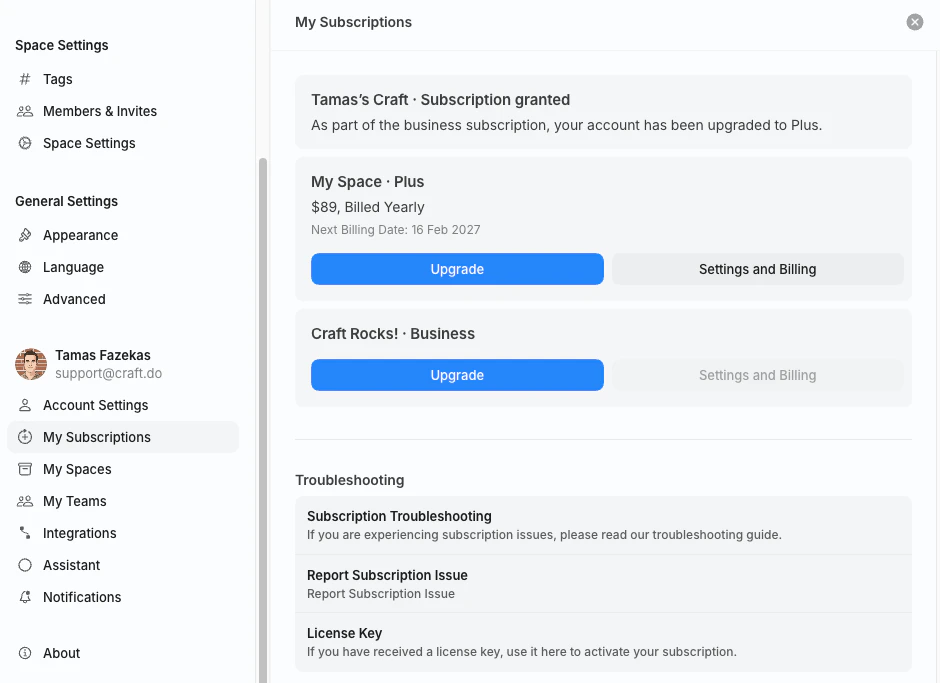 Przy subskrypcji, którą chcesz anulować, kliknij **Ustawienia i rozliczenia**. Otworzy się widok **Rozliczenia i subskrypcja**.
Ten przycisk widzi tylko właściciel subskrypcji (konto, na którym kupiono plan).
W sekcji **Subskrypcja** wybierz **Anuluj subskrypcję** i potwierdź. Przycisk zawiera nazwę twojego planu, na przykład **Anuluj subskrypcję Plus**.
Przy subskrypcji, którą chcesz anulować, kliknij **Ustawienia i rozliczenia**. Otworzy się widok **Rozliczenia i subskrypcja**.
Ten przycisk widzi tylko właściciel subskrypcji (konto, na którym kupiono plan).
W sekcji **Subskrypcja** wybierz **Anuluj subskrypcję** i potwierdź. Przycisk zawiera nazwę twojego planu, na przykład **Anuluj subskrypcję Plus**.
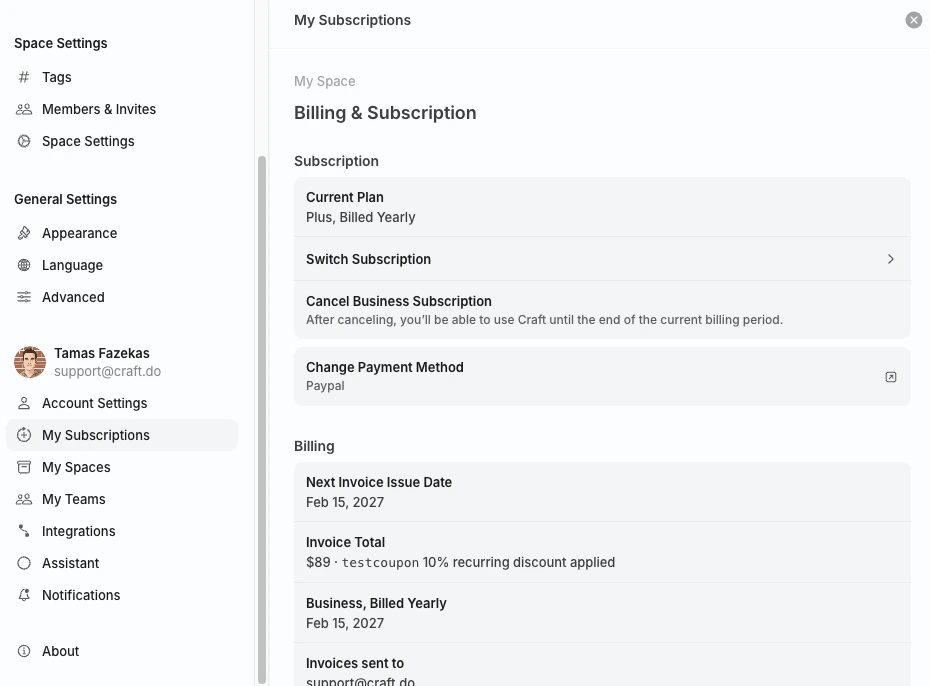 Po anulowaniu możesz korzystać z płatnych funkcji do końca bieżącego okresu rozliczeniowego. Następnie konto przechodzi na plan bezpłatny.
## Anuluj subskrypcję App Store
Jeśli subskrypcja została wykupiona przez App Store na iPhonie, iPadzie lub Macu, zarządza nią Apple. Anuluj ją w ustawieniach subskrypcji swojego konta Apple według [instrukcji Apple](https://support.apple.com/en-us/HT202039).
## Anuluj subskrypcję Setapp
Jeśli korzystasz z Craft przez Setapp, twoją subskrypcją zarządza Setapp. Zaloguj się na [my.setapp.com](https://my.setapp.com), aby zarządzać członkostwem lub je anulować.
## Przejście na niższy plan
Craft nie ma osobnego przycisku do obniżenia planu. Aby przejść na niższy plan (na przykład z Plus na Starter):
Skorzystaj z powyższych kroków odpowiednich dla miejsca zakupu.
Funkcje obecnego planu zachowujesz do daty wygaśnięcia.
Gdy plan wygaśnie, wykup niższy plan w aplikacji, na [craft.do/pricing](https://www.craft.do/pricing) lub przez App Store.
Nie wykupuj nowego planu, zanim obecna subskrypcja nie wygaśnie. Jeśli zrobisz to za wcześnie, możesz mieć dwie aktywne subskrypcje jednocześnie.
## Powiązane artykuły
Gdzie zarządza się twoją subskrypcją i co się dzieje po jej zakończeniu
Zmień kartę przypisaną do subskrypcji
Porównaj plany subskrypcji Craft i ich funkcje
W przypadku ogólnych problemów, problemów z synchronizacją lub specyficznych dla danej platformy zajrzyj do [Przewodnika rozwiązywania problemów](/pl/introduction/troubleshooting).
Po anulowaniu możesz korzystać z płatnych funkcji do końca bieżącego okresu rozliczeniowego. Następnie konto przechodzi na plan bezpłatny.
## Anuluj subskrypcję App Store
Jeśli subskrypcja została wykupiona przez App Store na iPhonie, iPadzie lub Macu, zarządza nią Apple. Anuluj ją w ustawieniach subskrypcji swojego konta Apple według [instrukcji Apple](https://support.apple.com/en-us/HT202039).
## Anuluj subskrypcję Setapp
Jeśli korzystasz z Craft przez Setapp, twoją subskrypcją zarządza Setapp. Zaloguj się na [my.setapp.com](https://my.setapp.com), aby zarządzać członkostwem lub je anulować.
## Przejście na niższy plan
Craft nie ma osobnego przycisku do obniżenia planu. Aby przejść na niższy plan (na przykład z Plus na Starter):
Skorzystaj z powyższych kroków odpowiednich dla miejsca zakupu.
Funkcje obecnego planu zachowujesz do daty wygaśnięcia.
Gdy plan wygaśnie, wykup niższy plan w aplikacji, na [craft.do/pricing](https://www.craft.do/pricing) lub przez App Store.
Nie wykupuj nowego planu, zanim obecna subskrypcja nie wygaśnie. Jeśli zrobisz to za wcześnie, możesz mieć dwie aktywne subskrypcje jednocześnie.
## Powiązane artykuły
Gdzie zarządza się twoją subskrypcją i co się dzieje po jej zakończeniu
Zmień kartę przypisaną do subskrypcji
Porównaj plany subskrypcji Craft i ich funkcje
W przypadku ogólnych problemów, problemów z synchronizacją lub specyficznych dla danej platformy zajrzyj do [Przewodnika rozwiązywania problemów](/pl/introduction/troubleshooting).