> ## Documentation Index
> Fetch the complete documentation index at: https://craft-support.mintlify.site/llms.txt
> Use this file to discover all available pages before exploring further.
# 맞춤법 검사 및 교정
> Craft에서 34개 언어로 문서의 맞춤법 검사를 설정하세요.
Craft는 문서의 맞춤법 오류를 찾아낼 수 있도록 34개 언어에 대한 맞춤법 검사를 지원합니다. 설정에서 기본 언어를 전체적으로 지정하거나, 특정 문서에 대해 개별적으로 변경할 수 있습니다.
## 전체 맞춤법 검사 설정
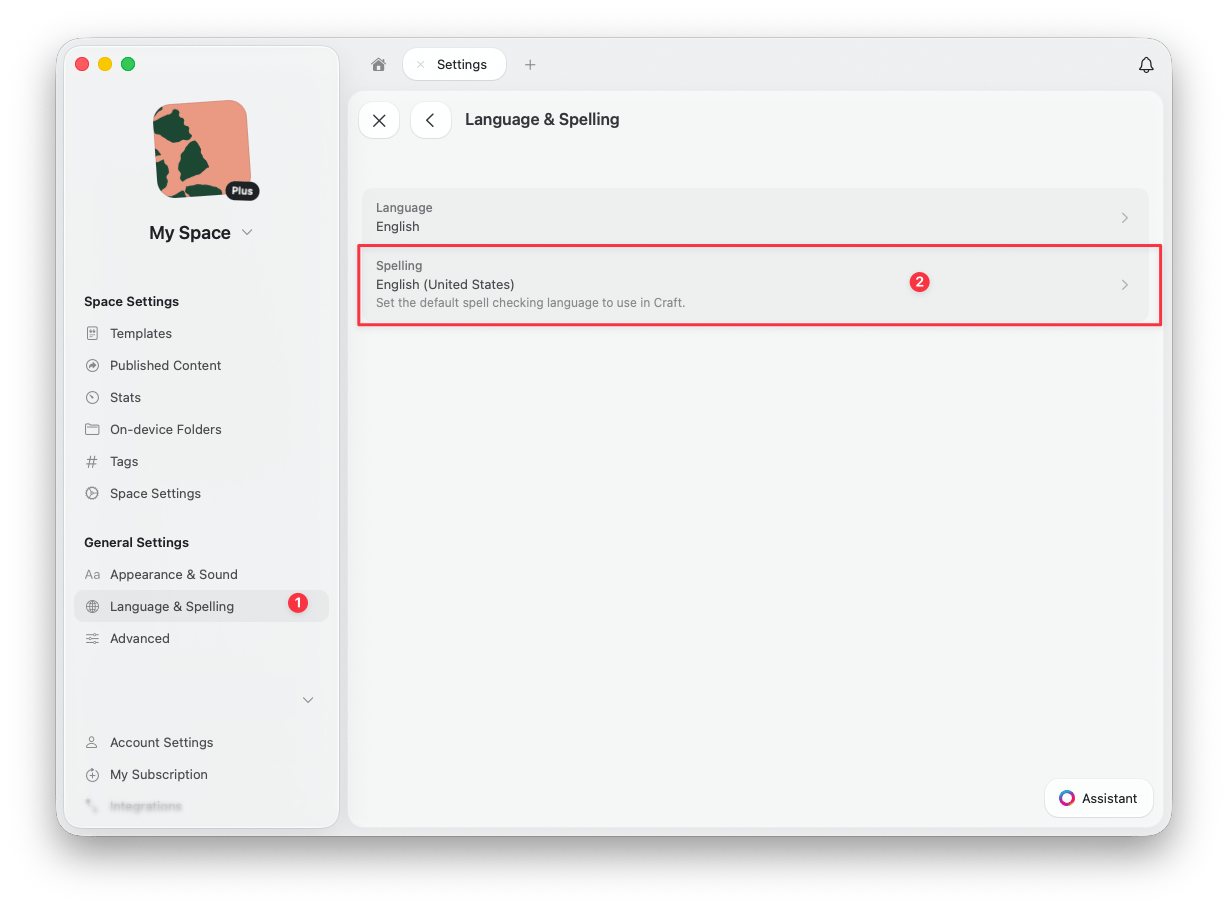
기본 맞춤법 검사 언어를 설정하려면 **설정** > **언어 및 맞춤법**으로 이동한 후 **맞춤법** 아래에서 원하는 언어를 선택하세요.
 ## 문서별 맞춤법 검사
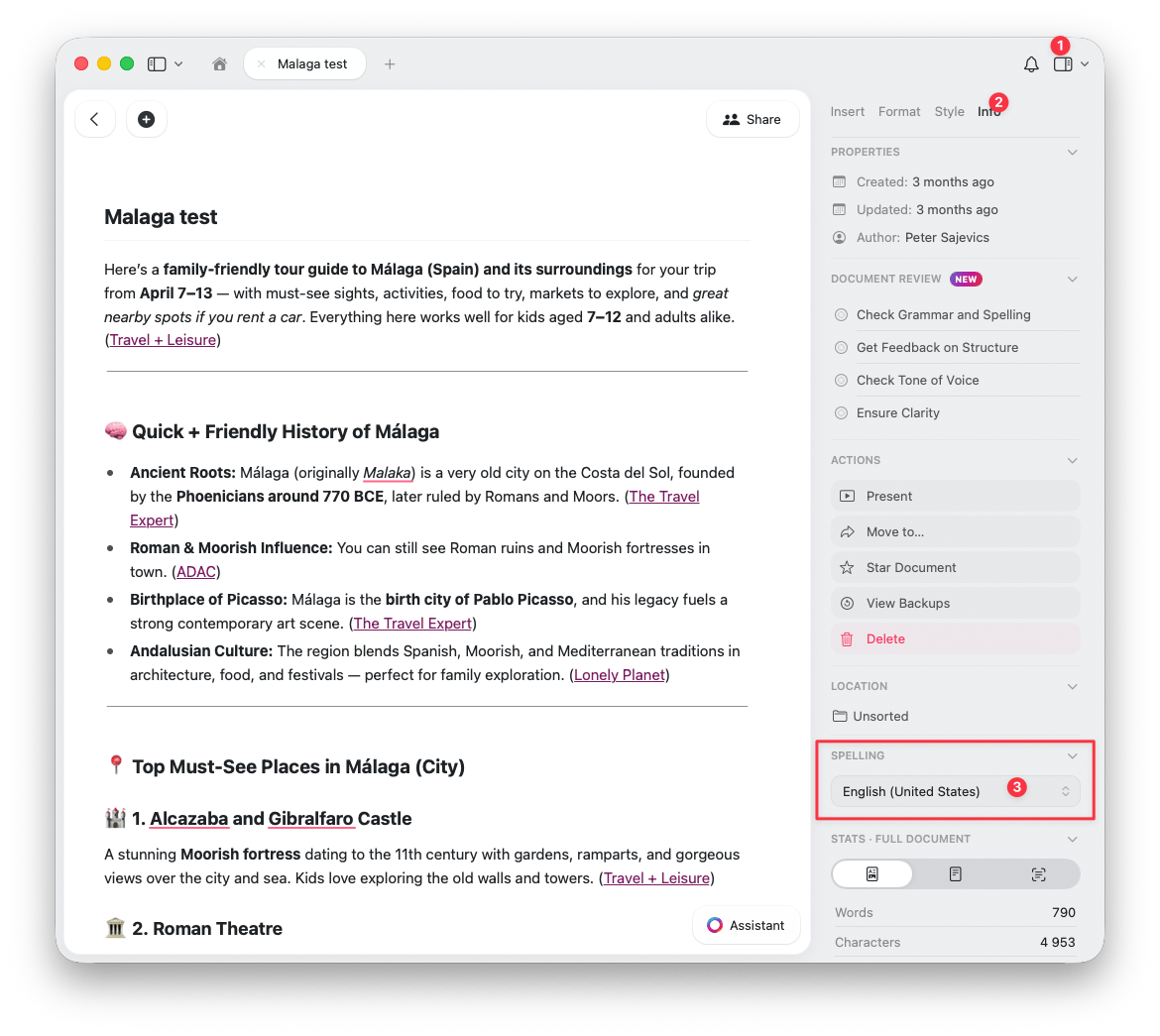
특정 문서의 맞춤법 검사 언어를 변경하려면 오른쪽 사이드바에서 **정보** 탭을 여세요. **맞춤법** 아래에서 해당 문서에 사용할 언어를 선택하세요.
## 문서별 맞춤법 검사
특정 문서의 맞춤법 검사 언어를 변경하려면 오른쪽 사이드바에서 **정보** 탭을 여세요. **맞춤법** 아래에서 해당 문서에 사용할 언어를 선택하세요.
 문서 수준 설정은 워크스페이스에서 여러 언어로 작성해야 할 때 유용합니다.
## 학습된 단어 관리
Craft는 맞춤법 검사를 운영 체제에 위임하며, 자체 맞춤법 사전을 유지하지 않습니다. 학습된 단어는 Craft 내부가 아닌 시스템 수준에서 저장 및 관리됩니다.
맞춤법 검사기가 올바르게 입력된 단어에 표시를 할 경우, 시스템이 해당 단어를 인식하도록 가르칠 수 있습니다. 학습이 완료되면 동일한 OS 맞춤법 검사기를 사용하는 Craft 및 다른 앱에서 해당 단어에 밑줄이 표시되지 않습니다.
### 단어 학습하기
밑줄이 그어진 단어를 우클릭(모바일에서는 길게 누르기)하고 **맞춤법 학습**을 선택하세요. 해당 단어는 모든 앱에서 공유되는 시스템 사전에 추가됩니다.
### 단어 학습 취소하기
잘못 입력된 단어를 실수로 학습한 경우 제거할 수 있습니다.
터미널을 열고 다음을 실행하세요:
```
open ~/Library/Spelling/LocalDictionary
```
이 명령은 TextEdit에서 파일을 엽니다. 원하지 않는 단어를 제거하고(한 줄에 단어 하나), 저장한 후 Craft를 재시작하세요.
단어를 탭한 후 제안 표시줄에서 **맞춤법 학습 취소**를 탭하세요.
학습된 모든 단어를 한 번에 초기화해야 하는 경우, iOS **설정** 앱 > **일반** > **iPhone 전송 또는 재설정** > **재설정** > **키보드 사전 재설정**으로 이동하세요.
iCloud 키보드 동기화가 활성화되어 있는 경우(**설정 > Apple 계정 > iCloud > 모두 보기** > **iCloud Drive**에서 키보드가 동기화 중인지 확인), 재설정 후 이전에 학습된 단어가 iCloud에서 복원될 수 있습니다. 완전히 초기화하려면 사전을 재설정하기 전에 iCloud 키보드 동기화를 비활성화하세요.
문서 수준 설정은 워크스페이스에서 여러 언어로 작성해야 할 때 유용합니다.
## 학습된 단어 관리
Craft는 맞춤법 검사를 운영 체제에 위임하며, 자체 맞춤법 사전을 유지하지 않습니다. 학습된 단어는 Craft 내부가 아닌 시스템 수준에서 저장 및 관리됩니다.
맞춤법 검사기가 올바르게 입력된 단어에 표시를 할 경우, 시스템이 해당 단어를 인식하도록 가르칠 수 있습니다. 학습이 완료되면 동일한 OS 맞춤법 검사기를 사용하는 Craft 및 다른 앱에서 해당 단어에 밑줄이 표시되지 않습니다.
### 단어 학습하기
밑줄이 그어진 단어를 우클릭(모바일에서는 길게 누르기)하고 **맞춤법 학습**을 선택하세요. 해당 단어는 모든 앱에서 공유되는 시스템 사전에 추가됩니다.
### 단어 학습 취소하기
잘못 입력된 단어를 실수로 학습한 경우 제거할 수 있습니다.
터미널을 열고 다음을 실행하세요:
```
open ~/Library/Spelling/LocalDictionary
```
이 명령은 TextEdit에서 파일을 엽니다. 원하지 않는 단어를 제거하고(한 줄에 단어 하나), 저장한 후 Craft를 재시작하세요.
단어를 탭한 후 제안 표시줄에서 **맞춤법 학습 취소**를 탭하세요.
학습된 모든 단어를 한 번에 초기화해야 하는 경우, iOS **설정** 앱 > **일반** > **iPhone 전송 또는 재설정** > **재설정** > **키보드 사전 재설정**으로 이동하세요.
iCloud 키보드 동기화가 활성화되어 있는 경우(**설정 > Apple 계정 > iCloud > 모두 보기** > **iCloud Drive**에서 키보드가 동기화 중인지 확인), 재설정 후 이전에 학습된 단어가 iCloud에서 복원될 수 있습니다. 완전히 초기화하려면 사전을 재설정하기 전에 iCloud 키보드 동기화를 비활성화하세요.