> ## Documentation Index
> Fetch the complete documentation index at: https://craft-support.mintlify.site/llms.txt
> Use this file to discover all available pages before exploring further.
# Custom Domains
> Connect your own domain to published Craft documents for professional branding and memorable URLs.
게시된 Craft URL을 일반 링크에서 전문적이고 브랜드화된 웹 주소로 바꾸세요. 커스텀 도메인을 사용하면 자신의 도메인 이름으로 콘텐츠를 공유하여 브랜드 정체성을 즉시 전달할 수 있습니다.
커스텀 도메인은 **Plus 이상** 구독 플랜에서 사용할 수 있습니다.
## Craft 도메인 vs 커스텀 도메인
Craft는 도메인 커스터마이징을 두 가지 방식으로 제공합니다:
### Craft 도메인 (무료)
모든 Craft 사용자에게는 Starter를 포함한 모든 플랜에서 이용 가능한 개인화된 Craft 도메인이 제공됩니다.
**기본 형식**: `brave-lion-456.craft.me` (무작위 생성)
**사용자화 형식**: `yourname.craft.me` (무료로 개인화 가능)
Craft 도메인을 사용자화하려면:
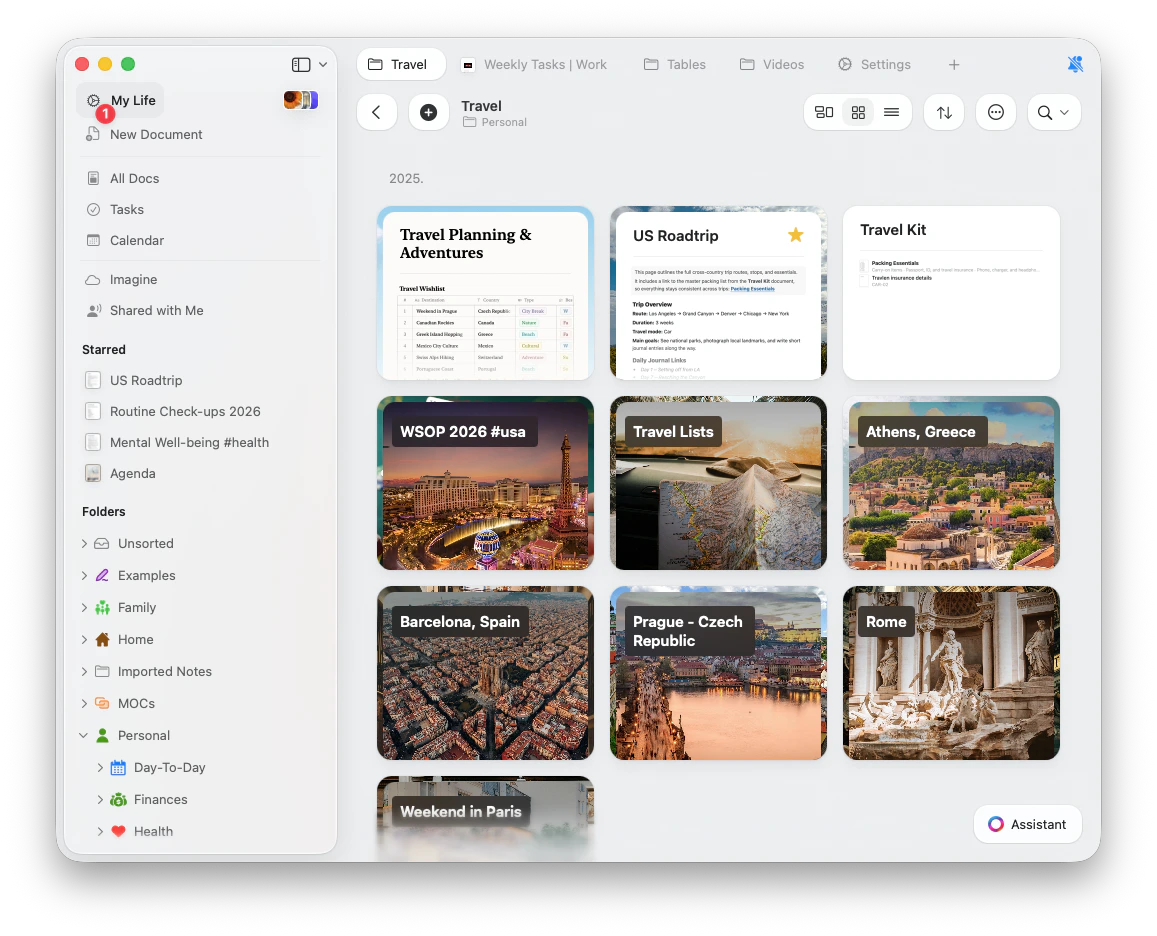
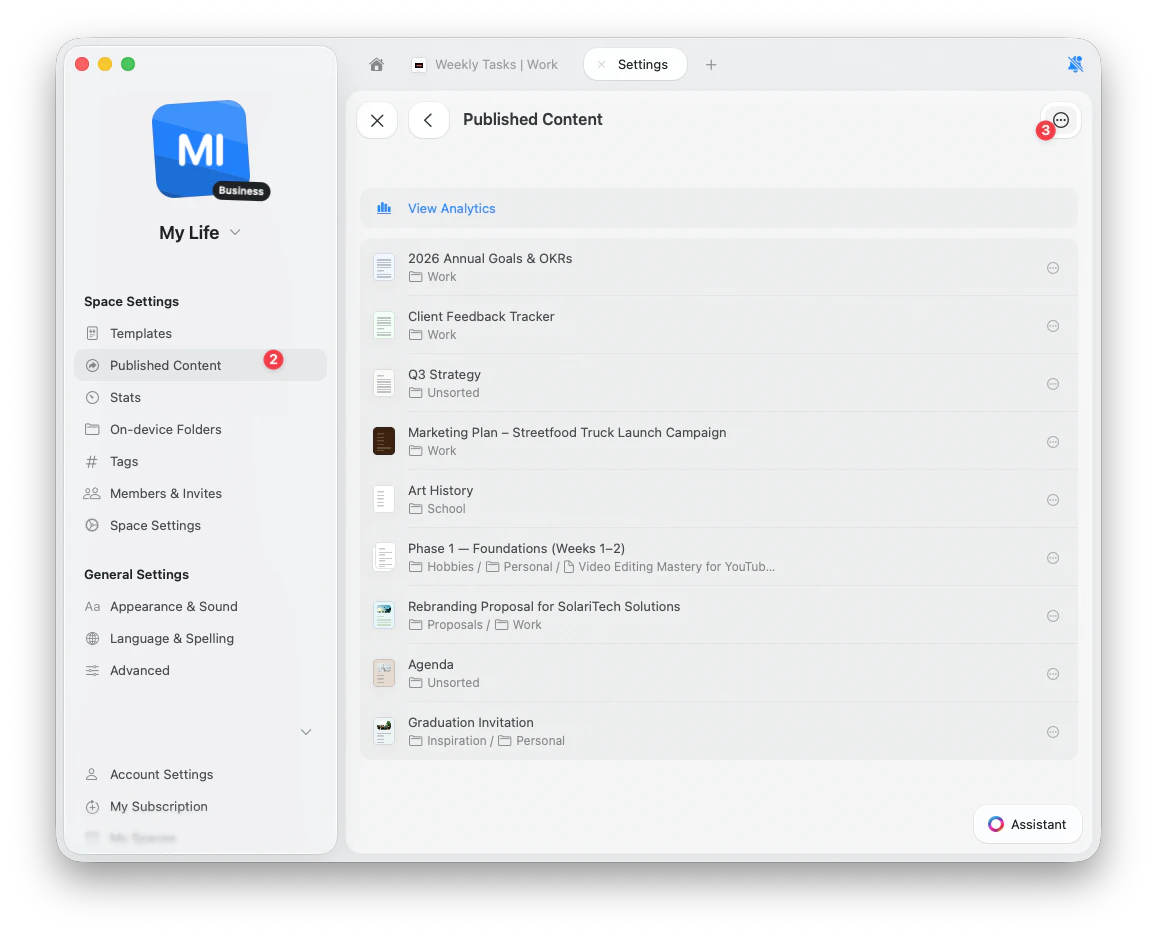
**Settings**로 이동하세요
**Published Content**로 이동하세요
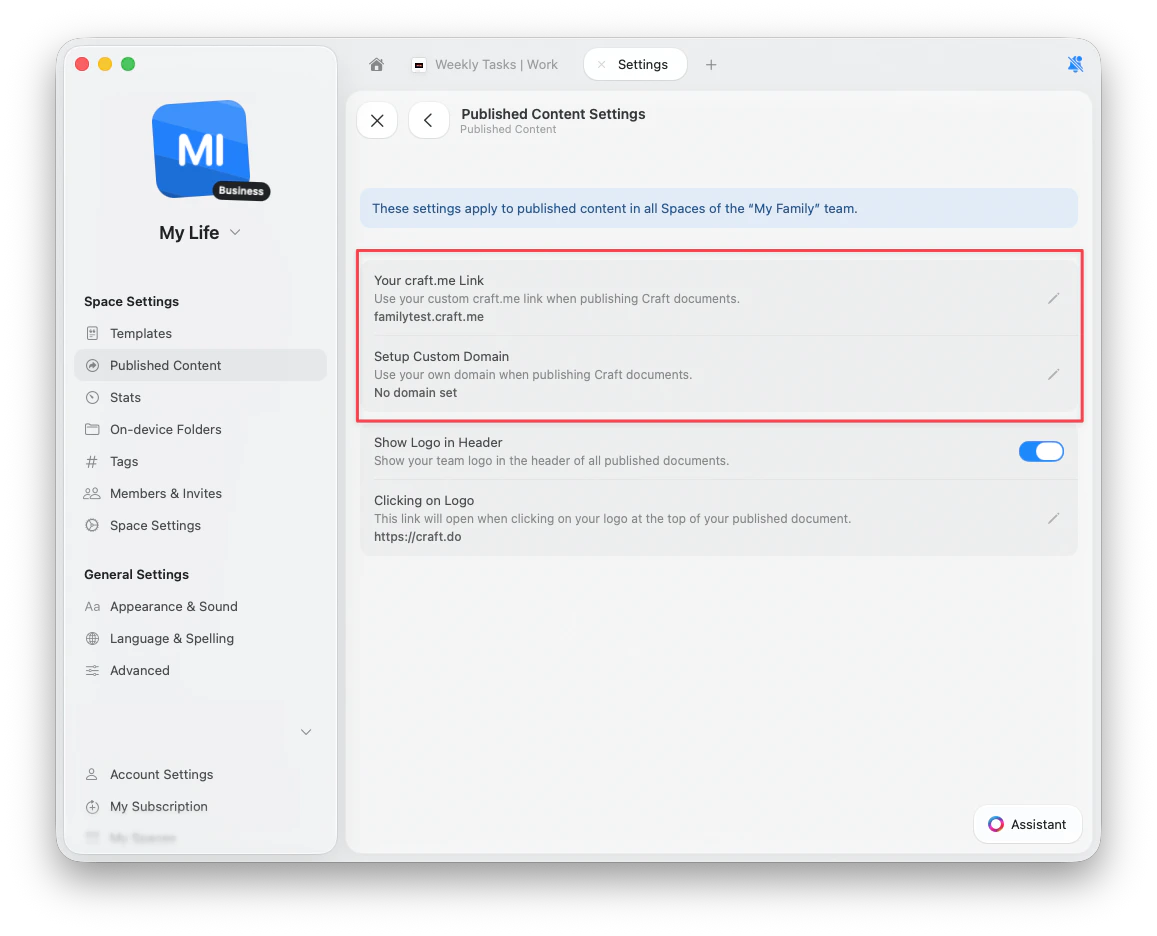
**...** (세 개의 점) 버튼을 클릭한 후 **Settings**를 선택하세요
**Your craft.me Link**를 클릭하세요
원하는 서브도메인을 입력하세요(예: `yourname.craft.me`의 경우 `yourname`)
 ### 외부 커스텀 도메인 (Plus+)
자체 도메인을 연결하면 브랜드를 완전히 제어할 수 있습니다.
**예시**: `blog.yourcompany.com` 또는 `docs.yourcompany.com`
이렇게 하면 게시된 문서가 기본 웹사이트의 일부처럼 표시되어 독자에게 매끄러운 경험을 제공합니다.
현재 Craft는 **서브도메인만** 지원하며 루트 도메인은 지원하지 않습니다. 예: `blog.company.com` 은 지원되지만 `company.com` 은 지원되지 않습니다.
## 커스텀 도메인 설정
자체 커스텀 도메인을 사용하려면 도메인 제공업체에서 DNS 레코드를 수정해야 합니다.
### 1단계: 도메인 설정에 접근
**Settings**로 이동하세요
**Published Content**로 이동하세요
**...** (세 개의 점) 버튼을 클릭한 후 **Settings**를 선택하세요
**Setup Custom Domain**을 클릭하세요
서브도메인을 입력하세요(예: `blog.yourcompany.com`)
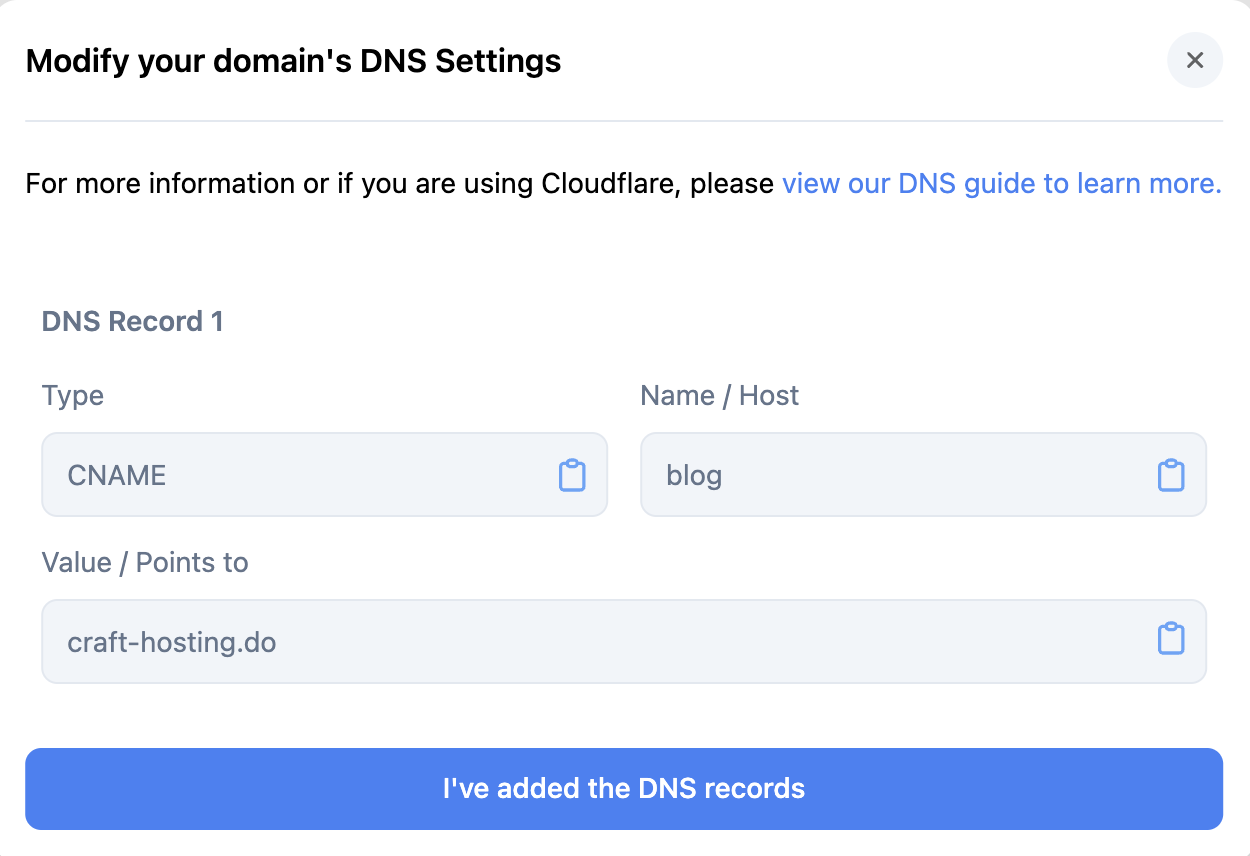
Craft에서 추가할 CNAME 레코드를 안내해 드립니다.
### 2단계: DNS 레코드 구성
Craft에서 제공한 CNAME 레코드를 도메인의 DNS 설정에 추가하세요. 제공업체에 따라 안내가 다릅니다:
1. **CNAME 레코드 설정**
서브도메인(예: `blog.yourcompany.com`)을 연결하려면:
| Type | Name | Content |
| ----- | ---- | ---------------- |
| CNAME | blog | craft-hosting.do |
### 외부 커스텀 도메인 (Plus+)
자체 도메인을 연결하면 브랜드를 완전히 제어할 수 있습니다.
**예시**: `blog.yourcompany.com` 또는 `docs.yourcompany.com`
이렇게 하면 게시된 문서가 기본 웹사이트의 일부처럼 표시되어 독자에게 매끄러운 경험을 제공합니다.
현재 Craft는 **서브도메인만** 지원하며 루트 도메인은 지원하지 않습니다. 예: `blog.company.com` 은 지원되지만 `company.com` 은 지원되지 않습니다.
## 커스텀 도메인 설정
자체 커스텀 도메인을 사용하려면 도메인 제공업체에서 DNS 레코드를 수정해야 합니다.
### 1단계: 도메인 설정에 접근
**Settings**로 이동하세요
**Published Content**로 이동하세요
**...** (세 개의 점) 버튼을 클릭한 후 **Settings**를 선택하세요
**Setup Custom Domain**을 클릭하세요
서브도메인을 입력하세요(예: `blog.yourcompany.com`)
Craft에서 추가할 CNAME 레코드를 안내해 드립니다.
### 2단계: DNS 레코드 구성
Craft에서 제공한 CNAME 레코드를 도메인의 DNS 설정에 추가하세요. 제공업체에 따라 안내가 다릅니다:
1. **CNAME 레코드 설정**
서브도메인(예: `blog.yourcompany.com`)을 연결하려면:
| Type | Name | Content |
| ----- | ---- | ---------------- |
| CNAME | blog | craft-hosting.do |
 2. **SSL/TLS 구성**
리디렉션 오류를 방지하려면 암호화 모드를 **Full** 또는 **Full (strict)** 로 설정하세요:
2. **SSL/TLS 구성**
리디렉션 오류를 방지하려면 암호화 모드를 **Full** 또는 **Full (strict)** 로 설정하세요:
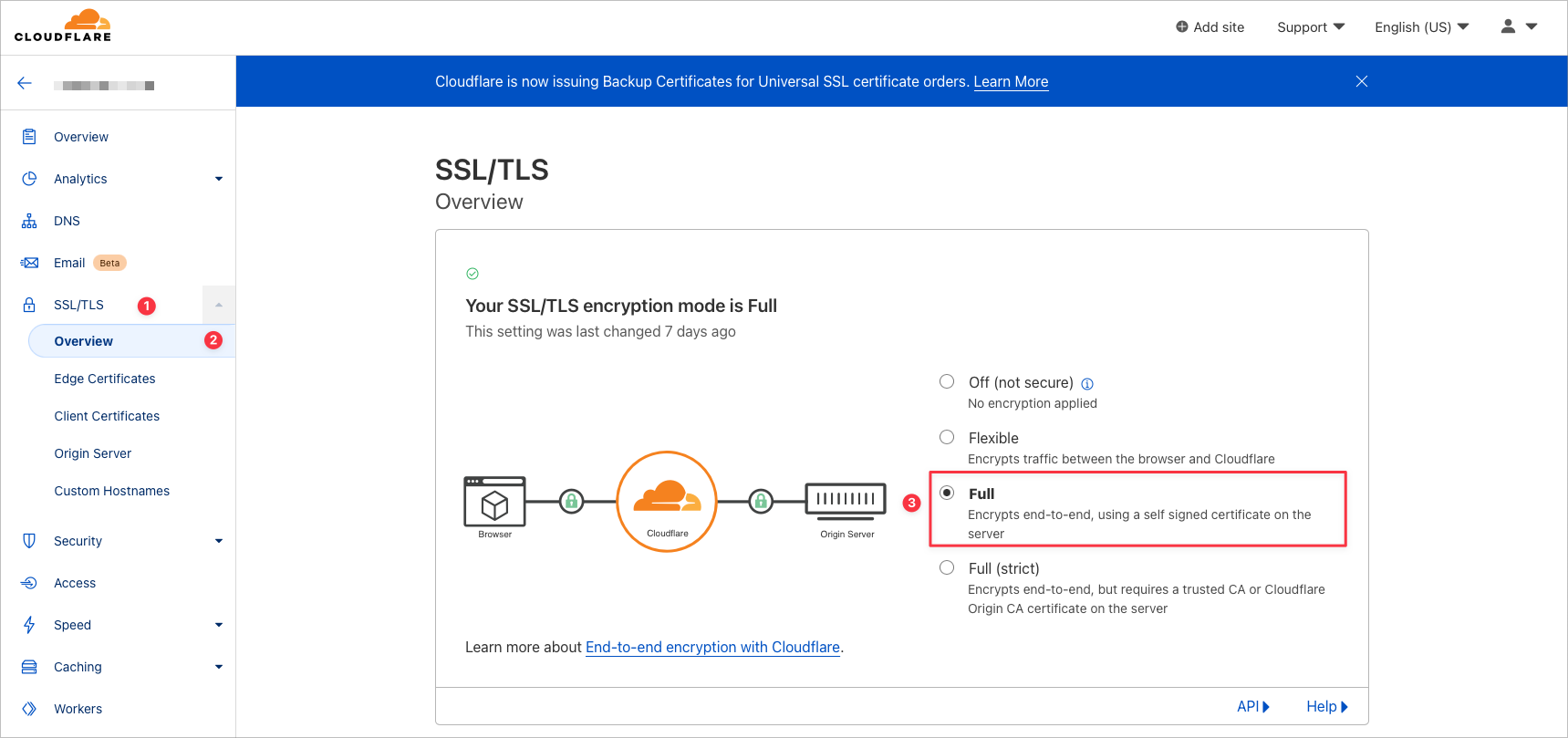 `err_too_many_redirects` 메시지가 보이면 SSL/TLS 설정이 "Flexible"로 되어 있을 가능성이 높습니다. 이를 "Full" 또는 "Full (strict)"로 변경하면 해결됩니다.
GoDaddy에 로그인하여 **Domain Management**로 이동하세요
**My Products** 아래에서 도메인 옆의 **Manage DNS**를 클릭하세요
관리하려는 도메인을 선택하세요
**Add**를 클릭하여 새 레코드를 만드세요
Craft에서 제공한 CNAME 레코드를 붙여넣으세요
레코드를 저장하세요
Craft로 돌아가 **I've added my DNS record**를 클릭하세요
DNS 전파는 보통 몇 분 내에 완료되지만 최대 24시간이 걸릴 수 있습니다.
왼쪽 사이드바에서 **Domain List**를 선택하세요
도메인 옆의 **Manage**를 클릭하세요
**Advanced DNS**를 선택하세요
**Add New Record**를 클릭하세요
Craft에서 받은 CNAME 레코드를 붙여넣으세요
레코드를 저장하세요
Craft로 돌아가 **I've added my DNS record**를 클릭하세요
사이드바에서 **Domains** 탭을 클릭하세요
**Manage** 옆 드롭다운을 클릭하고 **DNS**를 선택하세요
아래로 스크롤하여 CNAME 섹션에서 **Add Record**를 클릭하세요
Craft에서 받은 CNAME 레코드를 붙여넣으세요
레코드를 저장하세요
Craft로 돌아가 **I've added my DNS record**를 클릭하세요
### 3단계: 연결 확인
DNS 레코드를 추가한 후:
1. Craft에서 **I've added my DNS record**를 클릭하세요
2. DNS 전파가 시작됩니다(보통 몇 분, 최대 24시간)
3. 상태 표시기가 황색에서 녹색으로 변경되면 인증이 완료된 것입니다
4. 커스텀 도메인을 사용할 준비가 완료됩니다
DNS 전파는 [whatsmydns.net](https://www.whatsmydns.net/)에서 확인할 수 있습니다.
## 커스텀 도메인 관리
### 도메인 연결 해제
커스텀 도메인을 변경하거나 제거해야 하는 경우:
팀 설정으로 이동하세요
**Danger Zone** 섹션까지 스크롤하세요
**Disconnect Custom Domain**을 클릭하세요
커스텀 도메인의 연결을 해제하면, 게시된 모든 링크(과거 및 현재)는 원래의 `craft.me/s/path` 형식으로 되돌아갑니다. 커스텀 도메인으로 공유된 모든 링크는 작동을 멈춥니다.
### URL 경로 사용
Craft는 도메인과 URL 경로를 모두 사용자화할 수 있습니다:
**전체 URL 구조**: `subdomain.domain.com/custom-path`
예: `blog.company.com/product-launch`
여기서:
* `blog` = 서브도메인
* `company.com` = 메인 도메인
* `product-launch` = 사용자 정의 경로
한 글자 길이의 경로 세그먼트는 지원되지 않습니다(예: `blog.company.com/b/post` 은 작동하지 않습니다).
## 자주 묻는 질문
### 루트 도메인을 사용할 수 있나요?
현재 Craft는 **서브도메인만** 지원하며 루트 도메인은 지원하지 않습니다.
**지원됨** – `blog.company.com/post`
**지원되지 않음** – `company.com/post`
일부 사용자는 제공업체별로 `www`를 서브도메인으로 사용하고 `/`를 경로로 사용하는 우회 방법을 사용하기도 하지만, 이는 공급자에 따라 다르며 공식적으로 지원되는 방법은 아닙니다.
### 몇 개의 도메인을 추가할 수 있나요?
현재 Craft는 **팀당 하나의 커스텀 도메인**만 지원합니다. 도메인은 필요할 때마다 변경할 수 있으나, 모든 문서와 스페이스에 걸쳐 한 번에 활성화되는 도메인은 하나뿐입니다.
### Craft를 통해 도메인을 구매해야 하나요?
아니요. Craft는 도메인을 판매하지 않습니다. GoDaddy, Namecheap, Google Domains 등과 같은 등록기관을 통해 이미 도메인을 소유하고 있어야 합니다.
### 도메인 변경 후 이전 링크는 어떻게 되나요?
커스텀 도메인의 연결을 해제하거나 변경하면:
* 게시된 모든 링크는 `craft.me/s/path` 형식으로 되돌아갑니다
* 이전에 사용하던 커스텀 도메인으로 된 링크는 작동을 멈춥니다
* 원래의 Craft 링크는 계속 작동합니다
* 공유한 링크를 모두 업데이트하는 것이 좋습니다
### Plus 구독을 취소하면 어떻게 되나요?
Starter로 다운그레이드하면:
* 새 커스텀 도메인을 추가할 수 없습니다
* 기존 커스텀 도메인 링크는 계속 작동합니다
* 커스텀 도메인 구성을 수정하거나 업데이트할 수 없습니다
* Starter 플랜의 모든 제한이 적용됩니다
### 문서 하나만 Craft 링크로 되돌릴 수 있나요?
아니요. 커스텀 도메인은 팀 전체에 적용되며 개별 문서에 대해서만 제거할 수 없습니다. `craft.me` 링크로 되돌리려면 커스텀 도메인의 연결을 완전히 해제해야 하며, 이 경우 게시된 모든 콘텐츠에 영향이 있습니다.
## 문제 해결
24시간 후에도 커스텀 도메인이 작동하지 않는 경우:
* DNS 레코드가 정확히 추가되었는지 확인하세요
* 이전의 불필요한 DNS 레코드를 제거했는지 확인하세요
* SSL/TLS 설정을 확인하세요(Cloudflare의 경우 "Full" 또는 "Full (strict)" 권장)
* DNS 전파를 확인하려면 [whatsmydns.net](https://www.whatsmydns.net/)을 사용하세요
* 문제가 계속되면 [feedback@craft.do](mailto:feedback@craft.do)으로 문의하세요
커스텀 도메인이 성공적으로 인증되어 활성화된 이후 페이지를 열었을 때 문서를 찾을 수 없다는 메시지가 보일 수 있습니다.
**해결 방법**: 커스텀 도메인에 대한 "홈 페이지"를 지정해야 합니다.
스페이스에서 홈으로 사용할 문서를 공유하세요
공유 설정에서 URL 경로를 완전히 제거하세요
**Save**를 클릭하세요
이렇게 하면 해당 문서가 커스텀 도메인의 루트 페이지로 설정됩니다. 예를 들어 도메인이 `blog.company.com` 인 경우, 경로를 제거하면 문서는 `blog.company.com` 에서 접근 가능해집니다(`blog.company.com/some-path` 대신).
일반적인 문제 해결, 네트워크 또는 연결 문제에 대해서는 [Troubleshooting Guide](/ko/introduction/troubleshooting)를 참조하세요.
***
문서를 웹에 게시하는 방법을 알아보세요
게시된 페이지에 커스텀 로고를 추가하세요
게시된 콘텐츠의 참여도를 추적하세요
`err_too_many_redirects` 메시지가 보이면 SSL/TLS 설정이 "Flexible"로 되어 있을 가능성이 높습니다. 이를 "Full" 또는 "Full (strict)"로 변경하면 해결됩니다.
GoDaddy에 로그인하여 **Domain Management**로 이동하세요
**My Products** 아래에서 도메인 옆의 **Manage DNS**를 클릭하세요
관리하려는 도메인을 선택하세요
**Add**를 클릭하여 새 레코드를 만드세요
Craft에서 제공한 CNAME 레코드를 붙여넣으세요
레코드를 저장하세요
Craft로 돌아가 **I've added my DNS record**를 클릭하세요
DNS 전파는 보통 몇 분 내에 완료되지만 최대 24시간이 걸릴 수 있습니다.
왼쪽 사이드바에서 **Domain List**를 선택하세요
도메인 옆의 **Manage**를 클릭하세요
**Advanced DNS**를 선택하세요
**Add New Record**를 클릭하세요
Craft에서 받은 CNAME 레코드를 붙여넣으세요
레코드를 저장하세요
Craft로 돌아가 **I've added my DNS record**를 클릭하세요
사이드바에서 **Domains** 탭을 클릭하세요
**Manage** 옆 드롭다운을 클릭하고 **DNS**를 선택하세요
아래로 스크롤하여 CNAME 섹션에서 **Add Record**를 클릭하세요
Craft에서 받은 CNAME 레코드를 붙여넣으세요
레코드를 저장하세요
Craft로 돌아가 **I've added my DNS record**를 클릭하세요
### 3단계: 연결 확인
DNS 레코드를 추가한 후:
1. Craft에서 **I've added my DNS record**를 클릭하세요
2. DNS 전파가 시작됩니다(보통 몇 분, 최대 24시간)
3. 상태 표시기가 황색에서 녹색으로 변경되면 인증이 완료된 것입니다
4. 커스텀 도메인을 사용할 준비가 완료됩니다
DNS 전파는 [whatsmydns.net](https://www.whatsmydns.net/)에서 확인할 수 있습니다.
## 커스텀 도메인 관리
### 도메인 연결 해제
커스텀 도메인을 변경하거나 제거해야 하는 경우:
팀 설정으로 이동하세요
**Danger Zone** 섹션까지 스크롤하세요
**Disconnect Custom Domain**을 클릭하세요
커스텀 도메인의 연결을 해제하면, 게시된 모든 링크(과거 및 현재)는 원래의 `craft.me/s/path` 형식으로 되돌아갑니다. 커스텀 도메인으로 공유된 모든 링크는 작동을 멈춥니다.
### URL 경로 사용
Craft는 도메인과 URL 경로를 모두 사용자화할 수 있습니다:
**전체 URL 구조**: `subdomain.domain.com/custom-path`
예: `blog.company.com/product-launch`
여기서:
* `blog` = 서브도메인
* `company.com` = 메인 도메인
* `product-launch` = 사용자 정의 경로
한 글자 길이의 경로 세그먼트는 지원되지 않습니다(예: `blog.company.com/b/post` 은 작동하지 않습니다).
## 자주 묻는 질문
### 루트 도메인을 사용할 수 있나요?
현재 Craft는 **서브도메인만** 지원하며 루트 도메인은 지원하지 않습니다.
**지원됨** – `blog.company.com/post`
**지원되지 않음** – `company.com/post`
일부 사용자는 제공업체별로 `www`를 서브도메인으로 사용하고 `/`를 경로로 사용하는 우회 방법을 사용하기도 하지만, 이는 공급자에 따라 다르며 공식적으로 지원되는 방법은 아닙니다.
### 몇 개의 도메인을 추가할 수 있나요?
현재 Craft는 **팀당 하나의 커스텀 도메인**만 지원합니다. 도메인은 필요할 때마다 변경할 수 있으나, 모든 문서와 스페이스에 걸쳐 한 번에 활성화되는 도메인은 하나뿐입니다.
### Craft를 통해 도메인을 구매해야 하나요?
아니요. Craft는 도메인을 판매하지 않습니다. GoDaddy, Namecheap, Google Domains 등과 같은 등록기관을 통해 이미 도메인을 소유하고 있어야 합니다.
### 도메인 변경 후 이전 링크는 어떻게 되나요?
커스텀 도메인의 연결을 해제하거나 변경하면:
* 게시된 모든 링크는 `craft.me/s/path` 형식으로 되돌아갑니다
* 이전에 사용하던 커스텀 도메인으로 된 링크는 작동을 멈춥니다
* 원래의 Craft 링크는 계속 작동합니다
* 공유한 링크를 모두 업데이트하는 것이 좋습니다
### Plus 구독을 취소하면 어떻게 되나요?
Starter로 다운그레이드하면:
* 새 커스텀 도메인을 추가할 수 없습니다
* 기존 커스텀 도메인 링크는 계속 작동합니다
* 커스텀 도메인 구성을 수정하거나 업데이트할 수 없습니다
* Starter 플랜의 모든 제한이 적용됩니다
### 문서 하나만 Craft 링크로 되돌릴 수 있나요?
아니요. 커스텀 도메인은 팀 전체에 적용되며 개별 문서에 대해서만 제거할 수 없습니다. `craft.me` 링크로 되돌리려면 커스텀 도메인의 연결을 완전히 해제해야 하며, 이 경우 게시된 모든 콘텐츠에 영향이 있습니다.
## 문제 해결
24시간 후에도 커스텀 도메인이 작동하지 않는 경우:
* DNS 레코드가 정확히 추가되었는지 확인하세요
* 이전의 불필요한 DNS 레코드를 제거했는지 확인하세요
* SSL/TLS 설정을 확인하세요(Cloudflare의 경우 "Full" 또는 "Full (strict)" 권장)
* DNS 전파를 확인하려면 [whatsmydns.net](https://www.whatsmydns.net/)을 사용하세요
* 문제가 계속되면 [feedback@craft.do](mailto:feedback@craft.do)으로 문의하세요
커스텀 도메인이 성공적으로 인증되어 활성화된 이후 페이지를 열었을 때 문서를 찾을 수 없다는 메시지가 보일 수 있습니다.
**해결 방법**: 커스텀 도메인에 대한 "홈 페이지"를 지정해야 합니다.
스페이스에서 홈으로 사용할 문서를 공유하세요
공유 설정에서 URL 경로를 완전히 제거하세요
**Save**를 클릭하세요
이렇게 하면 해당 문서가 커스텀 도메인의 루트 페이지로 설정됩니다. 예를 들어 도메인이 `blog.company.com` 인 경우, 경로를 제거하면 문서는 `blog.company.com` 에서 접근 가능해집니다(`blog.company.com/some-path` 대신).
일반적인 문제 해결, 네트워크 또는 연결 문제에 대해서는 [Troubleshooting Guide](/ko/introduction/troubleshooting)를 참조하세요.
***
문서를 웹에 게시하는 방법을 알아보세요
게시된 페이지에 커스텀 로고를 추가하세요
게시된 콘텐츠의 참여도를 추적하세요