> ## Documentation Index
> Fetch the complete documentation index at: https://craft-support.mintlify.site/llms.txt
> Use this file to discover all available pages before exploring further.
# 문서에서 검색하기
> 특정 문서와 그 하위 페이지에서 텍스트를 찾아 바꿀 수 있습니다.
Craft에서는 검색 방법이 두 가지 있으며, 각각의 차이를 아는 것이 중요합니다:
* **Global Search**는 모든 문서, 스페이스, 페이지에 걸쳐 콘텐츠를 찾는 데 도움이 됩니다. [자세히 알아보기](/ko/organize-and-find/search)
* **Document Search**는 특정 문서(및 선택적으로 그 하위 페이지) 내에서 텍스트를 찾을 수 있게 해줍니다.
이 문서는 **Document Search** 사용에 중점을 둡니다.
## Document Search에 접근하는 방법
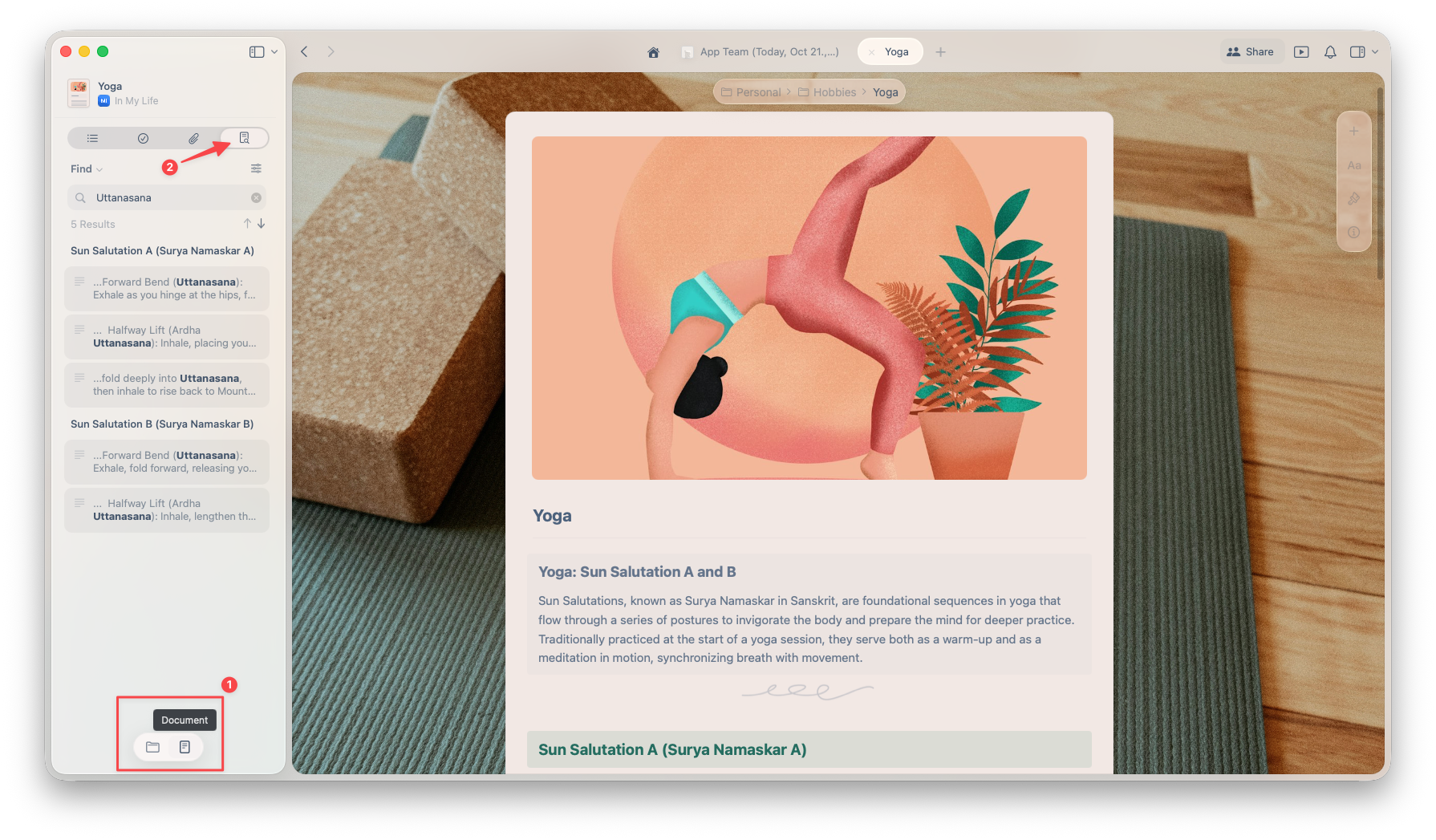
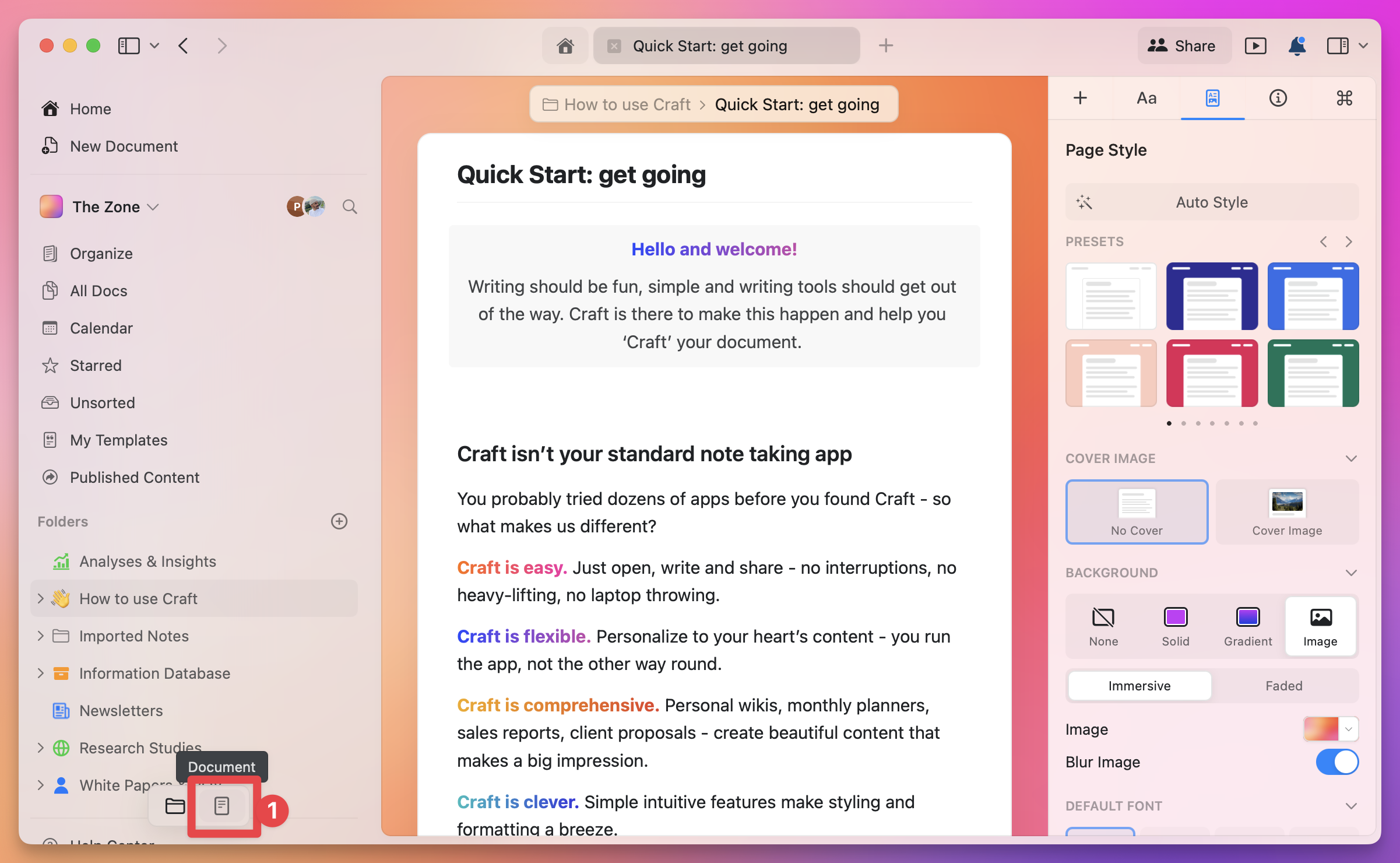
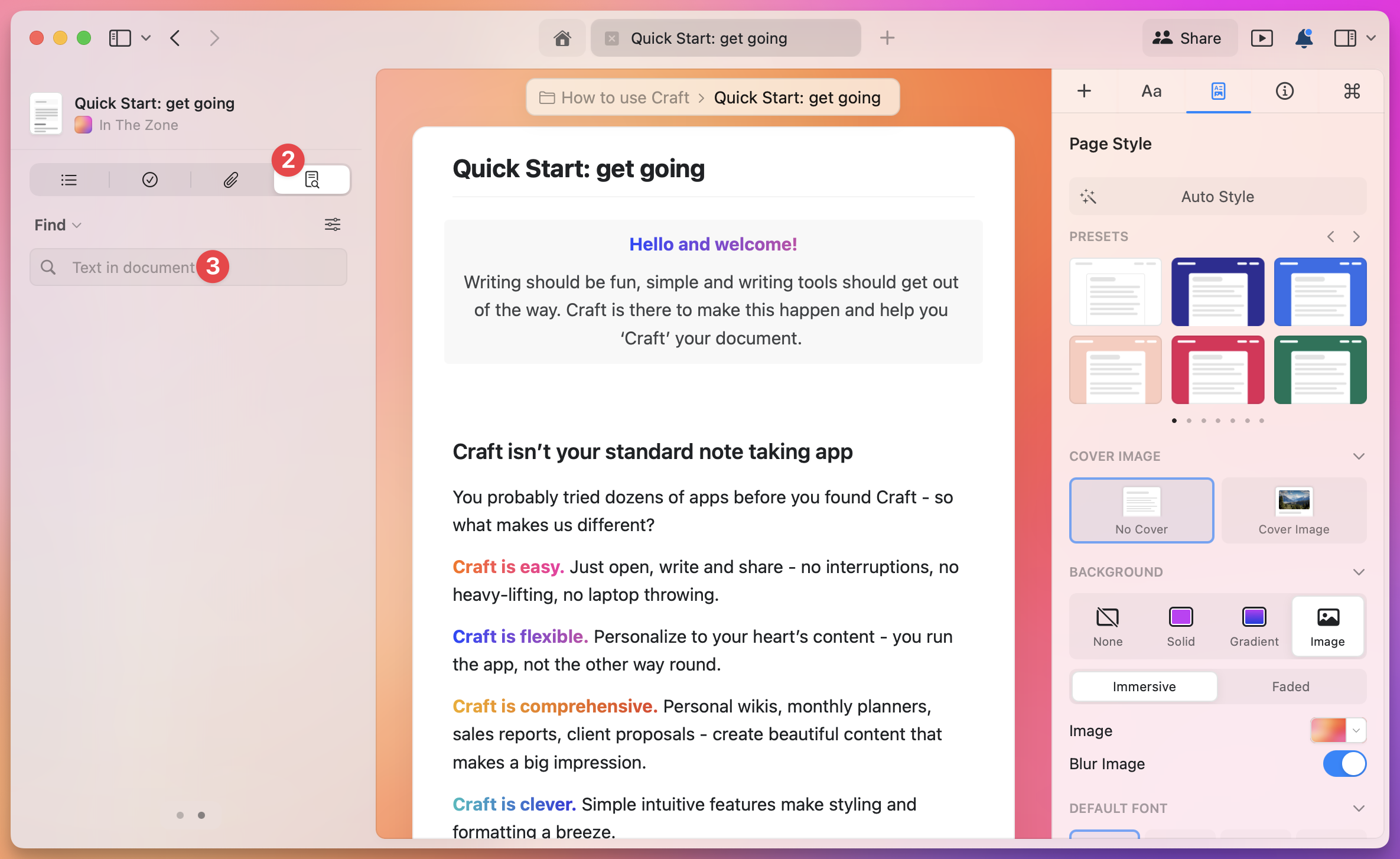
Document View의 왼쪽 sidebar에서 검색을 열 수 있습니다:
* **magnifying glass icon** (마지막 탭)을 클릭하세요
* 또는 키보드 단축키 **Cmd + F**를 사용하세요
* **magnifying glass icon** (마지막 탭)을 클릭하세요
* 또는 키보드 단축키 **Ctrl + F**를 사용하세요
 ## 검색 옵션
검색 패널이 열리면 유용한 옵션들이 표시됩니다.
## 검색 옵션
검색 패널이 열리면 유용한 옵션들이 표시됩니다.
 ### 일반 찾기 또는 찾기 및 바꾸기
문서 내에서 텍스트를 검색하거나 **Find and Replace**를 사용해 여러 일치 항목을 한 번에 업데이트할 수 있습니다.
### 검색 범위
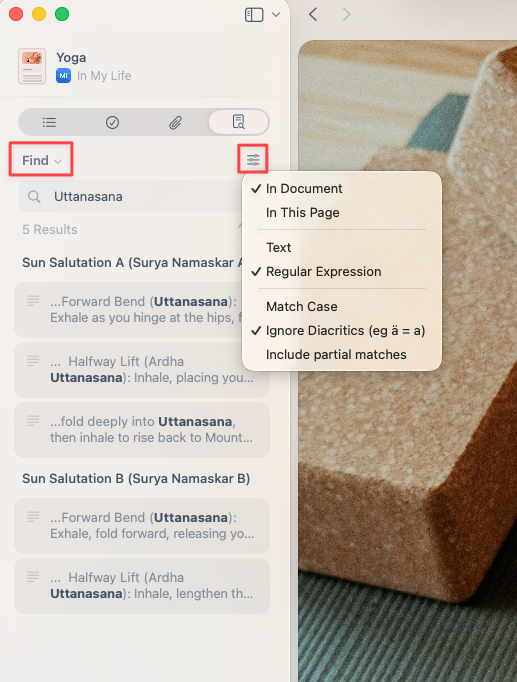
오른쪽의 **filter icon**을 클릭하여 검색할 위치를 선택하세요:
* **This Document only** – 현재 문서만 검색합니다.
* **This Document + Subpages** – 해당 문서 아래에 중첩된 모든 하위 페이지를 포함합니다.
### 검색 모드
다음 중에서 선택할 수 있습니다:
* **Simple text** – 일반 키워드 검색
* **Regex** – 고급, 패턴 기반 검색용
### 추가 필터
검색 결과를 좁히는 데 사용할 수 있는 다음 토글도 있습니다:
* **Match case** – 대소문자를 구분합니다.
* **Ignore diacritics** – 악센트가 있는 문자와 없는 문자를 동일하게 취급합니다.
* **Include partial matches** – 검색어를 포함하는 단어도 찾습니다.
## 예시: Document Search 사용하기
### 일반 찾기 또는 찾기 및 바꾸기
문서 내에서 텍스트를 검색하거나 **Find and Replace**를 사용해 여러 일치 항목을 한 번에 업데이트할 수 있습니다.
### 검색 범위
오른쪽의 **filter icon**을 클릭하여 검색할 위치를 선택하세요:
* **This Document only** – 현재 문서만 검색합니다.
* **This Document + Subpages** – 해당 문서 아래에 중첩된 모든 하위 페이지를 포함합니다.
### 검색 모드
다음 중에서 선택할 수 있습니다:
* **Simple text** – 일반 키워드 검색
* **Regex** – 고급, 패턴 기반 검색용
### 추가 필터
검색 결과를 좁히는 데 사용할 수 있는 다음 토글도 있습니다:
* **Match case** – 대소문자를 구분합니다.
* **Ignore diacritics** – 악센트가 있는 문자와 없는 문자를 동일하게 취급합니다.
* **Include partial matches** – 검색어를 포함하는 단어도 찾습니다.
## 예시: Document Search 사용하기
 ## 팁: Regex는 매우 강력합니다
Regex(정규식)는 정확한 텍스트 대신 패턴으로 검색할 수 있게 해줍니다. 더 고급의 찾기 및 바꾸기 작업에 적합합니다.
**예시**:
`#todo`, `#inprogress`, 그리고 `#done` 태그를 사용했고, 이를 모두 `#task`로 바꾸고 싶다면, Regex로 한 번에 처리할 수 있습니다.
검색할 내용:
```
#(todo|inprogress|done)
```
다음으로 간단히 바꾸기:
```
#task
```
정규표현식은 패턴 매칭에 매우 강력합니다. 고급 검색 기능을 활용하려면 기본 개념을 익혀보세요.
## 팁: Regex는 매우 강력합니다
Regex(정규식)는 정확한 텍스트 대신 패턴으로 검색할 수 있게 해줍니다. 더 고급의 찾기 및 바꾸기 작업에 적합합니다.
**예시**:
`#todo`, `#inprogress`, 그리고 `#done` 태그를 사용했고, 이를 모두 `#task`로 바꾸고 싶다면, Regex로 한 번에 처리할 수 있습니다.
검색할 내용:
```
#(todo|inprogress|done)
```
다음으로 간단히 바꾸기:
```
#task
```
정규표현식은 패턴 매칭에 매우 강력합니다. 고급 검색 기능을 활용하려면 기본 개념을 익혀보세요.