> ## Documentation Index
> Fetch the complete documentation index at: https://craft-support.mintlify.site/llms.txt
> Use this file to discover all available pages before exploring further.
# 필드 및 열 재정렬
> 다양한 뷰에서 Collection 필드와 열이 표시되는 방식을 사용자 지정합니다.
필드와 열의 표시 방식을 사용자 지정하여 Collections를 정리하세요. Collection의 **필드 기본 순서**와 **특정 뷰의 열 순서**를 제어할 수 있습니다.
## Collection에서 필드 재정렬
필드 순서를 변경하면 **개별 항목 페이지**의 표시에 영향을 미치며, 모든 새 뷰의 **기본 순서**가 설정됩니다.
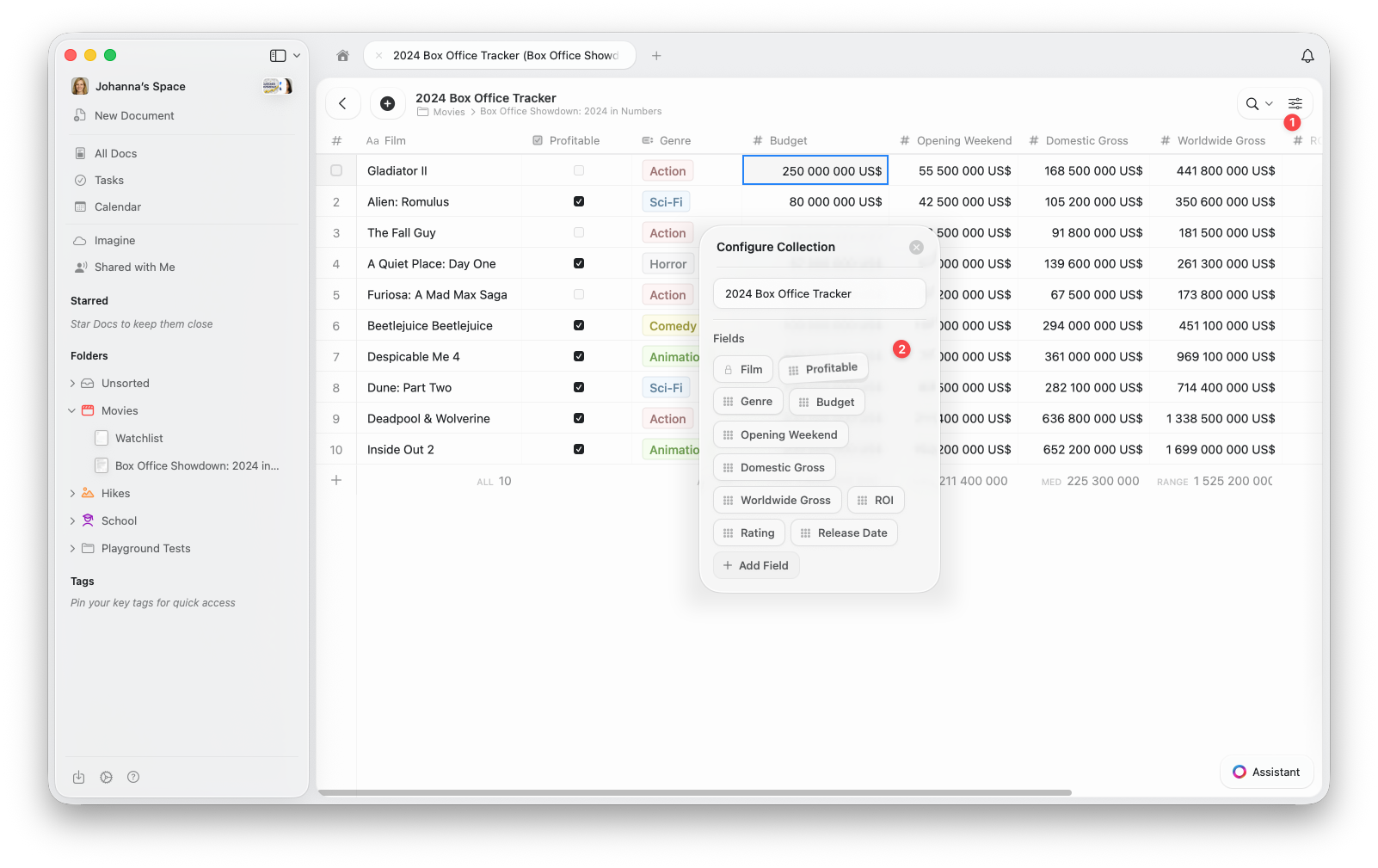 Collection 상단의 구성 메뉴 \*\*(⋯)\*\*를 엽니다
메뉴에서 **Collection 구성**을 선택합니다
Collection 구성 창에서 필드를 **드래그 앤 드롭**하여 재정렬합니다. 여기서 새 필드를 추가하거나 기존 필드를 제거할 수도 있습니다.
새 순서는 Collection의 모든 항목과 새로 만드는 모든 뷰에 자동으로 적용됩니다.
## 뷰에서 열 재정렬
**특정 뷰**의 열을 재배치할 수도 있습니다. Collection의 기본 필드 순서를 변경하지 않고도 표시 내용과 배치를 유연하게 사용자 지정할 수 있습니다.
구성 메뉴 \*\*(⋯)\*\*를 엽니다
**필드 표시/숨기기**를 선택합니다
필드를 **드래그 앤 드롭**하여 원하는 대로 열을 재정렬합니다. 여기서 뷰에 표시할 필드를 전환할 수 있습니다.
Collection 상단의 구성 메뉴 \*\*(⋯)\*\*를 엽니다
메뉴에서 **Collection 구성**을 선택합니다
Collection 구성 창에서 필드를 **드래그 앤 드롭**하여 재정렬합니다. 여기서 새 필드를 추가하거나 기존 필드를 제거할 수도 있습니다.
새 순서는 Collection의 모든 항목과 새로 만드는 모든 뷰에 자동으로 적용됩니다.
## 뷰에서 열 재정렬
**특정 뷰**의 열을 재배치할 수도 있습니다. Collection의 기본 필드 순서를 변경하지 않고도 표시 내용과 배치를 유연하게 사용자 지정할 수 있습니다.
구성 메뉴 \*\*(⋯)\*\*를 엽니다
**필드 표시/숨기기**를 선택합니다
필드를 **드래그 앤 드롭**하여 원하는 대로 열을 재정렬합니다. 여기서 뷰에 표시할 필드를 전환할 수 있습니다.
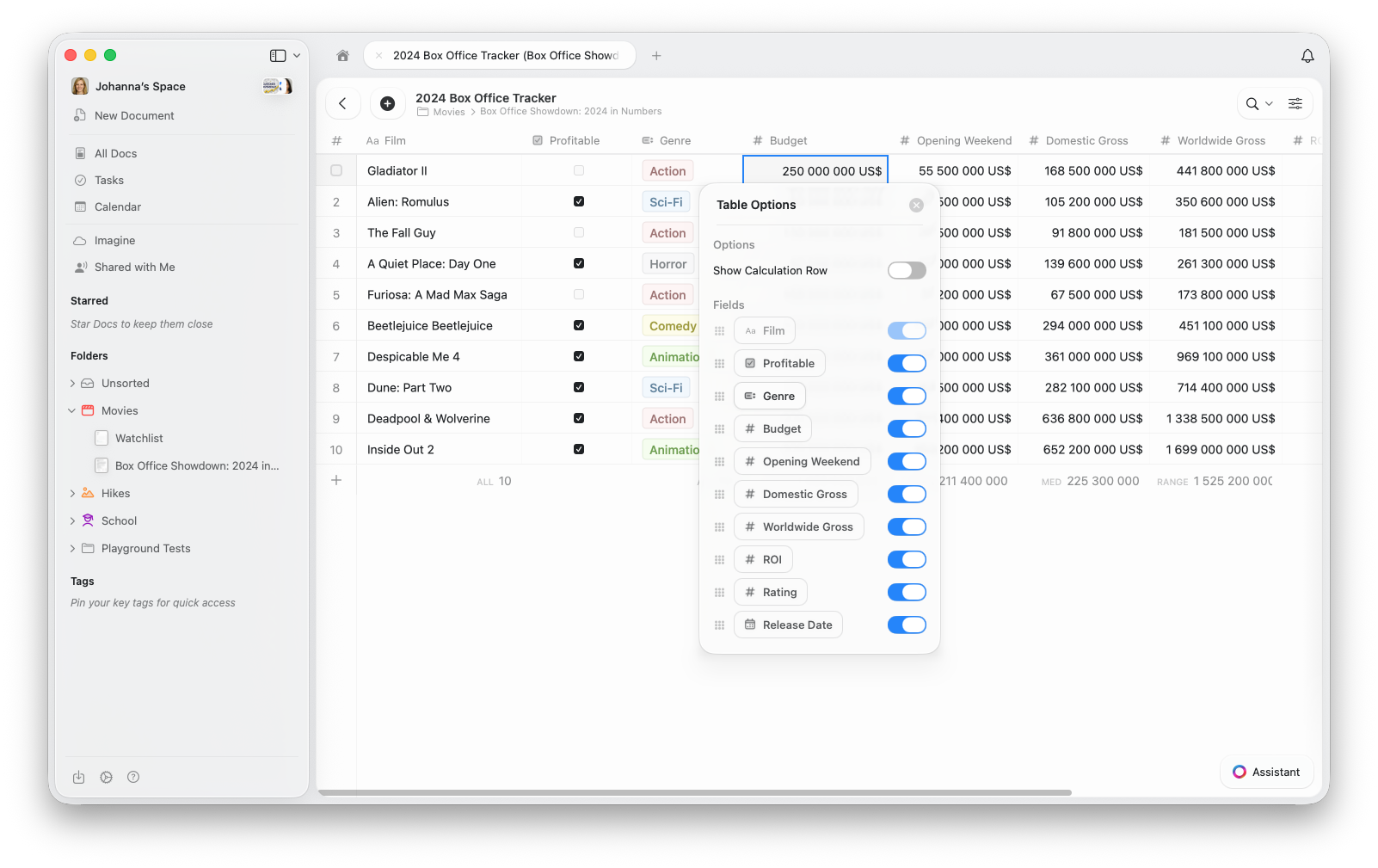 이 변경은 현재 뷰의 레이아웃만 변경합니다. 기본 필드 순서와 다른 뷰는 그대로 유지됩니다.
갤러리 뷰에서는 필드 표시 설정으로 각 카드에 나타나는 속성을 제어합니다. 필드 표시/숨기기의 순서가 각 카드의 표시 순서를 결정합니다.
**필드 재정렬**을 사용하여 Collection 전체에 일관된 구조를 만들고, **열 재정렬**을 사용하여 특정 뷰에 맞는 맞춤 레이아웃을 설정하세요.
## 관련 문서
Collection 뷰에서의 정렬, 필터링 및 그룹화에 대해 알아보기
이미지 미리보기가 포함된 비주얼 카드로 Collection 표시
Craft Collections 및 필드 유형에 대해 알아보기
이 변경은 현재 뷰의 레이아웃만 변경합니다. 기본 필드 순서와 다른 뷰는 그대로 유지됩니다.
갤러리 뷰에서는 필드 표시 설정으로 각 카드에 나타나는 속성을 제어합니다. 필드 표시/숨기기의 순서가 각 카드의 표시 순서를 결정합니다.
**필드 재정렬**을 사용하여 Collection 전체에 일관된 구조를 만들고, **열 재정렬**을 사용하여 특정 뷰에 맞는 맞춤 레이아웃을 설정하세요.
## 관련 문서
Collection 뷰에서의 정렬, 필터링 및 그룹화에 대해 알아보기
이미지 미리보기가 포함된 비주얼 카드로 Collection 표시
Craft Collections 및 필드 유형에 대해 알아보기