> ## Documentation Index
> Fetch the complete documentation index at: https://craft-support.mintlify.site/llms.txt
> Use this file to discover all available pages before exploring further.
# 슬래시 메뉴
> 슬래시 메뉴(/)를 사용하여 키보드에서 손을 떼지 않고 콘텐츠 추가, 블록 서식 지정, 미디어 삽입, 작업 관리, 편집기 작업에 액세스할 수 있습니다.
Craft의 슬래시 메뉴를 사용하면 키보드에서 손을 떼지 않고 문서 콘텐츠를 추가하고, 서식을 지정하고, 정리할 수 있습니다. 문서를 편집하는 중에 `/`를 입력한 다음 원하는 작업의 이름을 입력하세요.
## 콘텐츠 추가
빈 영역을 클릭하고 입력을 시작하세요. 특정 위치에 콘텐츠를 삽입하려면 macOS에서 문서로 드래그 앤 드롭하거나, 플랫폼에서 사용 가능한 삽입 컨트롤을 사용하세요.
블록이 포커스된 상태에서 **스페이스 바**를 누르면 해당 블록 아래에 새 블록이 삽입됩니다.
## 슬래시 메뉴 열기
문서에서 글을 작성하는 중에 `/`를 입력하면 메뉴가 열립니다. 다음과 같이 사용할 수 있습니다.
* 빈 블록에서 `/`를 입력하여 사용 가능한 명령 탐색
* `/` 뒤에 `/table`, `/heading`, `/image`, `/reminder` 등 검색어 입력
* 블록을 편집하는 중에 메뉴를 사용하여 스타일 적용 또는 해당 블록 근처에 콘텐츠 삽입
* 하나 이상의 블록을 먼저 선택한 다음 메뉴를 사용하여 선택 항목에 작업 적용
메뉴가 열리면 키보드만으로 탐색할 수 있습니다.
* **위쪽** 및 **아래쪽** 화살표 키로 명령 간 이동
* **오른쪽** 화살표 키로 하위 메뉴 열기(**목록**, **텍스트 스타일**, **색상** 등)
* **왼쪽** 화살표 키로 이전 메뉴로 돌아가기
* **Enter** 키로 강조 표시된 명령 실행
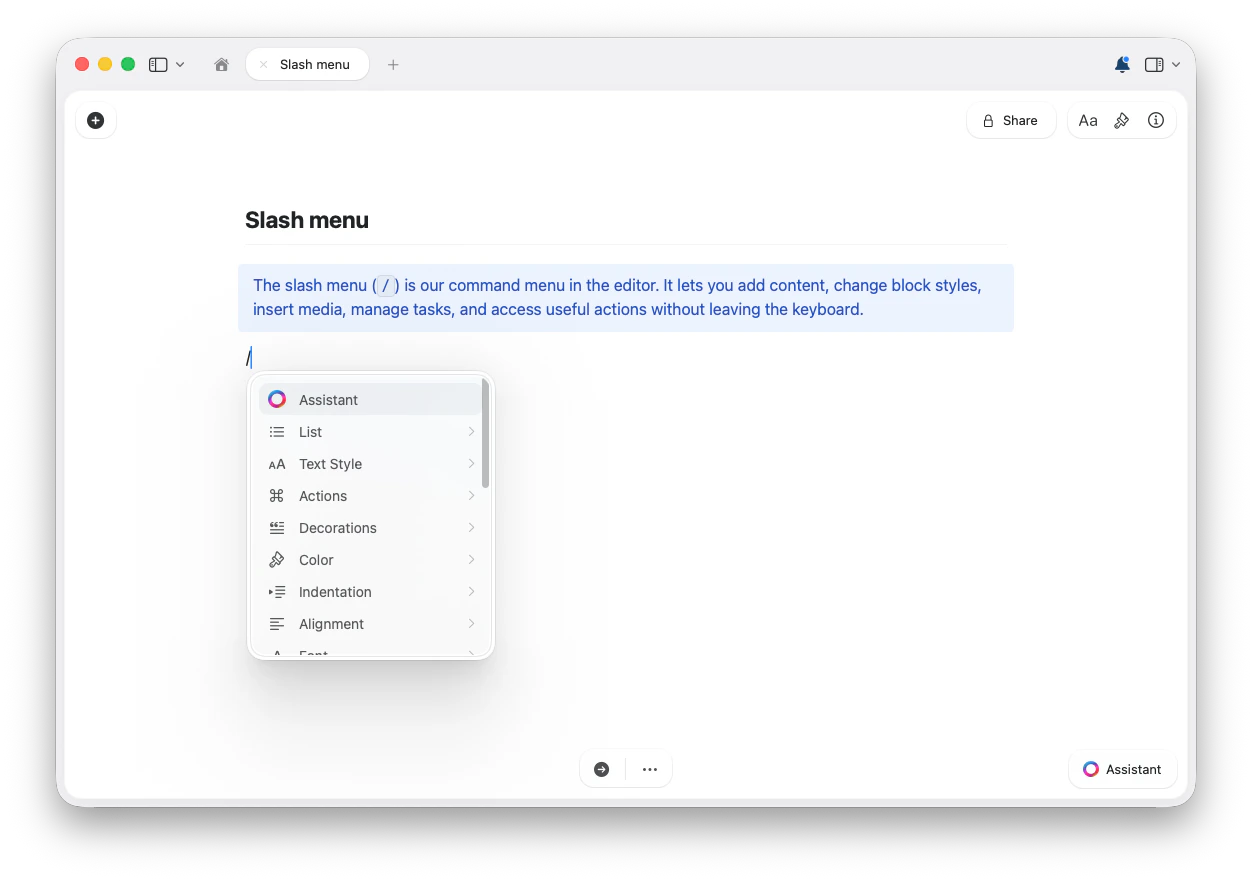 슬래시 메뉴는 편집 중인 내용에 따라 달라집니다. 일부 명령은 선택한 블록, 작업, 링크, 표, 또는 표 셀에서만 표시됩니다. 플랫폼 및 워크스페이스 설정에 따라 사용 가능 여부가 다를 수 있습니다.
## 명령 탐색
메뉴의 정확한 내용은 맥락에 따라 달라질 수 있지만, 슬래시 메뉴에서 찾을 수 있는 주요 명령 유형은 다음과 같습니다. 아래 그룹을 펼쳐서 각 명령을 확인하세요.
* **어시스턴트** — 편집기에서 Craft의 AI 어시스턴트 열기
현재 블록 또는 선택한 블록을 다른 스타일로 변경합니다.
* **제목**
* **부제목**
* **헤딩**
* **강조**
* **본문**
* **캡션**
* **페이지**
* **카드**
시각적 블록 장식을 적용할 수도 있습니다.
* **블록**
* **포커스**
목록 스타일을 만들거나 변경합니다.
* **할 일**
* **토글 목록**
* **글머리 기호 목록**
* **번호 매기기 목록**
* **목록 없음**
작업 블록의 경우 메뉴에 작업별 작업이 포함될 수 있습니다.
* **일정**: 오늘, 내일, 다음 월요일, 날짜 선택, 또는 일정 지우기
* **마감일**: 오늘, 내일, 다음 월요일, 날짜 선택, 또는 마감일 지우기
* **선택한 작업 완료 표시**
* **선택한 작업 완료 취소**
선택한 텍스트 또는 현재 편집 맥락에 인라인 서식을 적용합니다.
* **굵게**
* **기울임꼴**
* **취소선**
* **코드**
선택한 콘텐츠에 따라 슬래시 메뉴에 다음 명령이 포함될 수 있습니다.
* **색상**
* **글꼴**: 시스템, 세리프, 모노, 라운드
* **정렬**: 사용 가능한 경우 왼쪽, 가운데, 오른쪽, 양쪽 맞춤
* **들여쓰기** 및 **내어쓰기**
날짜 및 시간 참조를 삽입합니다.
* **오늘**
* **내일**
* **어제**
* **지금**
* **날짜 및 시간** / 사용 가능한 경우 날짜 선택기 옵션
리마인더를 추가하거나 관리합니다.
* **20분 후**
* **1시간 후**
* **3시간 후**
* **내일**
* **다음 주**
* **나중에**
* **리마인더 삭제**
* **리마인더 완료**
일반적인 콘텐츠 블록 및 첨부 파일을 추가합니다.
* **파일**
* **이미지**
* **Unsplash 이미지**
* **표**
* **코드 블록**
* **일반 텍스트 블록**
* **TeX 수식**
* **Mermaid 다이어그램**
* **Whiteboard**
* **Excalidraw**
**2x2**부터 **9x9**까지 표 크기 프리셋을 선택할 수도 있습니다.
섹션 사이에 시각적 구분선을 삽입합니다.
* **구분선**
* **강한 구분선**
* **일반 구분선**
* **연한 구분선**
* **매우 연한 구분선**
* **페이지 나누기**
메뉴에서 바로 구조화된 컬렉션을 만듭니다.
* **표 컬렉션**
* **갤러리 컬렉션**
* **칸반 컬렉션**
워크스페이스 및 맥락에 따라 메뉴에 다음이 포함될 수 있습니다.
* **템플릿 삽입**
* **코드 스니펫**
* **텍스트 스니펫**
* **수식 스니펫**
* **Mermaid 스니펫**
슬래시 메뉴에는 유용한 편집 작업도 표시될 수 있습니다.
* **스타일 지우기**
* **링크 정보 새로 고침**
* **텍스트 링크로 변환**
* **리치 링크로 변환**
* **파일을 컬렉션으로 변환**
* **표를 컬렉션으로 변환**
표 셀 안에 커서가 있을 때 슬래시 메뉴에는 표 편집 명령이 표시됩니다. `/ins`와 같이 명령의 일부를 입력하면 일치하는 작업으로 필터링됩니다.
슬래시 메뉴는 편집 중인 내용에 따라 달라집니다. 일부 명령은 선택한 블록, 작업, 링크, 표, 또는 표 셀에서만 표시됩니다. 플랫폼 및 워크스페이스 설정에 따라 사용 가능 여부가 다를 수 있습니다.
## 명령 탐색
메뉴의 정확한 내용은 맥락에 따라 달라질 수 있지만, 슬래시 메뉴에서 찾을 수 있는 주요 명령 유형은 다음과 같습니다. 아래 그룹을 펼쳐서 각 명령을 확인하세요.
* **어시스턴트** — 편집기에서 Craft의 AI 어시스턴트 열기
현재 블록 또는 선택한 블록을 다른 스타일로 변경합니다.
* **제목**
* **부제목**
* **헤딩**
* **강조**
* **본문**
* **캡션**
* **페이지**
* **카드**
시각적 블록 장식을 적용할 수도 있습니다.
* **블록**
* **포커스**
목록 스타일을 만들거나 변경합니다.
* **할 일**
* **토글 목록**
* **글머리 기호 목록**
* **번호 매기기 목록**
* **목록 없음**
작업 블록의 경우 메뉴에 작업별 작업이 포함될 수 있습니다.
* **일정**: 오늘, 내일, 다음 월요일, 날짜 선택, 또는 일정 지우기
* **마감일**: 오늘, 내일, 다음 월요일, 날짜 선택, 또는 마감일 지우기
* **선택한 작업 완료 표시**
* **선택한 작업 완료 취소**
선택한 텍스트 또는 현재 편집 맥락에 인라인 서식을 적용합니다.
* **굵게**
* **기울임꼴**
* **취소선**
* **코드**
선택한 콘텐츠에 따라 슬래시 메뉴에 다음 명령이 포함될 수 있습니다.
* **색상**
* **글꼴**: 시스템, 세리프, 모노, 라운드
* **정렬**: 사용 가능한 경우 왼쪽, 가운데, 오른쪽, 양쪽 맞춤
* **들여쓰기** 및 **내어쓰기**
날짜 및 시간 참조를 삽입합니다.
* **오늘**
* **내일**
* **어제**
* **지금**
* **날짜 및 시간** / 사용 가능한 경우 날짜 선택기 옵션
리마인더를 추가하거나 관리합니다.
* **20분 후**
* **1시간 후**
* **3시간 후**
* **내일**
* **다음 주**
* **나중에**
* **리마인더 삭제**
* **리마인더 완료**
일반적인 콘텐츠 블록 및 첨부 파일을 추가합니다.
* **파일**
* **이미지**
* **Unsplash 이미지**
* **표**
* **코드 블록**
* **일반 텍스트 블록**
* **TeX 수식**
* **Mermaid 다이어그램**
* **Whiteboard**
* **Excalidraw**
**2x2**부터 **9x9**까지 표 크기 프리셋을 선택할 수도 있습니다.
섹션 사이에 시각적 구분선을 삽입합니다.
* **구분선**
* **강한 구분선**
* **일반 구분선**
* **연한 구분선**
* **매우 연한 구분선**
* **페이지 나누기**
메뉴에서 바로 구조화된 컬렉션을 만듭니다.
* **표 컬렉션**
* **갤러리 컬렉션**
* **칸반 컬렉션**
워크스페이스 및 맥락에 따라 메뉴에 다음이 포함될 수 있습니다.
* **템플릿 삽입**
* **코드 스니펫**
* **텍스트 스니펫**
* **수식 스니펫**
* **Mermaid 스니펫**
슬래시 메뉴에는 유용한 편집 작업도 표시될 수 있습니다.
* **스타일 지우기**
* **링크 정보 새로 고침**
* **텍스트 링크로 변환**
* **리치 링크로 변환**
* **파일을 컬렉션으로 변환**
* **표를 컬렉션으로 변환**
표 셀 안에 커서가 있을 때 슬래시 메뉴에는 표 편집 명령이 표시됩니다. `/ins`와 같이 명령의 일부를 입력하면 일치하는 작업으로 필터링됩니다.
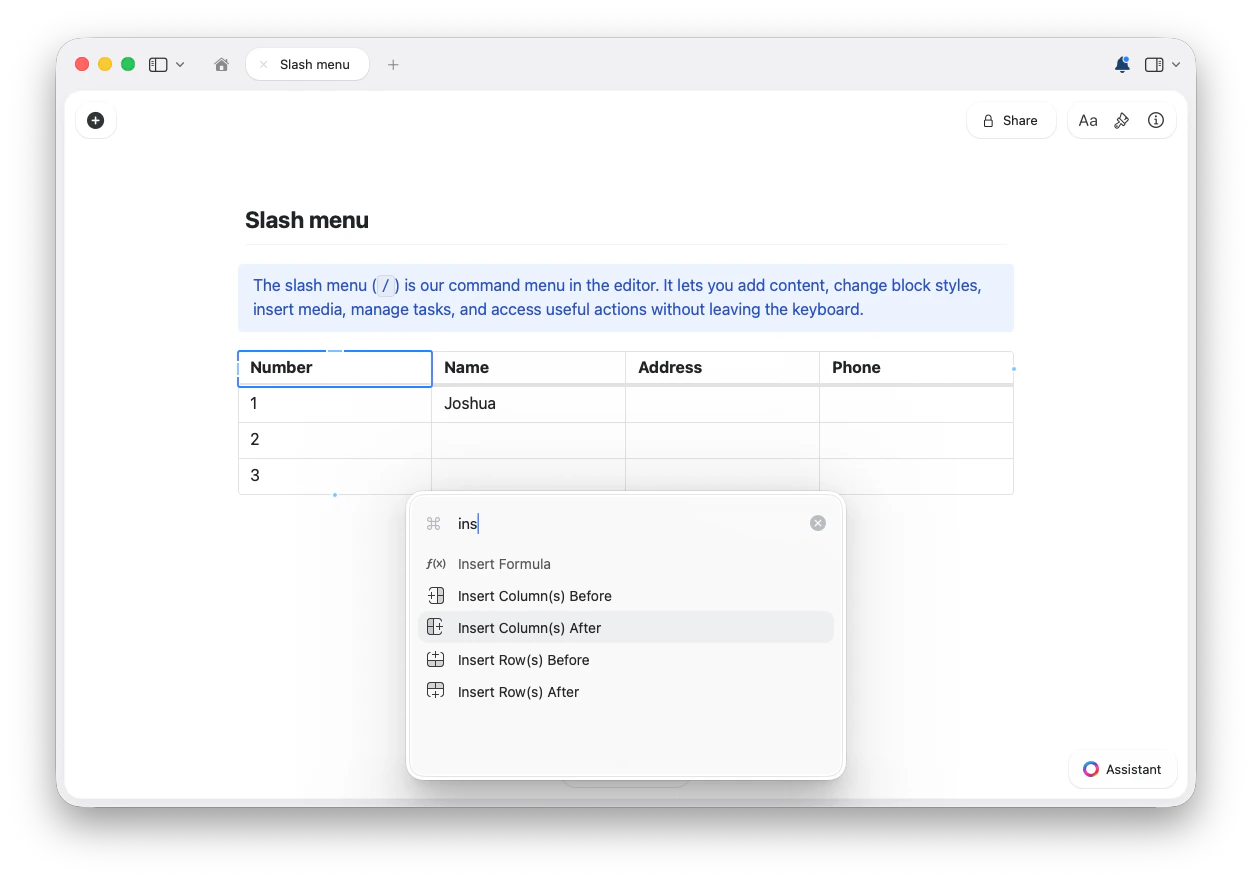 행, 열 및 수식 삽입:
* **위에 행 삽입**
* **아래에 행 삽입**
* **왼쪽에 열 삽입**
* **오른쪽에 열 삽입**
* **수식 삽입**
행 및 열 이동:
* **행 위로 이동**
* **행 아래로 이동**
* **표 열 왼쪽으로 이동**
* **표 열 오른쪽으로 이동**
삭제 및 지우기:
* **행 삭제**
* **표 열 삭제**
* **셀 내용 지우기**
* **스타일 지우기**
이 명령들은 별도의 레이아웃 개념을 만드는 것이 아니라 현재 표 선택 항목에 적용됩니다.
## 팁
* 명령 이름을 알고 있다면 `/` 뒤에 바로 입력하여 즉시 필터링하세요.
* 명령이 표시되지 않으면 관련 블록을 먼저 선택하거나, 편집하려는 블록, 표, 또는 셀 안에 커서를 놓아 보세요.
* 슬래시 메뉴로 명령을 탐색한 다음, 자주 사용하는 작업의 키보드 단축키를 익혀 두세요.
현재 슬래시 메뉴를 다른 키에 할당하는 것은 지원되지 않습니다.
## 빠른 타이핑 단축키
슬래시 명령은 Craft에서 키보드 중심으로 작업하는 방법 중 하나입니다. 다음도 활용할 수 있습니다.
* `:`에 이름을 이어 입력하여 [이모지](/ko/write-and-edit/formatting/emoji) 삽입
* `@` 또는 `[[`로 페이지, 블록, 또는 날짜에 링크
* `#`, `-`, `[]`, `>`, `**굵게**` 등 마크다운 스타일 단축키
* 굵게는 `Cmd+B` / `Ctrl+B`, 들여쓰기는 `Tab` / `Shift+Tab` 등 키보드 단축키
전체 목록은 [마크다운 단축키](/ko/write-and-edit/formatting/markdown-shortcuts)와 [키보드 단축키](/ko/introduction/shortcuts)를 참조하세요.
## 관련 문서
마크다운 문법으로 글을 쓰면서 바로 서식 지정하기
전체 키보드 단축키 목록
행, 열 및 수식 삽입:
* **위에 행 삽입**
* **아래에 행 삽입**
* **왼쪽에 열 삽입**
* **오른쪽에 열 삽입**
* **수식 삽입**
행 및 열 이동:
* **행 위로 이동**
* **행 아래로 이동**
* **표 열 왼쪽으로 이동**
* **표 열 오른쪽으로 이동**
삭제 및 지우기:
* **행 삭제**
* **표 열 삭제**
* **셀 내용 지우기**
* **스타일 지우기**
이 명령들은 별도의 레이아웃 개념을 만드는 것이 아니라 현재 표 선택 항목에 적용됩니다.
## 팁
* 명령 이름을 알고 있다면 `/` 뒤에 바로 입력하여 즉시 필터링하세요.
* 명령이 표시되지 않으면 관련 블록을 먼저 선택하거나, 편집하려는 블록, 표, 또는 셀 안에 커서를 놓아 보세요.
* 슬래시 메뉴로 명령을 탐색한 다음, 자주 사용하는 작업의 키보드 단축키를 익혀 두세요.
현재 슬래시 메뉴를 다른 키에 할당하는 것은 지원되지 않습니다.
## 빠른 타이핑 단축키
슬래시 명령은 Craft에서 키보드 중심으로 작업하는 방법 중 하나입니다. 다음도 활용할 수 있습니다.
* `:`에 이름을 이어 입력하여 [이모지](/ko/write-and-edit/formatting/emoji) 삽입
* `@` 또는 `[[`로 페이지, 블록, 또는 날짜에 링크
* `#`, `-`, `[]`, `>`, `**굵게**` 등 마크다운 스타일 단축키
* 굵게는 `Cmd+B` / `Ctrl+B`, 들여쓰기는 `Tab` / `Shift+Tab` 등 키보드 단축키
전체 목록은 [마크다운 단축키](/ko/write-and-edit/formatting/markdown-shortcuts)와 [키보드 단축키](/ko/introduction/shortcuts)를 참조하세요.
## 관련 문서
마크다운 문법으로 글을 쓰면서 바로 서식 지정하기
전체 키보드 단축키 목록