> ## Documentation Index
> Fetch the complete documentation index at: https://craft-support.mintlify.site/llms.txt
> Use this file to discover all available pages before exploring further.
# Quick Entry
> Quick Entry 패널로 Mac 어디에서나 문서, 작업, Daily Note 내용을 기록하세요.
Quick Entry는 macOS용 기록 패널입니다. 어떤 앱 창에서든 `Ctrl` + `Space`를 누르면 창을 전환하지 않고 메모를 적어 Craft로 보낼 수 있습니다. Craft가 실행 중이어야 하지만, 백그라운드에 있어도 됩니다.
Quick Entry는 전체 화면으로 실행 중인 앱 위에는 열리지 않습니다. 기록하려면 전체 화면을 해제하거나 Craft 창을 사용하세요.
## 기록할 수 있는 것
패널 아래쪽의 아이콘 줄에서 네 가지 모드를 전환합니다.
| 모드 | 생성되는 것 | 기본 저장 위치 |
| -------------- | ------------------- | ------------ |
| 새 문서 | 새 문서 | 미분류 |
| 새로운 작업 | 작업 | 작업 보관함 |
| Daily Note에 추가 | Daily Note에 덧붙는 텍스트 | 오늘 |
| 문서에 추가 | 기존 문서에 덧붙는 텍스트 | 마지막으로 선택한 문서 |
패널 위쪽의 드롭다운에서 그 저장 위치를 폴더, 문서, 날짜 중 하나로 바꿉니다. Daily Note는 오늘로 제한되지 않아서 떠오른 생각을 내일 노트로 보내거나 어제 날짜로 기록할 수 있습니다. 그날의 노트가 없으면 Craft가 만들어 줍니다.
Space나 계정이 여러 개라면 모서리의 프로필 아이콘에서 어느 쪽이 기록을 받을지 선택합니다.
## 작업
**새로운 작업** 모드에서는 패널에 **예약**과 **마감일** 버튼이 생겨서, 나중에 정리하려고 보관함에 두는 대신 날짜까지 지정된 상태로 작업을 만들 수 있습니다. 패널이 열려 있는 동안에는 **편집** 메뉴에서 미리 알림을 설정할 수 있습니다.
## Markdown
Markdown으로 입력하면 실제 블록으로 전달됩니다. 제목, 목록, 할 일, 인용, 코드 블록이 모두 변환됩니다. 각 줄이 하나의 블록이 되므로 떠오르는 대로 적은 내용도 하나의 긴 블록이 아니라 여러 단락으로 전달됩니다.
**새 문서** 모드에서는 한 줄만 입력하면 그것이 문서 제목이 됩니다.
## 단축키 변경하기
기본값은 `Ctrl` + `Space`입니다. 다른 조합을 쓰려면 **설정** → **고급**을 열고 **Quick Entry** 항목에서 새 조합을 등록하세요.
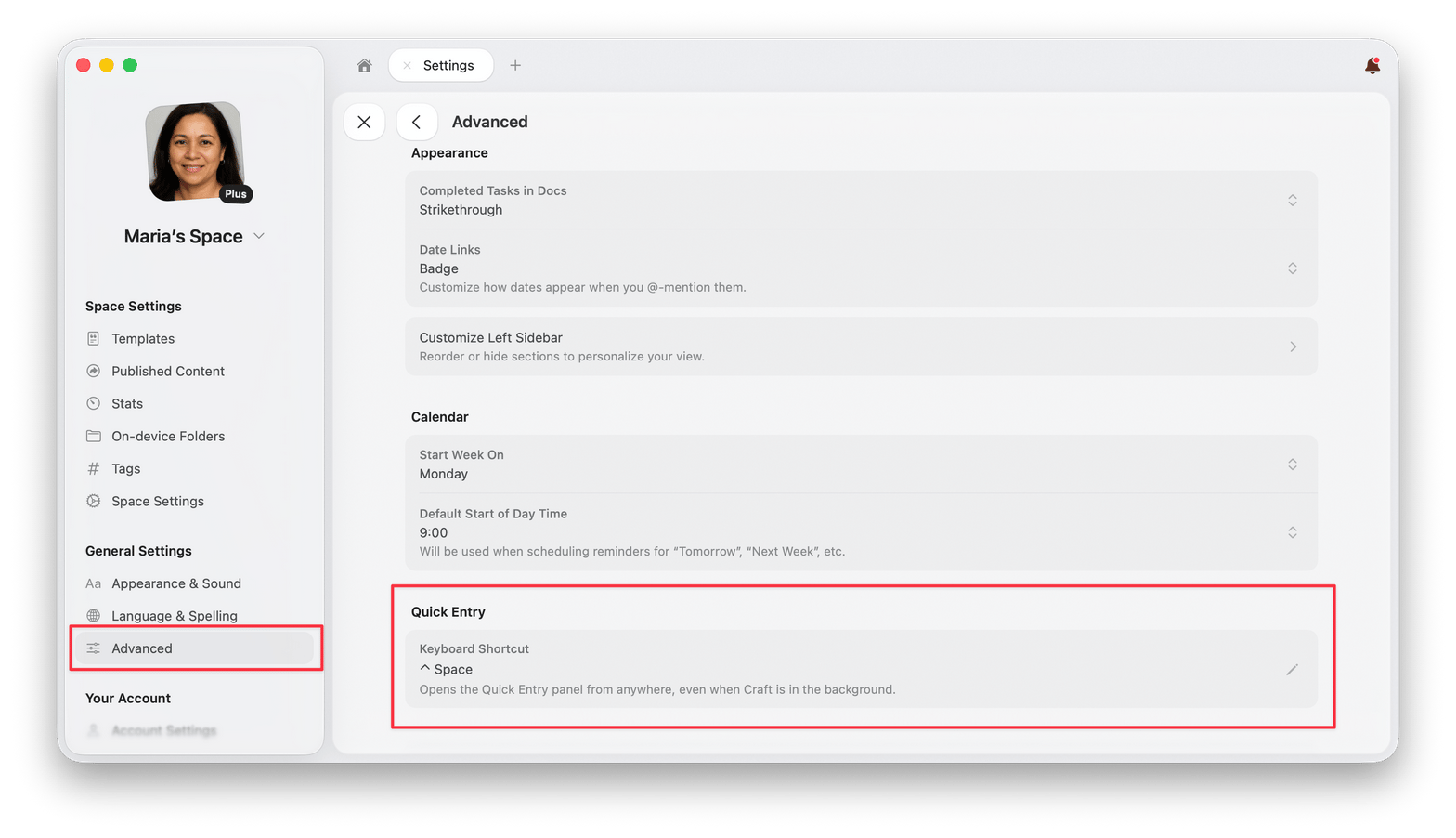 입력란을 비우면 **없음**으로 설정되고 단축키가 꺼집니다.
## 키보드 단축키
| 동작 | 단축키 |
| ----------------- | -------------------------------- |
| 패널 열기 또는 숨기기 | `Ctrl` + `Space` |
| 모드 전환 | `Cmd` + `1` – `Cmd` + `4` |
| 저장 위치 변경 | `Cmd` + `Shift` + `O` |
| Space 전환 | `Cmd` + `Shift` + `U` |
| 다음 계정(Space 전환 중) | `Tab` |
| 작업 예약 | `Cmd` + `Shift` + `S` |
| 작업을 오늘로 예약 | `Cmd` + `Shift` + `Option` + `S` |
| 마감일 설정 | `Cmd` + `Shift` + `D` |
| 기록 | `Cmd` + `Return` |
| 기록하고 Craft에서 열기 | `Cmd` + `Shift` + `Return` |
| 닫기 | `Esc` |
패널을 숨겨도 입력해 둔 내용은 그대로 남습니다. 1분 안에 다시 열면 텍스트가 그대로 있습니다.
## 관련 문서
날짜별 노트로 하루 계획하기
작업을 만들고 정리하는 방법
Craft에서 이동하고 편집할 때 쓰는 단축키
Markdown 문법으로 콘텐츠 서식 지정하기
입력란을 비우면 **없음**으로 설정되고 단축키가 꺼집니다.
## 키보드 단축키
| 동작 | 단축키 |
| ----------------- | -------------------------------- |
| 패널 열기 또는 숨기기 | `Ctrl` + `Space` |
| 모드 전환 | `Cmd` + `1` – `Cmd` + `4` |
| 저장 위치 변경 | `Cmd` + `Shift` + `O` |
| Space 전환 | `Cmd` + `Shift` + `U` |
| 다음 계정(Space 전환 중) | `Tab` |
| 작업 예약 | `Cmd` + `Shift` + `S` |
| 작업을 오늘로 예약 | `Cmd` + `Shift` + `Option` + `S` |
| 마감일 설정 | `Cmd` + `Shift` + `D` |
| 기록 | `Cmd` + `Return` |
| 기록하고 Craft에서 열기 | `Cmd` + `Shift` + `Return` |
| 닫기 | `Esc` |
패널을 숨겨도 입력해 둔 내용은 그대로 남습니다. 1분 안에 다시 열면 텍스트가 그대로 있습니다.
## 관련 문서
날짜별 노트로 하루 계획하기
작업을 만들고 정리하는 방법
Craft에서 이동하고 편집할 때 쓰는 단축키
Markdown 문법으로 콘텐츠 서식 지정하기