> ## Documentation Index
> Fetch the complete documentation index at: https://craft-support.mintlify.site/llms.txt
> Use this file to discover all available pages before exploring further.
# Siri AI
> iPhone, iPad, Mac에서 Siri에게 Craft 문서와 작업을 찾고 읽고 만들고 수정하도록 요청하세요.
Siri는 Craft 문서와 작업을 직접 다룰 수 있습니다. 「도쿄 여행 계획이 뭐야?」처럼 질문하면 Siri가 해당 문서를 찾아 그 내용을 바탕으로 답합니다. 앱을 열지 않고 음성으로 문서를 만들고, 기존 문서에 내용을 덧붙이고, 작업을 관리할 수도 있습니다.
iOS 27, iPadOS 27 또는 macOS 27이 필요합니다. 이 기능은 Apple이 개편한 Siri의 일부이므로, 사용 가능 여부는 기기, 지역, Siri 언어에 따라서도 달라집니다. 아래 [사용 가능 범위](#availability)를 참고하세요.
## Siri로 할 수 있는 일
**문서 관련:**
* 문서 찾아 열기 (「Craft에서 내 짐 싸기 목록 열어줘」)
* 문서 내용을 바탕으로 질문에 답하기 (「도쿄 여행 계획이 뭐야?」)
* 제목과 내용을 담은 새 문서 만들기
* 기존 문서 끝에 텍스트 추가하기
* 문서 이름 변경, 별표 표시, 폴더로 이동
**작업 관련:**
* 예정된 작업 찾아 나열하기
* 새 작업 만들기
* 작업 완료, 수정, 삭제
Siri는 Apple의 용어를 사용합니다. Craft 문서는 **메모**로, Craft 작업은 **미리 알림**으로 다룹니다. Siri가 「문서」에 관한 요청을 이해하지 못하면 「Craft의 메모」라고 표현하면 도움이 되는 경우가 많습니다.
## 작업 다루기
Craft에서 모든 작업은 하나의 스페이스에 속합니다. Siri는 미리 알림을 목록으로 정리하므로, 각 스페이스는 같은 이름의 목록으로 Siri에 나타납니다. 「Work」 스페이스의 작업은 Siri에서 「Work」라는 목록이 됩니다.
Siri는 목록을 스스로 고르지 않으므로, 작업을 요청할 때마다 「목록」이라는 단어와 함께 목록 이름을 말해야 합니다.
> 「Craft의 'My Life' 목록에 금요일에 항공권 예약하기 미리 알림 추가해줘」
목록을 빼고 말하면 Siri가 어떤 목록을 쓸지 되묻고, 스페이스 이름으로 답하면 요청이 처리됩니다.
작업 요청의 성공률을 높이는 두 가지 방법이 있습니다. Siri에 입력할 때는 스페이스 이름을 따옴표로 묶고, 요청이 실패하면 같은 대화를 이어가지 말고 새 Siri 대화에서 다시 시도하세요.
## Siri가 콘텐츠를 읽는 방식
Craft는 Spotlight에 사용되는 것과 동일한 기기 내 색인을 통해 콘텐츠를 Siri와 공유합니다. 색인은 기기에서 Craft를 처음 사용할 때 생성되며, 이후 변경 사항에 따라 업데이트됩니다.
가장 최근에 편집한 문서 50개는 내용까지 공유하므로 Siri가 읽고 그에 관한 질문에 답할 수 있습니다. 문서의 첫 번째 레벨만 포함되며, 하위 페이지처럼 더 깊이 중첩된 내용은 공유되지 않습니다. 그 외 문서는 제목과 폴더, 날짜 같은 정보만 공유하므로 Siri가 찾아서 열 수는 있지만 내용은 읽을 수 없습니다.
필요한 문서를 Siri가 읽지 못한다면 Craft에서 그 문서를 열어 편집하세요. 최근에 편집한 문서는 내용을 공유하는 그룹으로 이동합니다.
## 제한 사항
### 스페이스
문서의 경우 Siri는 Craft에서 가장 최근에 사용한 스페이스를 대상으로 동작하며, 다른 스페이스로 바꾸도록 요청할 수는 없습니다. 다른 스페이스에서 Siri를 사용하려면 먼저 Craft에서 해당 스페이스를 여세요. 작업의 경우 각 스페이스가 별도의 목록으로 나타나므로, 이름을 지정해 어떤 스페이스로든 요청을 보낼 수 있습니다.
### 작업
Siri는 일정 또는 기한 날짜가 있는 작업만 인식합니다. 문서 안에 날짜가 없는 체크박스는 미리 알림으로 공유되지 않습니다.
### 편집
Siri는 문서 끝에 텍스트를 추가하고 제목, 별표 상태, 폴더를 변경할 수 있습니다. 기존 내용을 고쳐 쓰거나 재구성하거나 삭제할 수는 없습니다. 이런 편집에는 앱이나 [Craft Assistant](/ko/ai-assistant)를 사용하세요.
### 서식
Siri는 읽을 때와 쓸 때 모두 일반 텍스트만 다룹니다. 문서를 읽을 때는 서식이 포함되지 않습니다. 쓸 때는 서식 지시가 일반 문자로 전달되므로, 굵은 글씨나 글머리 기호를 요청하면 서식이 적용된 내용 대신 `**`와 `-` 기호가 나타납니다.
## 사용 가능 범위
이 Siri 기능은 Craft가 관여할 수 없는 Apple의 지역별 출시 일정을 따릅니다.
* **iPhone 및 iPad**: Apple은 EU에서 이 Siri 기능을 제공하지 않습니다. EU 외 지역에서는 지원되는 Siri 언어로 사용할 수 있습니다.
* **Mac**: Apple이 개편한 Siri가 필요하며, Apple은 현재 이를 베타로 제공합니다. EU에서의 제공 여부는 iOS와 다르고 설정에 따라 달라질 수 있습니다.
Siri가 Craft 관련 요청을 도울 수 없다고 답하거나 Craft 콘텐츠를 전혀 제시하지 않으면, 사용 중인 기기와 지역, Siri 언어가 현재 Apple의 Siri 기능에서 지원되는지 확인하세요.
Siri 연동은 Apple 플랫폼 기능이므로 웹, Windows, Android 앱에는 포함되지 않습니다.
## 문제 해결
가장 최근에 편집한 문서 50개만 Siri와 내용을 공유하며, 각 문서의 첫 번째 레벨만 포함됩니다. Craft에서 해당 문서를 열어 편집하고 색인이 업데이트될 시간을 잠시 준 뒤 다시 물어보세요.
작업 요청에는 목록 이름이 필요합니다. 「목록」이라는 단어와 함께 스페이스 이름을 말하고, 다시 시도할 때는 새 Siri 대화를 시작하세요. 어떤 목록이 있는지 Siri에 물어보는 방식은 실패하는 편이지만, Siri가 어떤 목록을 쓸지 되물을 때 스페이스 이름으로 답하면 동작합니다. 이전 버전의 Craft에서는 목록을 빼고 말하면 Siri가 되묻는 대신 이 오류가 나타나므로, 앱이 최신 버전인지도 확인하세요.
이 기능에는 Apple이 개편한 Siri가 필요하며, macOS에서는 베타입니다. 어떤 버전인지는 Siri 아이콘으로 알 수 있습니다. 이전 Siri는 컬러 아이콘이고, 개편된 Siri는 단색 아이콘입니다. 전환하려면 **시스템 설정 → Siri**를 열고 개편된 Siri를 켜세요.
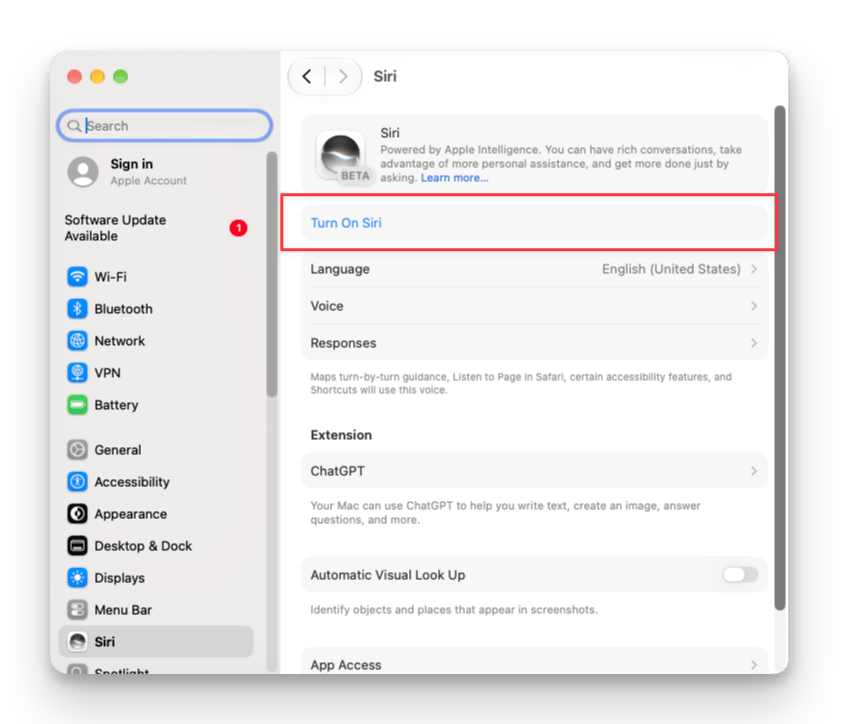 개편된 Siri는 Apple의 베타이므로, 설정이 모두 올바르더라도 응답이 일정하지 않을 수 있습니다.
Siri는 항상 Craft에서 가장 최근에 사용한 스페이스를 사용합니다. 앱에서 원하는 스페이스를 열고 요청을 다시 하세요.
Siri의 편집 기능은 텍스트 추가와 문서의 제목, 별표 상태, 폴더 변경으로 제한됩니다. 그 범위를 벗어난 요청에는 Siri 자체가 일정하지 않은 응답을 보일 수 있습니다.
Siri는 일반 텍스트만 작성합니다. 현재 버전에서는 서식 요청이 지원되지 않습니다.
## 관련 문서
직접 만든 자동화를 Siri로 실행하기
앱에서 편집과 질문 답변을 돕는 Craft 내장 AI
개편된 Siri는 Apple의 베타이므로, 설정이 모두 올바르더라도 응답이 일정하지 않을 수 있습니다.
Siri는 항상 Craft에서 가장 최근에 사용한 스페이스를 사용합니다. 앱에서 원하는 스페이스를 열고 요청을 다시 하세요.
Siri의 편집 기능은 텍스트 추가와 문서의 제목, 별표 상태, 폴더 변경으로 제한됩니다. 그 범위를 벗어난 요청에는 Siri 자체가 일정하지 않은 응답을 보일 수 있습니다.
Siri는 일반 텍스트만 작성합니다. 현재 버전에서는 서식 요청이 지원되지 않습니다.
## 관련 문서
직접 만든 자동화를 Siri로 실행하기
앱에서 편집과 질문 답변을 돕는 Craft 내장 AI