> ## Documentation Index
> Fetch the complete documentation index at: https://craft-support.mintlify.site/llms.txt
> Use this file to discover all available pages before exploring further.
# 사용량 및 제한
> AI 사용 할당량, 플랜에 포함된 내용, 더 필요할 때 추가하는 방법을 이해하세요.
모든 Craft 플랜에는 AI 사용 할당량이 포함되어 있어 메시지당 비용 걱정 없이 Assistant를 사용할 수 있습니다. On-device 모델은 항상 무료이며 무제한입니다. 클라우드 모델(Core, Fast, Max)은 할당량에 포함됩니다.
## 플랜별 사용 할당량
| 플랜 | 포함 사용량 |
| ---------------- | --------------------------------------------- |
| **무료** | AI 세션 약 15\~25회 (평생) |
| **Plus 월간** | 월 AI 세션 약 25\~50회 |
| **Plus 연간** | 연 AI 세션 약 250\~500회 |
| **Family 월간** | 월 AI 세션 약 50~~100회 (팀) + 소유자 약 25~~50회 |
| **Family 연간** | 연 AI 세션 약 500~~1,000회 (팀) + 소유자 약 250~~500회 |
| **Team 월간** | 월 AI 세션 약 150~~300회 (팀) + 소유자 약 25~~50회 |
| **Team 연간** | 연 AI 세션 약 1,500~~3,000회 (팀) + 소유자 약 250~~500회 |
| **Education** | AI 세션 약 15\~25회 (평생) |
| **Setapp** | 월 AI 세션 약 15\~25회 |
| **On-device 모델** | 무제한 (항상 무료) |
이는 복잡도에 따른 대략적인 범위입니다. Max 모델은 할당량을 더 빠르게 소모하고, Core로 더 단순한 쿼리를 사용하면 더 오래 사용할 수 있습니다. 내부적으로 크레딧 시스템을 통해 사용량이 추적됩니다. 정보 아이콘을 탭하여 사용량 및 제한 화면에서 정확한 금액을 확인할 수 있습니다.
## 사용량에 포함되는 항목
클라우드 기반 모델(Core, Fast, Max)이 할당량에 포함됩니다. 사용량은 모델과 작업 복잡도에 따라 달라집니다. Max가 가장 많이 소모하고, Core가 가장 적게 소모합니다.
On-device 모델은 Mac, iPad, iPhone에서 로컬로 실행되며 할당량에 절대 포함되지 않습니다.
Assistant에게 더 많은 컨텍스트(문서, 폴더, 전체 스페이스)를 제공할수록 각 요청에서 더 많은 사용량을 소모합니다. 전체 문서나 폴더가 컨텍스트로 필요하지 않다면 제거하세요. 컨텍스트를 집중적으로 유지하면 할당량을 아끼고 종종 더 나은 결과도 얻을 수 있습니다.
## 편집과 사용량
편집 작업은 Assistant가 여러 단계(문서 읽기, 변경 계획 수립, 편집 적용)를 수행하기 때문에 읽기 전용 대화보다 더 많은 할당량을 사용합니다. 효율적으로 사용하려면 더 간단한 편집에는 **Fast**를 사용하세요. Fast와 Max만 편집을 지원합니다.
자세한 내용은 [Craft Assistant로 편집하기](/ko/ai-assistant/editing)를 참고하세요.
## 추가 사용량 구매
플랜에 포함된 것보다 더 필요하다면 언제든지 추가 구매할 수 있습니다.
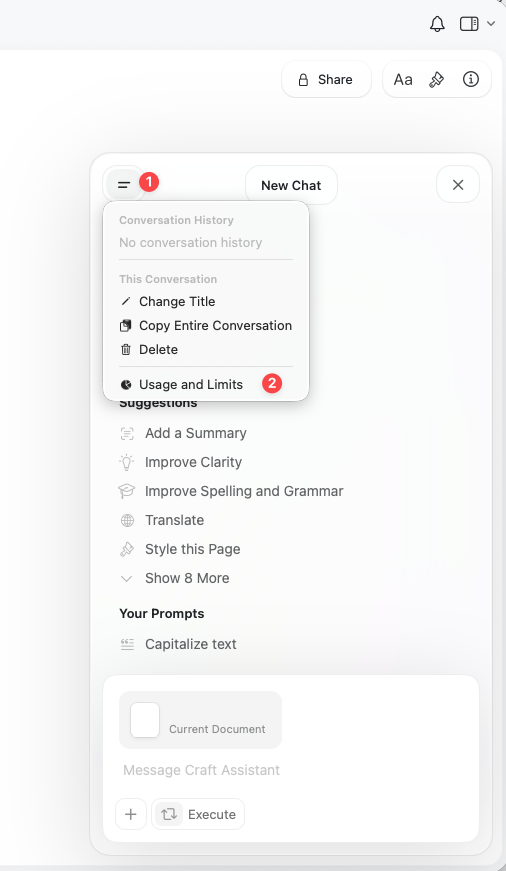
Assistant 패널을 열고 점 세 개 메뉴(⋯)를 탭하세요.
**사용량 및 제한**을 선택하세요.
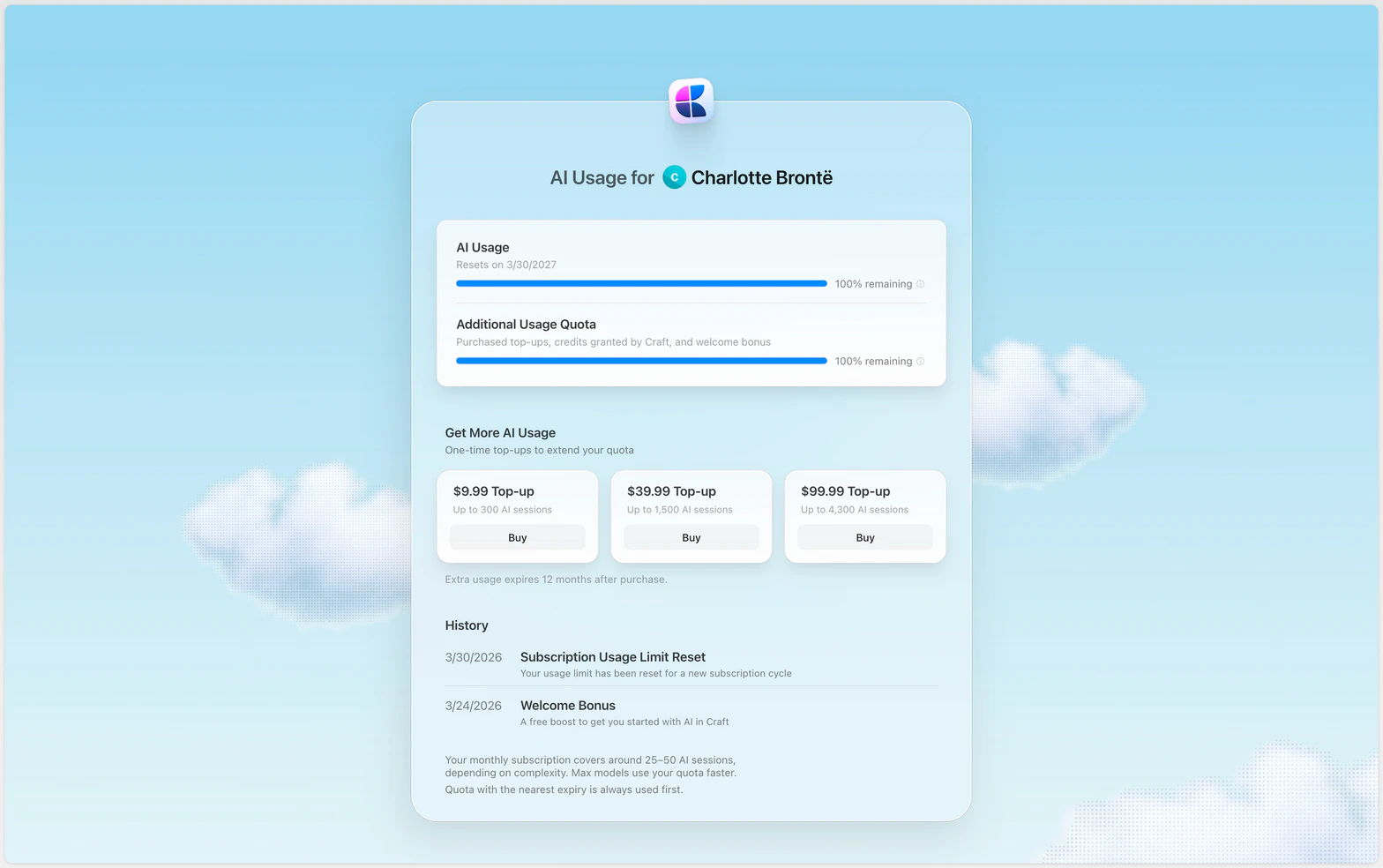
 **추가 AI 사용량 구매** 아래에서 추가 팩을 선택하고 **구매**를 누르세요.
 ### 추가 구매 팩
| 팩 | 대략적인 사용량 |
| ----- | --------------- |
| \$10 | 최대 AI 세션 300회 |
| \$40 | 최대 AI 세션 1,500회 |
| \$100 | 최대 AI 세션 4,300회 |
추가 구매한 사용량은 구매 후 12개월 후에 만료됩니다. 가격은 USD 기준이며 부가세가 적용될 수 있습니다.
## 사용량 확인하기
Assistant 패널을 열고 점 세 개 메뉴를 클릭한 다음 **사용량 및 제한**을 선택하세요.
## 할당량 갱신
* **월간 플랜:** 매 청구 월마다 할당량이 갱신됩니다.
* **연간 플랜:** 매 청구 연도마다 할당량이 갱신됩니다.
* **미사용 할당량은 이월되지 않습니다.**
* **가장 빨리 만료되는 것부터 사용:** 포함된 할당량과 구매한 추가 팩이 모두 있을 경우, 만료일이 가장 빠른 할당량이 먼저 사용됩니다.
포함된 할당량은 청구 주기에 따라 갱신됩니다. 구매한 추가 팩은 구매일로부터 1년간 유효합니다.
## 무료 대안
Craft 할당량을 사용하지 않고 AI를 사용하고 싶다면:
* **On-device 모델:** Mac, iPad, iPhone에서 사용 가능 (항상 무료)
* **자체 공급자 연결:** Craft AI 크레딧 대신 자신의 OpenAI 또는 Anthropic 자격 증명을 사용하세요. [AI 공급자 연결하기](/ko/ai-assistant/bring-your-own-key)를 참고하세요.
* **MCP 및 API:** 개인 ChatGPT 또는 Claude 구독 연결
## 관련 문서
속도와 사용량을 균형 있게 맞출 모델 선택
Assistant 작업 방법 알아보기
편집이 사용량에 미치는 영향 이해하기
### 추가 구매 팩
| 팩 | 대략적인 사용량 |
| ----- | --------------- |
| \$10 | 최대 AI 세션 300회 |
| \$40 | 최대 AI 세션 1,500회 |
| \$100 | 최대 AI 세션 4,300회 |
추가 구매한 사용량은 구매 후 12개월 후에 만료됩니다. 가격은 USD 기준이며 부가세가 적용될 수 있습니다.
## 사용량 확인하기
Assistant 패널을 열고 점 세 개 메뉴를 클릭한 다음 **사용량 및 제한**을 선택하세요.
## 할당량 갱신
* **월간 플랜:** 매 청구 월마다 할당량이 갱신됩니다.
* **연간 플랜:** 매 청구 연도마다 할당량이 갱신됩니다.
* **미사용 할당량은 이월되지 않습니다.**
* **가장 빨리 만료되는 것부터 사용:** 포함된 할당량과 구매한 추가 팩이 모두 있을 경우, 만료일이 가장 빠른 할당량이 먼저 사용됩니다.
포함된 할당량은 청구 주기에 따라 갱신됩니다. 구매한 추가 팩은 구매일로부터 1년간 유효합니다.
## 무료 대안
Craft 할당량을 사용하지 않고 AI를 사용하고 싶다면:
* **On-device 모델:** Mac, iPad, iPhone에서 사용 가능 (항상 무료)
* **자체 공급자 연결:** Craft AI 크레딧 대신 자신의 OpenAI 또는 Anthropic 자격 증명을 사용하세요. [AI 공급자 연결하기](/ko/ai-assistant/bring-your-own-key)를 참고하세요.
* **MCP 및 API:** 개인 ChatGPT 또는 Claude 구독 연결
## 관련 문서
속도와 사용량을 균형 있게 맞출 모델 선택
Assistant 작업 방법 알아보기
편집이 사용량에 미치는 영향 이해하기