> ## Documentation Index
> Fetch the complete documentation index at: https://craft-support.mintlify.site/llms.txt
> Use this file to discover all available pages before exploring further.
# 삭제된 콘텐츠 복구
> Craft에서 삭제된 문서, 폴더, 페이지 및 블록을 복구하는 방법을 알아보세요.
Craft는 삭제된 항목과 삭제 시점에 따라 여러 가지 복구 방법을 제공합니다.
## 문서 복구
### Recently Deleted 폴더
삭제된 모든 문서는 자동으로 **Recently Deleted** 폴더로 이동하며, 해당 폴더에 **30일** 동안 보관됩니다.
sidebar에서 **Recently Deleted** 폴더로 이동하세요
복구하려는 문서를 찾으세요
문서를 우클릭한 다음 **Restore**를 선택하세요
30일 이후에는 **Recently Deleted**의 문서가 영구 삭제되어 복구할 수 없습니다.
## 폴더 복구
폴더를 삭제하면 폴더 구조는 사라지지만, 해당 폴더 내의 **모든 문서는 All Documents 보기에서 계속 접근할 수 있습니다**.
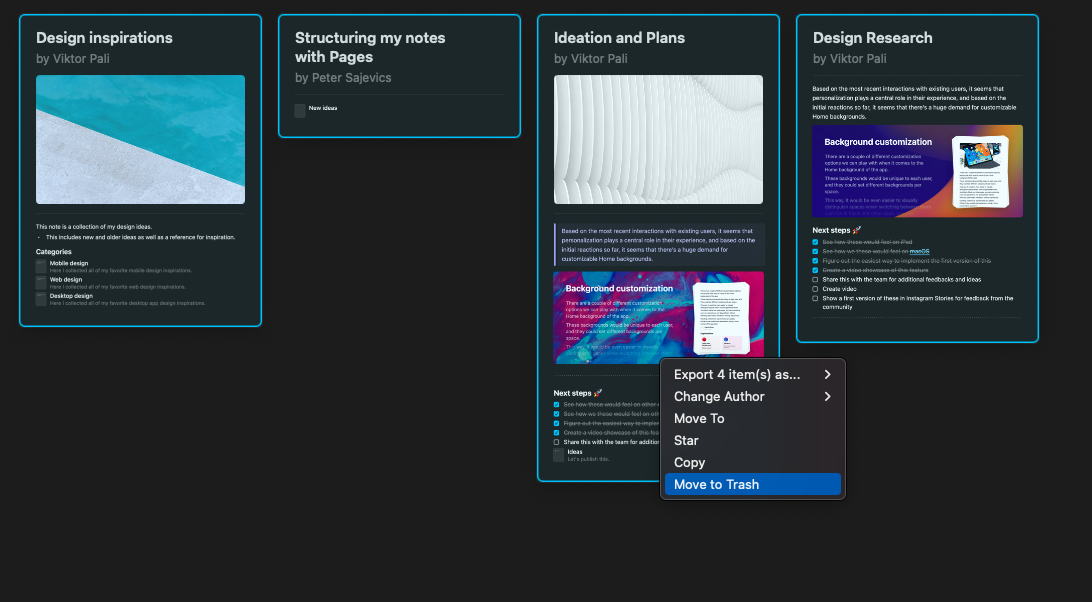
폴더의 모든 콘텐츠를 삭제하려면:
폴더를 여세요
폴더 내의 모든 문서를 선택하세요
Trash로 이동하세요
 ## 페이지 및 블록 복구
페이지(문서 안의 문서)는 블록으로 처리되며 **Recently Deleted** 폴더로 보내지지 않습니다.
삭제된 페이지나 블록을 복구하려면 다음 두 가지 방법이 있습니다:
### 옵션 1: 실행 취소
페이지나 블록을 삭제한 직후에는 실행 취소 명령을 사용하세요:
* **macOS**: `Cmd + Z`를 누르세요
* **iOS/iPadOS**: Undo 버튼을 탭하거나 기기를 흔드세요
* **Windows/Web**: `Ctrl + Z`를 누르세요
### 옵션 2: 버전 기록에서 복원
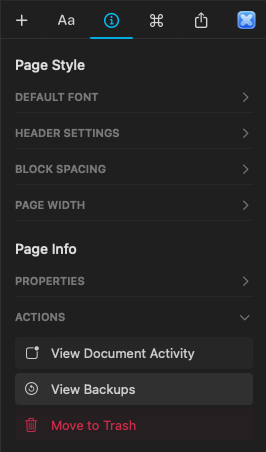
실행 취소를 사용할 수 없는 경우, 삭제된 페이지나 블록이 포함된 이전 버전의 문서를 복원할 수 있습니다:
페이지나 블록이 삭제된 문서를 여세요
오른쪽 sidebar에서 **Info** 탭을 클릭하세요
**View Backups**를 선택하세요
삭제 이전의 백업을 선택하세요
해당 버전을 복원하여 삭제된 콘텐츠를 복구하세요
## 페이지 및 블록 복구
페이지(문서 안의 문서)는 블록으로 처리되며 **Recently Deleted** 폴더로 보내지지 않습니다.
삭제된 페이지나 블록을 복구하려면 다음 두 가지 방법이 있습니다:
### 옵션 1: 실행 취소
페이지나 블록을 삭제한 직후에는 실행 취소 명령을 사용하세요:
* **macOS**: `Cmd + Z`를 누르세요
* **iOS/iPadOS**: Undo 버튼을 탭하거나 기기를 흔드세요
* **Windows/Web**: `Ctrl + Z`를 누르세요
### 옵션 2: 버전 기록에서 복원
실행 취소를 사용할 수 없는 경우, 삭제된 페이지나 블록이 포함된 이전 버전의 문서를 복원할 수 있습니다:
페이지나 블록이 삭제된 문서를 여세요
오른쪽 sidebar에서 **Info** 탭을 클릭하세요
**View Backups**를 선택하세요
삭제 이전의 백업을 선택하세요
해당 버전을 복원하여 삭제된 콘텐츠를 복구하세요
 ## 삭제된 스페이스 복구
현재 삭제된 **스페이스는 앱에서 수동으로 복원할 수 없습니다**. 삭제된 스페이스 내부의 모든 콘텐츠도 영구적으로 삭제되며 **Recently Deleted** 폴더로 이동되지 않습니다.
스페이스가 실수로 삭제되었다고 생각되면 가능한 한 빨리 Craft 지원 팀에 문의하세요. 복구를 보장할 수는 없지만 조사하여 가능한 조치를 확인하겠습니다.
지원팀에 연락하실 때 다음 정보를 제공해 주세요:
* 삭제된 스페이스의 이름
* Craft 계정에 연결된 이메일 주소
* 스페이스가 삭제된 대략적인 날짜
## 실수로 삭제되지 않도록 예방
중요한 콘텐츠 손실 위험을 줄이려면:
* 삭제 시 특히 스페이스와 페이지를 주의하세요
* 문서를 내보내기하여 정기적으로 백업하세요
* 공유 스페이스에서는 관리자 권한을 신뢰할 수 있는 멤버에게만 부여하세요
* 중요한 문서는 버전 기록을 이용해 정기적인 스냅샷을 만드세요
## 추가 도움이 필요하신가요?
이 방법으로 콘텐츠를 복구할 수 없는 경우, [support@craft.do](mailto:support@craft.do)로 지원팀에 문의해 주세요. 도와드리겠습니다!
## 관련 문서
Craft가 문서를 자동으로 백업하는 방법을 알아보세요
콘텐츠를 내보내 문서 백업을 만드세요
스페이스별 저장 공간 사용량을 모니터링하세요
## 삭제된 스페이스 복구
현재 삭제된 **스페이스는 앱에서 수동으로 복원할 수 없습니다**. 삭제된 스페이스 내부의 모든 콘텐츠도 영구적으로 삭제되며 **Recently Deleted** 폴더로 이동되지 않습니다.
스페이스가 실수로 삭제되었다고 생각되면 가능한 한 빨리 Craft 지원 팀에 문의하세요. 복구를 보장할 수는 없지만 조사하여 가능한 조치를 확인하겠습니다.
지원팀에 연락하실 때 다음 정보를 제공해 주세요:
* 삭제된 스페이스의 이름
* Craft 계정에 연결된 이메일 주소
* 스페이스가 삭제된 대략적인 날짜
## 실수로 삭제되지 않도록 예방
중요한 콘텐츠 손실 위험을 줄이려면:
* 삭제 시 특히 스페이스와 페이지를 주의하세요
* 문서를 내보내기하여 정기적으로 백업하세요
* 공유 스페이스에서는 관리자 권한을 신뢰할 수 있는 멤버에게만 부여하세요
* 중요한 문서는 버전 기록을 이용해 정기적인 스냅샷을 만드세요
## 추가 도움이 필요하신가요?
이 방법으로 콘텐츠를 복구할 수 없는 경우, [support@craft.do](mailto:support@craft.do)로 지원팀에 문의해 주세요. 도와드리겠습니다!
## 관련 문서
Craft가 문서를 자동으로 백업하는 방법을 알아보세요
콘텐츠를 내보내 문서 백업을 만드세요
스페이스별 저장 공간 사용량을 모니터링하세요