> ## Documentation Index
> Fetch the complete documentation index at: https://craft-support.mintlify.site/llms.txt
> Use this file to discover all available pages before exploring further.
# 기기 내 폴더
> 폴더와 그 안의 자산을 기기에 오프라인으로 저장해 놓아 인터넷 연결 없이도 사용하세요.
Craft는 **폴더 전체와 그 안의 자산을 기기에 저장**할 수 있도록 하여, 인터넷 연결 없이도 **이미지, 파일 및 기타 첨부 파일**에 접근할 수 있게 해 줍니다. 문서는 항상 오프라인에서 사용할 수 있었지만, 이 기능은 **최상위 폴더 내의 모든 자산**으로 범위를 확장하여 오프라인 상태에서도 원활하게 작업할 수 있도록 도와줍니다.
On-Device Folders는 macOS, iPad, iPhone에서 사용할 수 있습니다.
## 기기 내 폴더 활성화 방법
macOS, iPad 또는 iPhone에서 Craft를 엽니다
기기에 저장하려는 폴더를 찾습니다
폴더 옆의 **three-dot menu (⋯)** 를 탭합니다
**"Keep On Device"** 을 선택합니다
해당 폴더와 그 안의 모든 자산은 기기에 로컬로 저장됩니다.
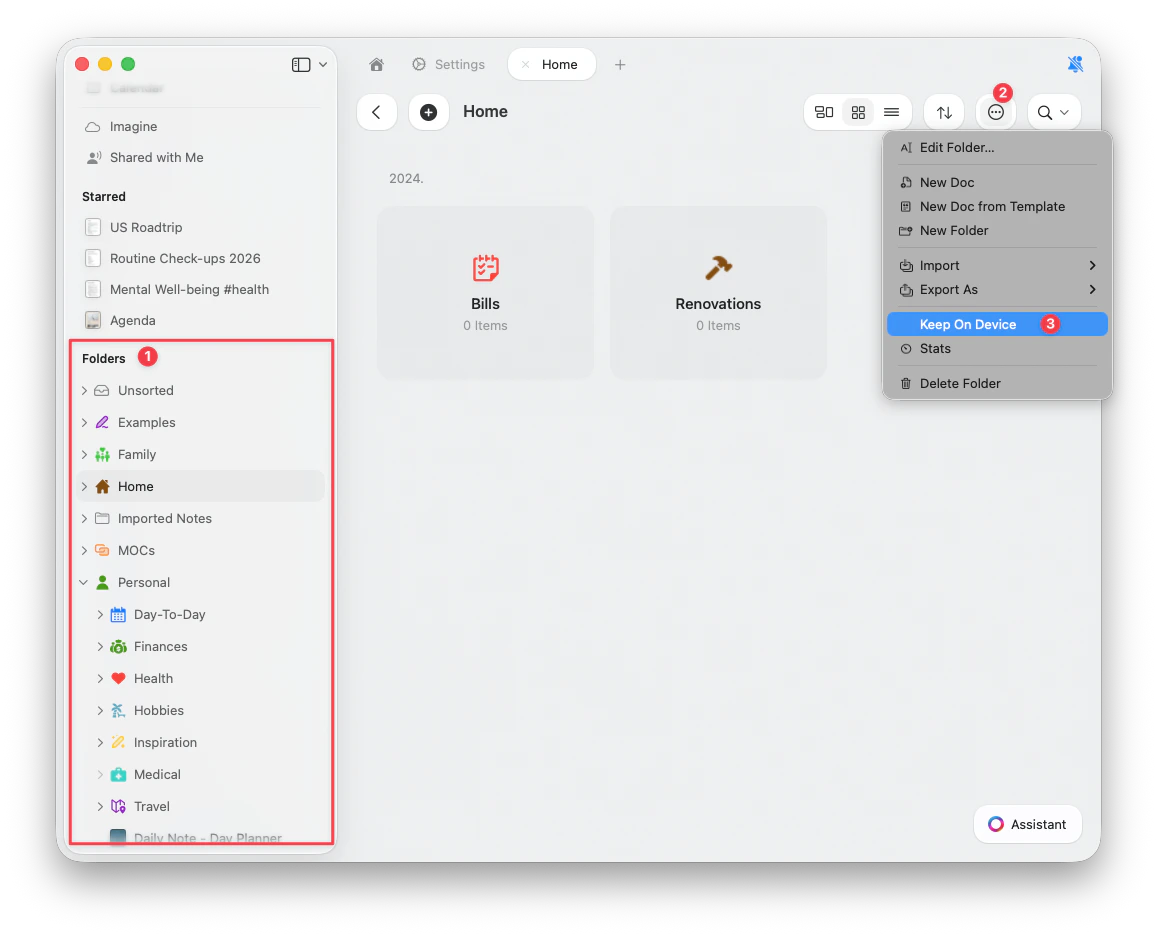 선택한 폴더 안의 모든 중첩된 폴더도 다운로드에 포함됩니다. 개별 중첩 폴더는 별도로 저장할 수 없습니다.
## 기기 내 폴더 작동 방식
* 폴더를 기기에 저장하면 그 안의 **모든 이미지, 파일 및 첨부 파일**이 인터넷 연결 없이도 로컬에서 사용 가능합니다
* **오프라인에서 수행한 변경 사항**은 기기가 다시 인터넷에 연결되면 동기화됩니다
* 문서는 항상 오프라인에서 사용 가능했습니다 — 이 기능은 특히 **자산**(이미지, 파일 등)을 기기에서 사용할 수 있게 보장합니다
## 제한 사항 및 중요한 참고 사항
### 폴더 사용 조건
* "Keep On Device" 옵션은 사이드바의 **최상위 폴더에만 표시됩니다**
* 하위 폴더, 개별 문서 또는 스페이스 홈 페이지에서는 사용할 수 없습니다
* 최상위 폴더 내의 모든 중첩 콘텐츠는 자동으로 포함됩니다
### 동기화 및 기기 저장 공간
* **기기 내 폴더** 설정은 각 기기별로 개별 적용됩니다
* 폴더 내 콘텐츠는 **모든 기기에서 동기화되지만**, 해당 폴더를 로컬에 저장하려면 각 기기에서 **기기 내 저장(On-Device)** 모드를 수동으로 활성화해야 합니다
* **기기에 저장 공간이 충분한지 확인**하세요 — 저장 공간이 부족하면 Craft가 경고를 표시합니다
### 다운로드 과정
* **다운로드는 앱이 포그라운드에서 열려 있을 때만 발생**합니다 — 현재 백그라운드 다운로드는 지원되지 않습니다
* **기기 내 폴더를** 다른 폴더로 이동하면 해당 폴더의 기기 내 설정이 **제거됩니다** — 원위치로 되돌릴 경우 설정을 다시 활성화해야 합니다
### 편집 및 업데이트
* **기기 내 폴더는 오프라인 상태에서 변경사항이 자동으로 업데이트되지 않습니다** (예: 초안에 스케치하기, 커버 이미지 자르기 등)
* 변경사항은 다시 온라인에 연결되면 동기화됩니다
### 파일 형식 및 제한
* **화이트보드는 기기 내에서 편집할 수 없습니다** — 편집을 시도하면 오류가 발생합니다
* **멘션 프로필 이미지는 이번 첫 버전에서 다운로드되지 않습니다** — 단, Craft의 캐시에는 표시될 수 있습니다
## 권장 사용 방법
* 큰 폴더를 저장하기 전에 기기 저장 공간이 충분한지 확인하세요
* 폴더를 기기에 다운로드하는 동안 Craft를 열어 두세요
* 폴더를 원래 위치로 되돌린 경우 기기 내 접근을 다시 활성화하세요
* 기기 내 콘텐츠를 편집할 때는 수동 동기화를 고려하세요 - 동기화는 온라인 복귀 시점에만 트리거됩니다
## 기기 내 폴더를 사용하면 좋은 상황
기기 내 폴더는 다음 상황에 특히 유용합니다:
* 연결이 제한된 지역에서 여행하거나 작업할 때
* 이미지와 미디어에 대한 확실한 접근이 필요한 발표 자료 준비 시
* 자주 접근하는 대용량 미디어 파일이 포함된 프로젝트 관리 시
* 인터넷 연결 여부와 상관없이 중요한 폴더에 항상 접근해야 할 때
기기 내 폴더를 활성화하면 여행 중이거나 연결이 불안한 환경에서도, 또는 특정 파일을 로컬에 보관하길 원할 때 중단 없이 작업할 수 있습니다.
선택한 폴더 안의 모든 중첩된 폴더도 다운로드에 포함됩니다. 개별 중첩 폴더는 별도로 저장할 수 없습니다.
## 기기 내 폴더 작동 방식
* 폴더를 기기에 저장하면 그 안의 **모든 이미지, 파일 및 첨부 파일**이 인터넷 연결 없이도 로컬에서 사용 가능합니다
* **오프라인에서 수행한 변경 사항**은 기기가 다시 인터넷에 연결되면 동기화됩니다
* 문서는 항상 오프라인에서 사용 가능했습니다 — 이 기능은 특히 **자산**(이미지, 파일 등)을 기기에서 사용할 수 있게 보장합니다
## 제한 사항 및 중요한 참고 사항
### 폴더 사용 조건
* "Keep On Device" 옵션은 사이드바의 **최상위 폴더에만 표시됩니다**
* 하위 폴더, 개별 문서 또는 스페이스 홈 페이지에서는 사용할 수 없습니다
* 최상위 폴더 내의 모든 중첩 콘텐츠는 자동으로 포함됩니다
### 동기화 및 기기 저장 공간
* **기기 내 폴더** 설정은 각 기기별로 개별 적용됩니다
* 폴더 내 콘텐츠는 **모든 기기에서 동기화되지만**, 해당 폴더를 로컬에 저장하려면 각 기기에서 **기기 내 저장(On-Device)** 모드를 수동으로 활성화해야 합니다
* **기기에 저장 공간이 충분한지 확인**하세요 — 저장 공간이 부족하면 Craft가 경고를 표시합니다
### 다운로드 과정
* **다운로드는 앱이 포그라운드에서 열려 있을 때만 발생**합니다 — 현재 백그라운드 다운로드는 지원되지 않습니다
* **기기 내 폴더를** 다른 폴더로 이동하면 해당 폴더의 기기 내 설정이 **제거됩니다** — 원위치로 되돌릴 경우 설정을 다시 활성화해야 합니다
### 편집 및 업데이트
* **기기 내 폴더는 오프라인 상태에서 변경사항이 자동으로 업데이트되지 않습니다** (예: 초안에 스케치하기, 커버 이미지 자르기 등)
* 변경사항은 다시 온라인에 연결되면 동기화됩니다
### 파일 형식 및 제한
* **화이트보드는 기기 내에서 편집할 수 없습니다** — 편집을 시도하면 오류가 발생합니다
* **멘션 프로필 이미지는 이번 첫 버전에서 다운로드되지 않습니다** — 단, Craft의 캐시에는 표시될 수 있습니다
## 권장 사용 방법
* 큰 폴더를 저장하기 전에 기기 저장 공간이 충분한지 확인하세요
* 폴더를 기기에 다운로드하는 동안 Craft를 열어 두세요
* 폴더를 원래 위치로 되돌린 경우 기기 내 접근을 다시 활성화하세요
* 기기 내 콘텐츠를 편집할 때는 수동 동기화를 고려하세요 - 동기화는 온라인 복귀 시점에만 트리거됩니다
## 기기 내 폴더를 사용하면 좋은 상황
기기 내 폴더는 다음 상황에 특히 유용합니다:
* 연결이 제한된 지역에서 여행하거나 작업할 때
* 이미지와 미디어에 대한 확실한 접근이 필요한 발표 자료 준비 시
* 자주 접근하는 대용량 미디어 파일이 포함된 프로젝트 관리 시
* 인터넷 연결 여부와 상관없이 중요한 폴더에 항상 접근해야 할 때
기기 내 폴더를 활성화하면 여행 중이거나 연결이 불안한 환경에서도, 또는 특정 파일을 로컬에 보관하길 원할 때 중단 없이 작업할 수 있습니다.