> ## Documentation Index
> Fetch the complete documentation index at: https://craft-support.mintlify.site/llms.txt
> Use this file to discover all available pages before exploring further.
# 사용자 지정 앱 아이콘
> macOS에서 Craft 앱의 사용자 지정 아이콘을 설정합니다.
맞춤 앱 아이콘은 macOS에서만 사용할 수 있습니다.
Mac에서 Craft 앱의 아이콘을 사용자 지정하여 개인화할 수 있습니다.
## 사용자 지정 아이콘 설정
선호하는 앱 아이콘을 [Craft's icon gallery](https://www.craft.do/s/dhXngIMJLQu96b)에서 다운로드합니다.
Mac에서 **Applications** 폴더를 엽니다.
**Craft**를 우클릭하고 **Get Info**를 선택합니다.
`.icns` 파일을 좌측 상단의 작은 Craft 로고로 드래그 앤 드롭합니다.
Craft 앱을 다시 시작합니다.
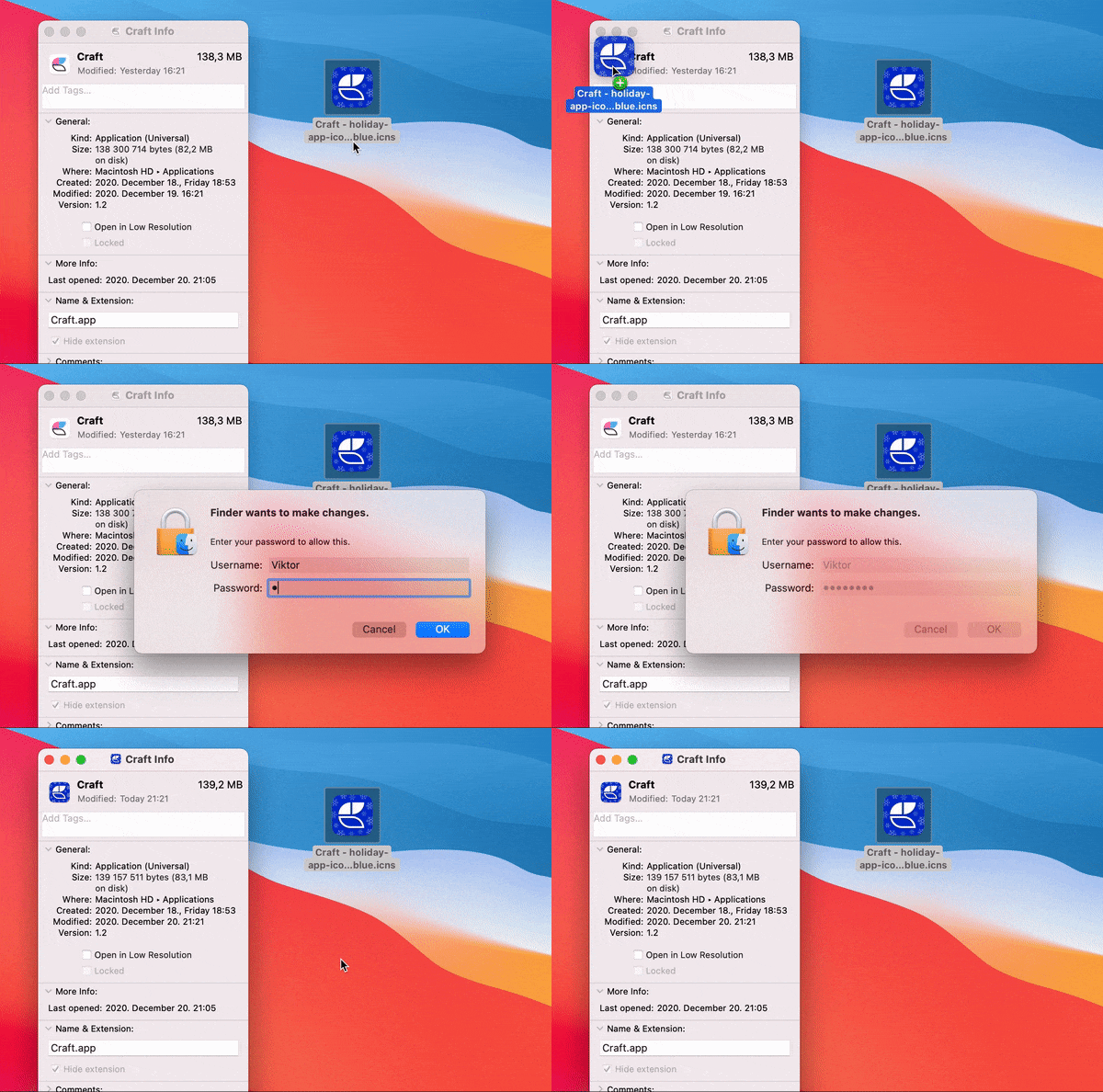 앱이 업데이트될 때마다 사용자 지정 아이콘은 기본값으로 재설정됩니다. 이는 App Store에서 강제하는 동작입니다.
## 사용자 지정 아이콘 삭제
아이콘을 기본값으로 되돌리려면:
Mac에서 **Applications** 폴더로 이동합니다.
**Craft**를 우클릭하고 **Get Info**를 선택합니다.
좌측 상단의 앱 아이콘을 클릭합니다.
키보드에서 **Delete** 키를 누릅니다.
앱이 업데이트될 때마다 사용자 지정 아이콘은 기본값으로 재설정됩니다. 이는 App Store에서 강제하는 동작입니다.
## 사용자 지정 아이콘 삭제
아이콘을 기본값으로 되돌리려면:
Mac에서 **Applications** 폴더로 이동합니다.
**Craft**를 우클릭하고 **Get Info**를 선택합니다.
좌측 상단의 앱 아이콘을 클릭합니다.
키보드에서 **Delete** 키를 누릅니다.