> ## Documentation Index
> Fetch the complete documentation index at: https://craft-support.mintlify.site/llms.txt
> Use this file to discover all available pages before exploring further.
# 청구서 다운로드 및 결제 관리
> Craft 구독의 청구서를 찾고, 영수증을 다운로드하며, 결제 정보를 관리하세요.
**Stripe** 및 **Paddle** 구독의 청구서와 결제 정보는 Craft 내 청구 및 구독 화면에서 직접 확인할 수 있습니다. App Store 및 Setapp 구독은 각각 Apple과 Setapp에서 관리합니다.
[결제 수단 안내](/ko/account-and-subscription/billing/payment-methods)에서 구독 유형을 확인하세요.
## 청구 및 구독 열기
### 1단계: 설정 열기
사이드바 상단의 **스페이스 이름**을 클릭하여 설정을 엽니다.
 왼쪽 상단 모서리의 **스페이스 이름**을 클릭합니다.
드롭다운 하단의 **설정**을 클릭합니다.
왼쪽 상단 모서리의 **스페이스 이름**을 클릭합니다.
드롭다운 하단의 **설정**을 클릭합니다.
 왼쪽 상단 모서리의 **스페이스 아이콘**을 탭합니다.
 **설정**을 탭합니다.
오른쪽 상단 모서리의 **프로필 사진**을 탭합니다.
**설정**을 탭합니다.
**설정**을 탭합니다.
오른쪽 상단 모서리의 **프로필 사진**을 탭합니다.
**설정**을 탭합니다.
 ### 2단계: 내 구독으로 이동
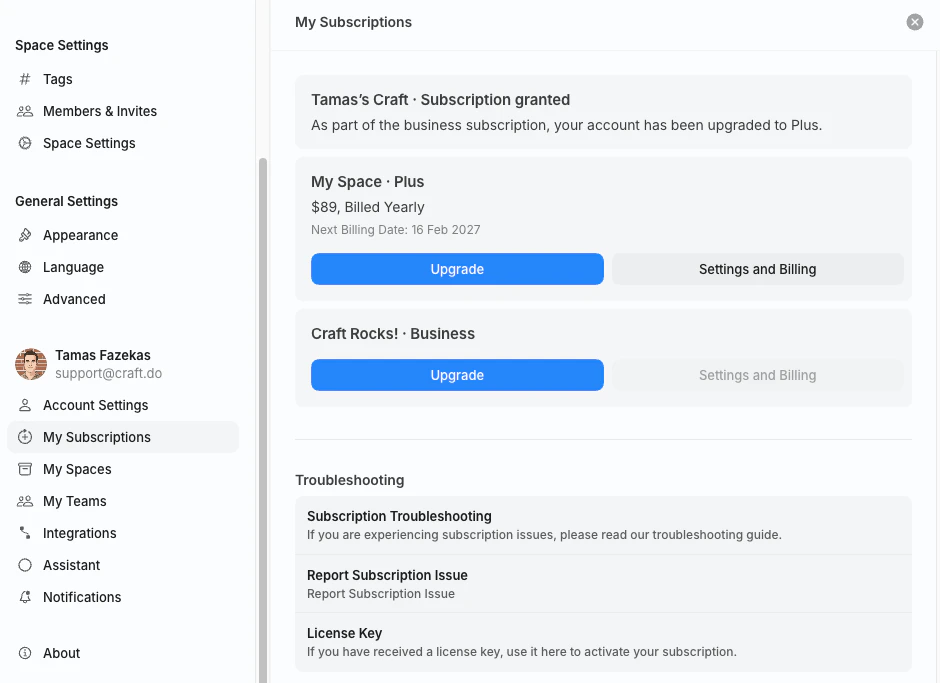
설정 사이드바에서 **My Subscriptions**를 선택하세요. 계정에 등록된 구독별로 카드가 표시됩니다. 개인 스페이스(예: *My Space · Plus*)와 본인이 소유한 비즈니스 또는 팀 구독이 함께 나타납니다.
### 2단계: 내 구독으로 이동
설정 사이드바에서 **My Subscriptions**를 선택하세요. 계정에 등록된 구독별로 카드가 표시됩니다. 개인 스페이스(예: *My Space · Plus*)와 본인이 소유한 비즈니스 또는 팀 구독이 함께 나타납니다.
 ### 3단계: 설정 및 청구 열기
관리하려는 구독에서 **Settings and Billing**을 클릭하세요. 해당 구독의 **청구 및 구독** 화면이 열립니다.
**구독 소유자**(플랜을 구매한 계정)만 **Settings and Billing** 버튼을 볼 수 있습니다. 다른 사람이 소유한 팀 스페이스의 멤버라면, 소유자에게 청구서 다운로드를 요청하세요.
## 청구 및 구독 화면 구성
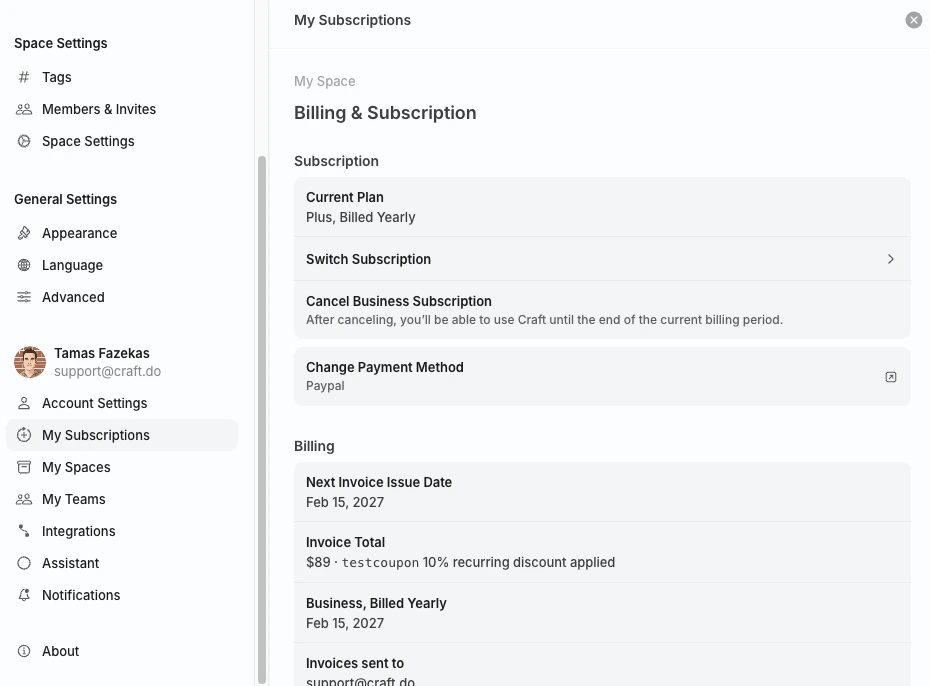
청구 및 구독 화면은 세 가지 섹션으로 구성됩니다.
### 3단계: 설정 및 청구 열기
관리하려는 구독에서 **Settings and Billing**을 클릭하세요. 해당 구독의 **청구 및 구독** 화면이 열립니다.
**구독 소유자**(플랜을 구매한 계정)만 **Settings and Billing** 버튼을 볼 수 있습니다. 다른 사람이 소유한 팀 스페이스의 멤버라면, 소유자에게 청구서 다운로드를 요청하세요.
## 청구 및 구독 화면 구성
청구 및 구독 화면은 세 가지 섹션으로 구성됩니다.
 ### 구독
| 항목 | 기능 |
| ------------------------- | ------------------------------------------------------------------------------------------------------------------------- |
| **Current Plan** | 현재 활성화된 플랜을 표시합니다(예: *Plus, Billed Yearly*). |
| **Switch Subscription** | 결제 주기(월간 ↔ 연간)를 변경하거나 다른 플랜으로 이동합니다. |
| **Cancel Subscription** | 구독을 해지합니다. 현재 결제 기간이 끝날 때까지 서비스를 계속 이용할 수 있습니다. [구독 해지](/ko/account-and-subscription/billing/cancel-subscription)를 참고하세요. |
| **Change Payment Method** | Stripe 결제 포털을 열어 카드 또는 결제 수단을 업데이트합니다. [결제 수단 업데이트](/ko/account-and-subscription/billing/update-payment-method)를 참고하세요. |
### 청구
| 항목 | 표시 내용 |
| --------------------------- | --------------------------------------------------------------------------------------------------------------- |
| **Next Invoice Issue Date** | 다음 청구서가 발행되는 날짜입니다. |
| **Invoice Total** | 활성화된 할인 코드를 포함한 다음 청구서 금액입니다. [할인 코드](/ko/account-and-subscription/billing/discount-codes)를 참고하세요. |
| **Renewal info** | 갱신될 플랜과 갱신 날짜입니다. |
| **Invoices sent to** | 청구서 및 결제 알림을 받는 이메일 주소입니다. 변경하려면 [청구 이메일 변경](/ko/account-and-subscription/billing/change-billing-email)을 참고하세요. |
### 청구서
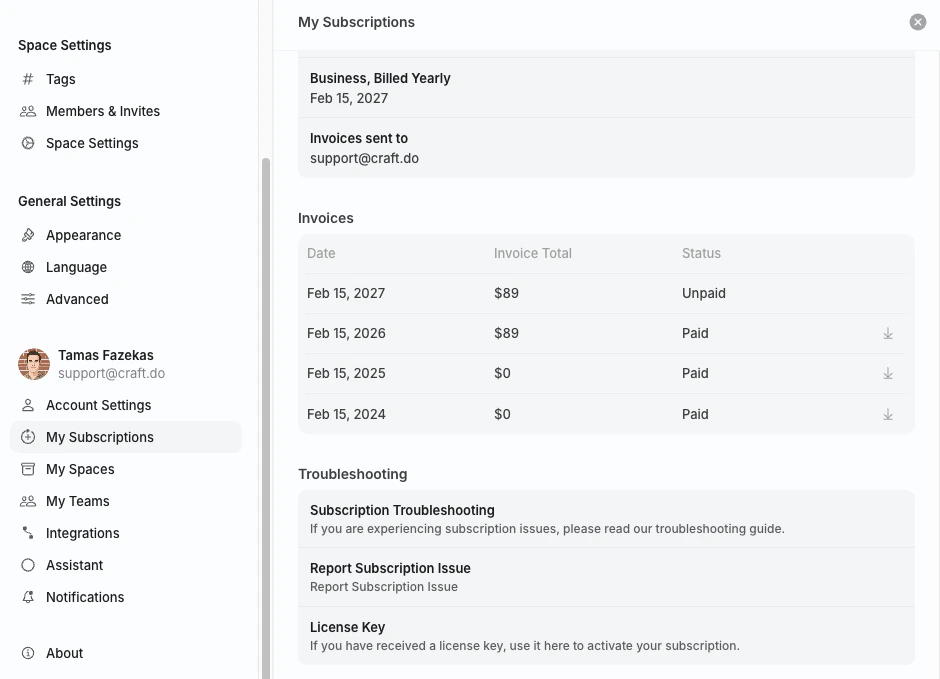
화면 하단의 **청구서** 표에는 해당 구독에 발행된 모든 청구서가 날짜, 금액, 상태와 함께 나열됩니다.
### 구독
| 항목 | 기능 |
| ------------------------- | ------------------------------------------------------------------------------------------------------------------------- |
| **Current Plan** | 현재 활성화된 플랜을 표시합니다(예: *Plus, Billed Yearly*). |
| **Switch Subscription** | 결제 주기(월간 ↔ 연간)를 변경하거나 다른 플랜으로 이동합니다. |
| **Cancel Subscription** | 구독을 해지합니다. 현재 결제 기간이 끝날 때까지 서비스를 계속 이용할 수 있습니다. [구독 해지](/ko/account-and-subscription/billing/cancel-subscription)를 참고하세요. |
| **Change Payment Method** | Stripe 결제 포털을 열어 카드 또는 결제 수단을 업데이트합니다. [결제 수단 업데이트](/ko/account-and-subscription/billing/update-payment-method)를 참고하세요. |
### 청구
| 항목 | 표시 내용 |
| --------------------------- | --------------------------------------------------------------------------------------------------------------- |
| **Next Invoice Issue Date** | 다음 청구서가 발행되는 날짜입니다. |
| **Invoice Total** | 활성화된 할인 코드를 포함한 다음 청구서 금액입니다. [할인 코드](/ko/account-and-subscription/billing/discount-codes)를 참고하세요. |
| **Renewal info** | 갱신될 플랜과 갱신 날짜입니다. |
| **Invoices sent to** | 청구서 및 결제 알림을 받는 이메일 주소입니다. 변경하려면 [청구 이메일 변경](/ko/account-and-subscription/billing/change-billing-email)을 참고하세요. |
### 청구서
화면 하단의 **청구서** 표에는 해당 구독에 발행된 모든 청구서가 날짜, 금액, 상태와 함께 나열됩니다.
 ## 청구서 다운로드
위의 단계에 따라 구독의 **청구 및 구독** 화면을 여세요.
표는 구독 및 청구 섹션 아래에 있습니다.
**결제 완료** 상태의 청구서에서 행 오른쪽의 \*\*다운로드 화살표(↓)\*\*를 클릭하면 PDF 파일로 다운로드됩니다.
다운로드 화살표는 **결제 완료** 상태의 청구서에만 표시됩니다. 최근 청구서가 **미결제** 상태라면 결제가 완료될 때까지 기다리거나, 더 빨리 사본이 필요한 경우 [support@craft.do](mailto:support@craft.do)로 문의하세요.
다음 청구서가 발행되기 **전에** 추가하세요. [부가세 정보](/ko/account-and-subscription/billing/vat-information)를 참고하세요. 이전 청구서에는 발행 당시 등록된 정보가 그대로 반영됩니다.
## App Store 구독 (iOS / macOS)
iPhone, iPad, 또는 Mac의 App Store를 통해 구독한 경우 **Apple이 모든 결제를 관리합니다**. Craft는 Apple을 대신하여 App Store 청구서를 생성하거나 다운로드할 수 없습니다.
영수증을 찾으려면 다음 방법을 이용하세요.
* **이메일**: Apple은 모든 구매에 대한 영수증을 Apple ID에 등록된 이메일 주소로 발송합니다.
* **Apple ID 구매 내역**: [reportaproblem.apple.com](https://reportaproblem.apple.com)에서 이전 영수증을 확인하세요.
* **Apple 지원**: 사본, 환불, 또는 부가세 청구서가 필요한 경우 [Apple 결제 지원](https://support.apple.com/billing)을 방문하세요.
## Setapp
Setapp 멤버십을 통해 Craft를 이용하는 사용자의 결제는 Setapp에서 관리합니다. 영수증과 청구서는 [my.setapp.com](https://my.setapp.com)의 Setapp 계정에서 확인할 수 있습니다.
## 문제 해결
**구독 소유자**만 **Settings and Billing** 버튼을 볼 수 있습니다. 다른 사람이 소유한 팀 스페이스에 참여한 경우, 소유자가 청구서를 다운로드해야 합니다.
청구서는 청구 시점에 등록된 결제 정보를 기준으로 생성됩니다. Stripe 결제 포털에서 **이후** 청구서에 적용될 정보를 업데이트할 수 있습니다. [부가세 정보](/ko/account-and-subscription/billing/vat-information)를 참고하세요. 이전 청구서 수정이 필요한 경우 청구서 번호와 함께 [support@craft.do](mailto:support@craft.do)로 문의하세요.
App Store 구독의 판매자는 Apple이므로, 부가세 청구서는 Craft가 아닌 Apple에서 발행합니다. [Apple 결제 지원](https://support.apple.com/billing)을 방문하여 부가세 청구서를 요청하세요.
## 관련 문서
Stripe, App Store, Setapp 설명
등록된 카드 또는 결제 정보 변경
청구서에 부가세 또는 회사 정보 추가
청구서를 받는 이메일 주소 업데이트
Craft 구독 종료
할인 코드 적용 또는 활성 할인 코드 확인
일반적인 문제 해결, 동기화 또는 플랫폼별 문제는 [문제 해결 가이드](/ko/introduction/troubleshooting)를 참고하세요.
## 청구서 다운로드
위의 단계에 따라 구독의 **청구 및 구독** 화면을 여세요.
표는 구독 및 청구 섹션 아래에 있습니다.
**결제 완료** 상태의 청구서에서 행 오른쪽의 \*\*다운로드 화살표(↓)\*\*를 클릭하면 PDF 파일로 다운로드됩니다.
다운로드 화살표는 **결제 완료** 상태의 청구서에만 표시됩니다. 최근 청구서가 **미결제** 상태라면 결제가 완료될 때까지 기다리거나, 더 빨리 사본이 필요한 경우 [support@craft.do](mailto:support@craft.do)로 문의하세요.
다음 청구서가 발행되기 **전에** 추가하세요. [부가세 정보](/ko/account-and-subscription/billing/vat-information)를 참고하세요. 이전 청구서에는 발행 당시 등록된 정보가 그대로 반영됩니다.
## App Store 구독 (iOS / macOS)
iPhone, iPad, 또는 Mac의 App Store를 통해 구독한 경우 **Apple이 모든 결제를 관리합니다**. Craft는 Apple을 대신하여 App Store 청구서를 생성하거나 다운로드할 수 없습니다.
영수증을 찾으려면 다음 방법을 이용하세요.
* **이메일**: Apple은 모든 구매에 대한 영수증을 Apple ID에 등록된 이메일 주소로 발송합니다.
* **Apple ID 구매 내역**: [reportaproblem.apple.com](https://reportaproblem.apple.com)에서 이전 영수증을 확인하세요.
* **Apple 지원**: 사본, 환불, 또는 부가세 청구서가 필요한 경우 [Apple 결제 지원](https://support.apple.com/billing)을 방문하세요.
## Setapp
Setapp 멤버십을 통해 Craft를 이용하는 사용자의 결제는 Setapp에서 관리합니다. 영수증과 청구서는 [my.setapp.com](https://my.setapp.com)의 Setapp 계정에서 확인할 수 있습니다.
## 문제 해결
**구독 소유자**만 **Settings and Billing** 버튼을 볼 수 있습니다. 다른 사람이 소유한 팀 스페이스에 참여한 경우, 소유자가 청구서를 다운로드해야 합니다.
청구서는 청구 시점에 등록된 결제 정보를 기준으로 생성됩니다. Stripe 결제 포털에서 **이후** 청구서에 적용될 정보를 업데이트할 수 있습니다. [부가세 정보](/ko/account-and-subscription/billing/vat-information)를 참고하세요. 이전 청구서 수정이 필요한 경우 청구서 번호와 함께 [support@craft.do](mailto:support@craft.do)로 문의하세요.
App Store 구독의 판매자는 Apple이므로, 부가세 청구서는 Craft가 아닌 Apple에서 발행합니다. [Apple 결제 지원](https://support.apple.com/billing)을 방문하여 부가세 청구서를 요청하세요.
## 관련 문서
Stripe, App Store, Setapp 설명
등록된 카드 또는 결제 정보 변경
청구서에 부가세 또는 회사 정보 추가
청구서를 받는 이메일 주소 업데이트
Craft 구독 종료
할인 코드 적용 또는 활성 할인 코드 확인
일반적인 문제 해결, 동기화 또는 플랫폼별 문제는 [문제 해결 가이드](/ko/introduction/troubleshooting)를 참고하세요.