> ## Documentation Index
> Fetch the complete documentation index at: https://craft-support.mintlify.site/llms.txt
> Use this file to discover all available pages before exploring further.
# 구독 취소
> 문서와 데이터를 모두 그대로 유지하면서 Craft 구독을 취소하세요.
Craft 구독은 언제든지 취소할 수 있어요.
구독을 취소하면 현재 청구 기간이 끝나는 시점에 계정이 무료 요금제로 전환됩니다. 구독을 변경해도 문서와 데이터에는 어떤 영향도 없습니다.
## 어디에서 구독하셨나요?
취소 방법은 Craft를 어디에서 구독했는지에 따라 다릅니다:
| 구독 경로 | 취소 방법 |
| -------------------------------- | ---------------------------------------------------------- |
| **Craft에서 직접**(앱 내 또는 웹사이트) | Craft에서 [아래 단계](#craft에서-직접-구매한-구독-취소하기)를 따르세요 |
| **App Store**(iPhone, iPad, Mac) | Apple을 통해 취소합니다. [App Store 안내](#app-store-구독-취소하기)를 참고하세요 |
| **Setapp** | Setapp을 통해 취소합니다. [Setapp 안내](#setapp-구독-취소하기)를 참고하세요 |
어디에 해당하는지 잘 모르겠다면 [청구 개요](/ko/account-and-subscription/billing)에서 구독이 어디에서 관리되는지 확인하세요.
## Craft에서 직접 구매한 구독 취소하기
먼저 Craft에서 설정을 여세요:
사이드바 상단의 **스페이스 이름**을 클릭하여 설정을 엽니다.
 왼쪽 상단 모서리의 **스페이스 이름**을 클릭합니다.
드롭다운 하단의 **설정**을 클릭합니다.
왼쪽 상단 모서리의 **스페이스 이름**을 클릭합니다.
드롭다운 하단의 **설정**을 클릭합니다.
 왼쪽 상단 모서리의 **스페이스 아이콘**을 탭합니다.
 **설정**을 탭합니다.
오른쪽 상단 모서리의 **프로필 사진**을 탭합니다.
**설정**을 탭합니다.
**설정**을 탭합니다.
오른쪽 상단 모서리의 **프로필 사진**을 탭합니다.
**설정**을 탭합니다.
 그런 다음 구독을 취소하세요:
설정 사이드바에서 **내 구독**을 선택하세요(웹에서는 **내 구독 목록**으로 표시됩니다).
그런 다음 구독을 취소하세요:
설정 사이드바에서 **내 구독**을 선택하세요(웹에서는 **내 구독 목록**으로 표시됩니다).
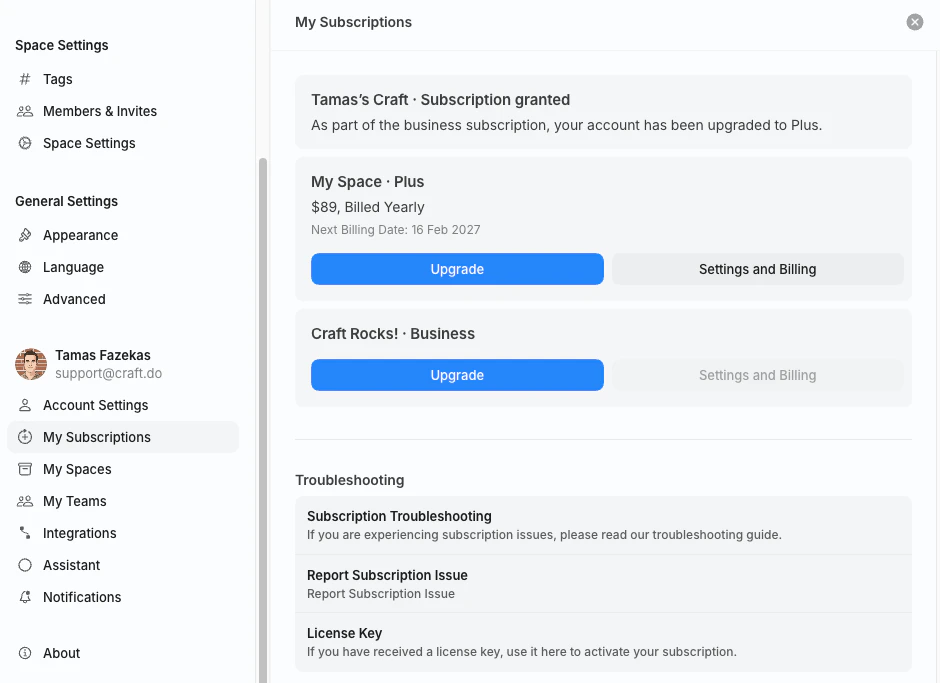 취소할 구독에서 **설정 및 청구**를 클릭하세요. **청구 및 구독** 화면이 열립니다.
이 버튼은 구독 소유자(요금제를 구매한 계정)에게만 표시됩니다.
**구독** 섹션에서 **구독 취소**를 선택하고 확인하세요. 버튼에는 요금제 이름이 함께 표시됩니다(예: **Plus 구독 취소**).
취소할 구독에서 **설정 및 청구**를 클릭하세요. **청구 및 구독** 화면이 열립니다.
이 버튼은 구독 소유자(요금제를 구매한 계정)에게만 표시됩니다.
**구독** 섹션에서 **구독 취소**를 선택하고 확인하세요. 버튼에는 요금제 이름이 함께 표시됩니다(예: **Plus 구독 취소**).
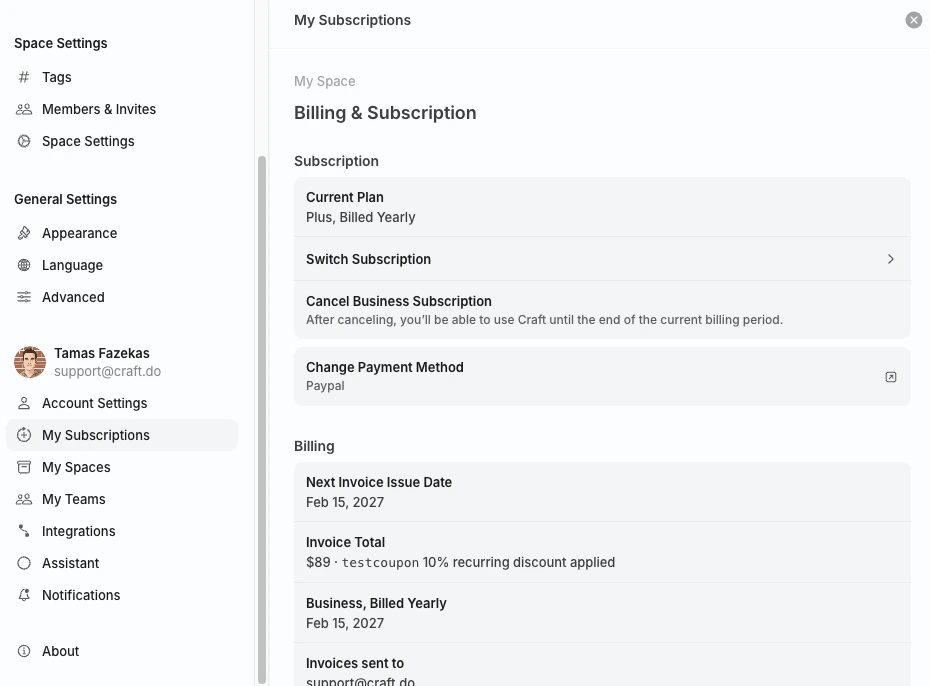 취소한 후에도 현재 청구 기간이 끝날 때까지 유료 기능을 계속 사용할 수 있습니다. 이후 계정은 무료 요금제로 전환됩니다.
## App Store 구독 취소하기
iPhone, iPad, Mac의 App Store를 통해 구독했다면 Apple이 구독을 관리합니다. [Apple 가이드](https://support.apple.com/en-us/HT202039)에 따라 Apple 계정의 구독 설정에서 취소하세요.
## Setapp 구독 취소하기
Setapp을 통해 Craft를 사용하고 있다면 구독은 Setapp이 관리합니다. [my.setapp.com](https://my.setapp.com)에 로그인해 멤버십을 관리하거나 취소하세요.
## 하위 요금제로 변경하기
Craft에는 바로 다운그레이드할 수 있는 버튼이 없습니다. 하위 요금제(예: Plus에서 Starter)로 변경하려면:
구독한 경로에 맞게 위의 단계를 따르세요.
만료일까지는 현재 요금제의 기능을 그대로 사용할 수 있어요.
요금제가 만료된 후 앱에서, [craft.do/pricing](https://www.craft.do/pricing)에서, 또는 App Store를 통해 하위 요금제를 구독하세요.
현재 구독이 만료되기 전에 새 요금제를 구독하지 마세요. 미리 구독하면 활성 구독이 두 개가 될 수 있습니다.
## 관련 문서
구독이 어디에서 관리되고 종료되면 어떻게 되는지 알아보세요
구독에 등록된 카드를 변경하세요
Craft의 구독 요금제와 기능을 비교해 보세요
일반적인 문제 해결, 동기화 또는 플랫폼별 문제는 [문제 해결 가이드](/ko/introduction/troubleshooting)를 참고하세요.
취소한 후에도 현재 청구 기간이 끝날 때까지 유료 기능을 계속 사용할 수 있습니다. 이후 계정은 무료 요금제로 전환됩니다.
## App Store 구독 취소하기
iPhone, iPad, Mac의 App Store를 통해 구독했다면 Apple이 구독을 관리합니다. [Apple 가이드](https://support.apple.com/en-us/HT202039)에 따라 Apple 계정의 구독 설정에서 취소하세요.
## Setapp 구독 취소하기
Setapp을 통해 Craft를 사용하고 있다면 구독은 Setapp이 관리합니다. [my.setapp.com](https://my.setapp.com)에 로그인해 멤버십을 관리하거나 취소하세요.
## 하위 요금제로 변경하기
Craft에는 바로 다운그레이드할 수 있는 버튼이 없습니다. 하위 요금제(예: Plus에서 Starter)로 변경하려면:
구독한 경로에 맞게 위의 단계를 따르세요.
만료일까지는 현재 요금제의 기능을 그대로 사용할 수 있어요.
요금제가 만료된 후 앱에서, [craft.do/pricing](https://www.craft.do/pricing)에서, 또는 App Store를 통해 하위 요금제를 구독하세요.
현재 구독이 만료되기 전에 새 요금제를 구독하지 마세요. 미리 구독하면 활성 구독이 두 개가 될 수 있습니다.
## 관련 문서
구독이 어디에서 관리되고 종료되면 어떻게 되는지 알아보세요
구독에 등록된 카드를 변경하세요
Craft의 구독 요금제와 기능을 비교해 보세요
일반적인 문제 해결, 동기화 또는 플랫폼별 문제는 [문제 해결 가이드](/ko/introduction/troubleshooting)를 참고하세요.