> ## Documentation Index
> Fetch the complete documentation index at: https://craft-support.mintlify.site/llms.txt
> Use this file to discover all available pages before exploring further.
# ブロックカラーのカスタマイズ
> ブロックカラーパレットから選んだり、完全にカスタムのブロックカラーを指定したり、Craftで自分だけのデフォルトブロックカラーを設定したりできます。
ブロックカラーは、コンテンツを目立たせるためのシンプルな方法です。コールアウトやセクションの色分けはもちろん、ページに個性を加えるのにもぴったりです。ブロックカラーパレットには、色のスペクトラム全体をカバーするバランスの取れたカラーが用意されており、ぴったりの色が見つからない場合は完全にカスタムのカラーを作成できます。
## ブロックカラーを適用する
色を付けたいブロックをクリックします。複数のブロックをまとめて選択することもできます。
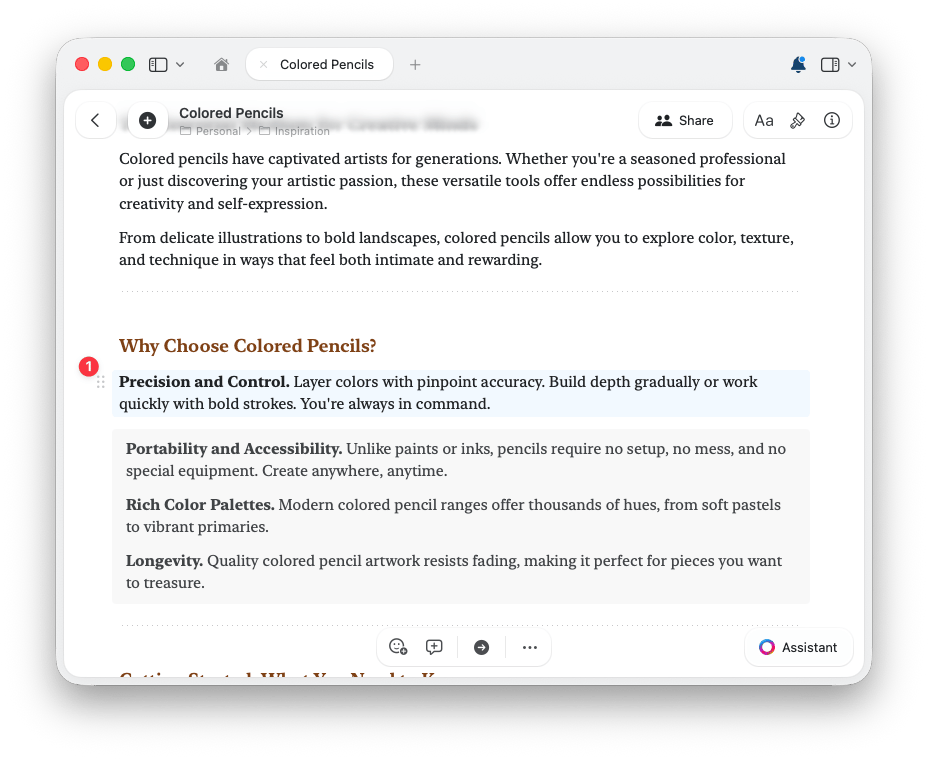 右サイドバーを開き、**フォーマット**タブを選択します。
**装飾**の下にある**ブロック**を選択し、**カラー**パレットからカラーを選びます。カラーにポインターを合わせると、ツールチップに名前が表示されます。
右サイドバーを開き、**フォーマット**タブを選択します。
**装飾**の下にある**ブロック**を選択し、**カラー**パレットからカラーを選びます。カラーにポインターを合わせると、ツールチップに名前が表示されます。
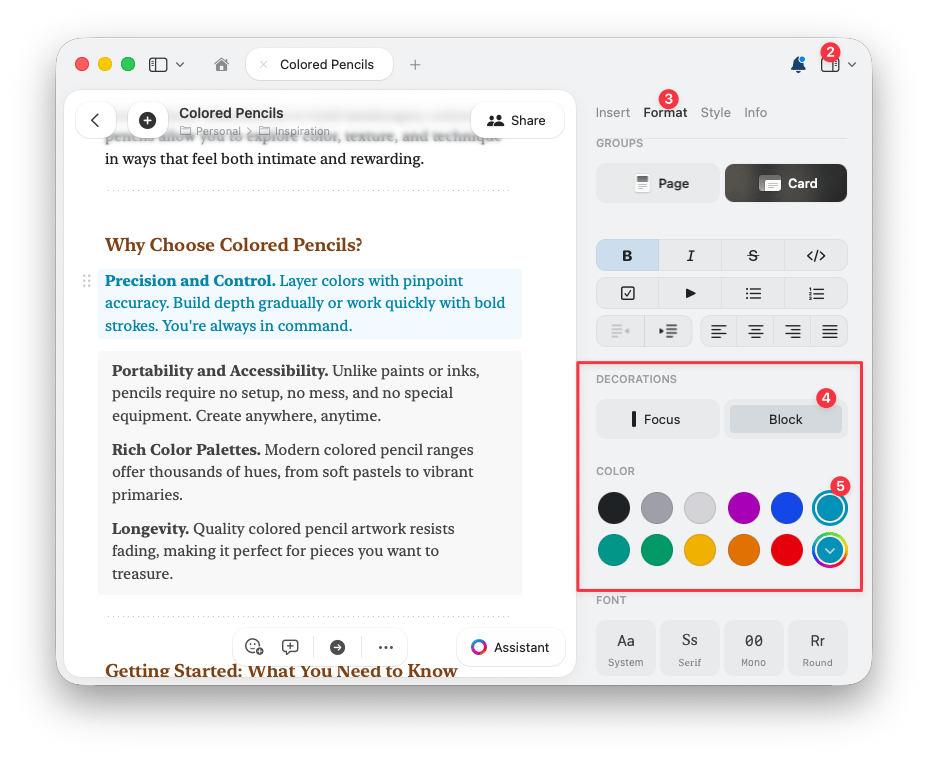 スラッシュコマンドメニューを含め、ブロックカラーを選ぶ場所ではどこでも同じパレットが表示されるため、どこから適用してもカラーは常に同じ見た目になります。
## カスタムブロックカラーを選ぶ
パレットにない色合いを使いたいときは、次の手順で指定できます。
ブロックカラーパレットの末尾にあるカスタムカラーオプションを選択します。
色合いのグリッドから探したり、スペクトラムから選んだり、スライダーで微調整したりできます。
RGB または HSB の値を入力すると、正確なカラーを指定できます。ブランドカラーを使う場合に便利です。
## 自分だけのデフォルトブロックカラーを設定する
デフォルトパレット内の任意のカラーを、自分の好きな色合いに置き換えることもできます。お気に入りのカラーをいつでも手元に置いておきたい場合や、特定のブランドカラーをドキュメント全体で使いたい場合に最適です。
ブロックカラーパレットで、置き換えたいカラーを右クリック(macOS)または長押し(iOS)します。
カラーをカスタマイズするオプションを選び、カラーピッカーで好みの色合いを選択します。以降、ブロックカラーが表示されるすべての場所で、パレットのその位置に自分のカラーが表示されます。
元のカラーに戻すには、そのカラーで再度コンテキストメニューを開いてリセットします。
テーブルとコレクションは、設定されたブロックカラーを引き継ぎます。そのため、他のコンテンツと同じようにこれらのブロックも色分けできます。
## 関連記事
バックドロップ、ドキュメントとテキストのカラー、セパレーターをカスタマイズする
好みのスタイルをデフォルトとして設定する
スラッシュコマンドメニューを含め、ブロックカラーを選ぶ場所ではどこでも同じパレットが表示されるため、どこから適用してもカラーは常に同じ見た目になります。
## カスタムブロックカラーを選ぶ
パレットにない色合いを使いたいときは、次の手順で指定できます。
ブロックカラーパレットの末尾にあるカスタムカラーオプションを選択します。
色合いのグリッドから探したり、スペクトラムから選んだり、スライダーで微調整したりできます。
RGB または HSB の値を入力すると、正確なカラーを指定できます。ブランドカラーを使う場合に便利です。
## 自分だけのデフォルトブロックカラーを設定する
デフォルトパレット内の任意のカラーを、自分の好きな色合いに置き換えることもできます。お気に入りのカラーをいつでも手元に置いておきたい場合や、特定のブランドカラーをドキュメント全体で使いたい場合に最適です。
ブロックカラーパレットで、置き換えたいカラーを右クリック(macOS)または長押し(iOS)します。
カラーをカスタマイズするオプションを選び、カラーピッカーで好みの色合いを選択します。以降、ブロックカラーが表示されるすべての場所で、パレットのその位置に自分のカラーが表示されます。
元のカラーに戻すには、そのカラーで再度コンテキストメニューを開いてリセットします。
テーブルとコレクションは、設定されたブロックカラーを引き継ぎます。そのため、他のコンテンツと同じようにこれらのブロックも色分けできます。
## 関連記事
バックドロップ、ドキュメントとテキストのカラー、セパレーターをカスタマイズする
好みのスタイルをデフォルトとして設定する