> ## Documentation Index
> Fetch the complete documentation index at: https://craft-support.mintlify.site/llms.txt
> Use this file to discover all available pages before exploring further.
# アプリスタイル
> ドキュメントのスタイルをアプリのインターフェイスに反映させ、より没入感があり一貫した編集体験を実現します。
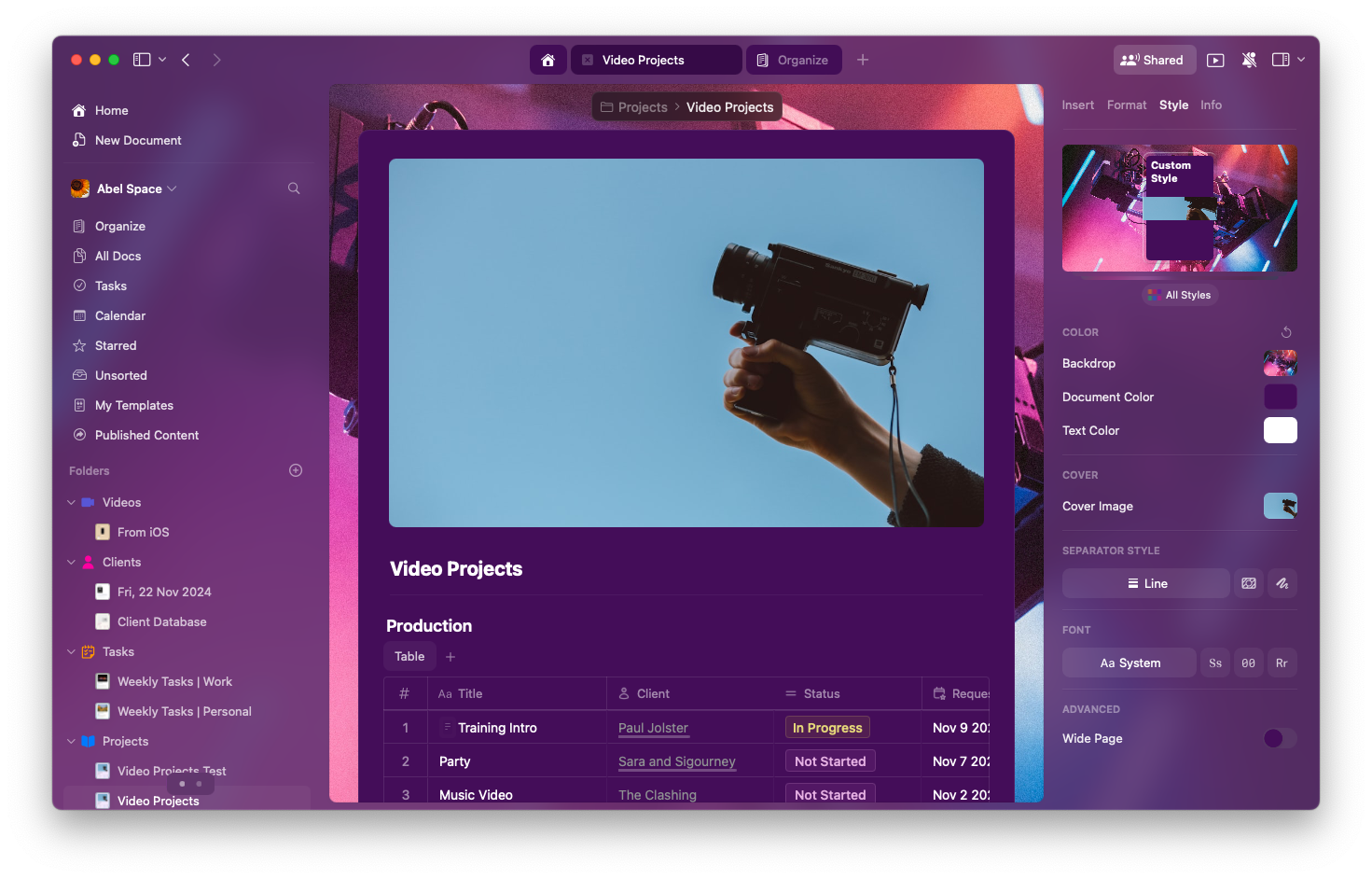
アプリスタイルでは、ドキュメントの色を周囲のアプリインターフェイスに反映させることで、より統一された没入感のある編集体験を作ります。有効にすると、sidebar、toolbar、その他の UI 要素がドキュメントのテーマを反映します。
## アプリスタイルとは
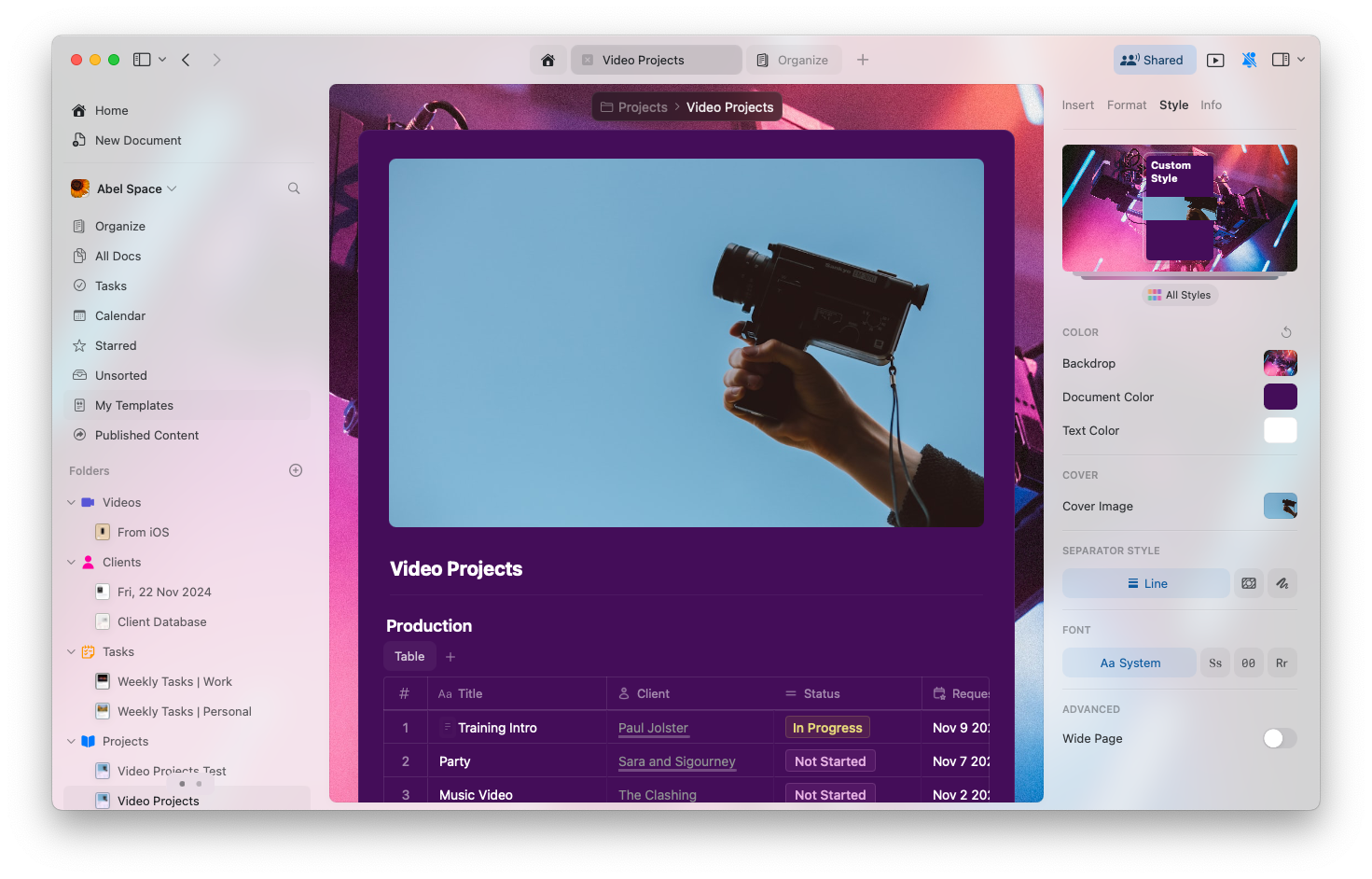
アプリスタイルは、ドキュメントの**テキストと背景色**をCraftのインターフェイスの一部に適用します。これにより、コンテンツと編集環境の視覚的一貫性が生まれます。
### 比較例
**アプリスタイル無効時:**
 **アプリスタイル有効時:**
 ## 対応プラットフォーム
macOS ではアプリスタイルが完全にサポートされています:
* **Available in**: Editor view only (Home and Browse use system default)
* **Applies to**: sidebar, toolbar, and UI chrome
* **Uses**: ドキュメントのテキストと背景色
* **Fonts**: 可読性とパフォーマンスのため、システムフォントが維持されます
iPad ではアプリスタイルが完全にサポートされています:
* **Available in**: Editor view only (Home and Browse use system default)
* **Applies to**: sidebar, toolbar, and UI chrome
* **Uses**: ドキュメントのテキストと背景色
* **Fonts**: 可読性とパフォーマンスのため、システムフォントが維持されます
iPhone ではまだアプリスタイルは利用できません。将来のアップデートでの提供を予定しています。
## アプリスタイルの有効化/無効化
この機能はいつでも切り替えられます:
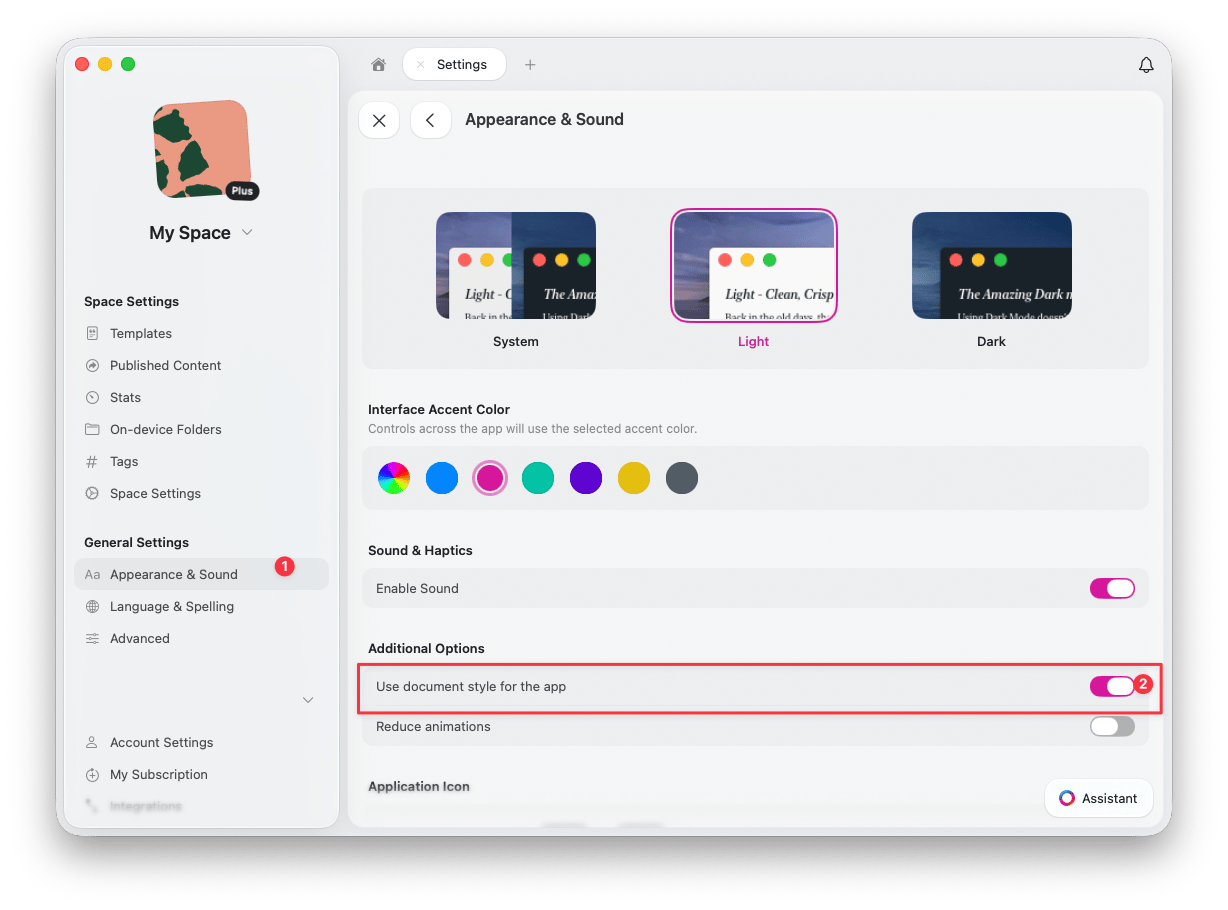
**設定** > **外観とサウンド**を開く
**Additional Options**の下にある\*\*「Use document style for the app」\*\*をオンまたはオフに切り替える
## 対応プラットフォーム
macOS ではアプリスタイルが完全にサポートされています:
* **Available in**: Editor view only (Home and Browse use system default)
* **Applies to**: sidebar, toolbar, and UI chrome
* **Uses**: ドキュメントのテキストと背景色
* **Fonts**: 可読性とパフォーマンスのため、システムフォントが維持されます
iPad ではアプリスタイルが完全にサポートされています:
* **Available in**: Editor view only (Home and Browse use system default)
* **Applies to**: sidebar, toolbar, and UI chrome
* **Uses**: ドキュメントのテキストと背景色
* **Fonts**: 可読性とパフォーマンスのため、システムフォントが維持されます
iPhone ではまだアプリスタイルは利用できません。将来のアップデートでの提供を予定しています。
## アプリスタイルの有効化/無効化
この機能はいつでも切り替えられます:
**設定** > **外観とサウンド**を開く
**Additional Options**の下にある\*\*「Use document style for the app」\*\*をオンまたはオフに切り替える
 ## アプリスタイルを使う理由
アプリスタイルには次のような利点があります:
* **没入感の向上** - 視覚的に統一された環境を作ります
* **ムードの一致** - インターフェイスをコンテンツのトーンに合わせます
* **注意の分散を減らす** - コンテンツとインターフェイス間の視覚的な断絶を最小化します
* **パーソナライズ** - Craft を自分専用の作業空間のように感じられるようにします
## 制限事項
* **フォント** - UI は可読性のため引き続きシステムフォントを使用します
* **その他のビュー** - Home、Browse、その他のセクションはデフォルトの UI を使用します
* **プラットフォーム** - 現時点では iPhone では利用できません
## 関連記事
すべてのスタイリング機能を網羅したガイド
好みのスタイルをデフォルトに設定する方法
ドキュメントのカバー画像をカスタマイズする
## アプリスタイルを使う理由
アプリスタイルには次のような利点があります:
* **没入感の向上** - 視覚的に統一された環境を作ります
* **ムードの一致** - インターフェイスをコンテンツのトーンに合わせます
* **注意の分散を減らす** - コンテンツとインターフェイス間の視覚的な断絶を最小化します
* **パーソナライズ** - Craft を自分専用の作業空間のように感じられるようにします
## 制限事項
* **フォント** - UI は可読性のため引き続きシステムフォントを使用します
* **その他のビュー** - Home、Browse、その他のセクションはデフォルトの UI を使用します
* **プラットフォーム** - 現時点では iPhone では利用できません
## 関連記事
すべてのスタイリング機能を網羅したガイド
好みのスタイルをデフォルトに設定する方法
ドキュメントのカバー画像をカスタマイズする