> ## Documentation Index
> Fetch the complete documentation index at: https://craft-support.mintlify.site/llms.txt
> Use this file to discover all available pages before exploring further.
# スペルチェックと修正
> Craftのドキュメントで34言語のスペルチェックを設定する方法。
Craftは34言語のスペルチェック機能を備えており、ドキュメント内のスペルミスを検出するのに役立ちます。設定でデフォルト言語をグローバルに設定することも、特定のドキュメントごとに変更することもできます。
## グローバルスペルチェック設定
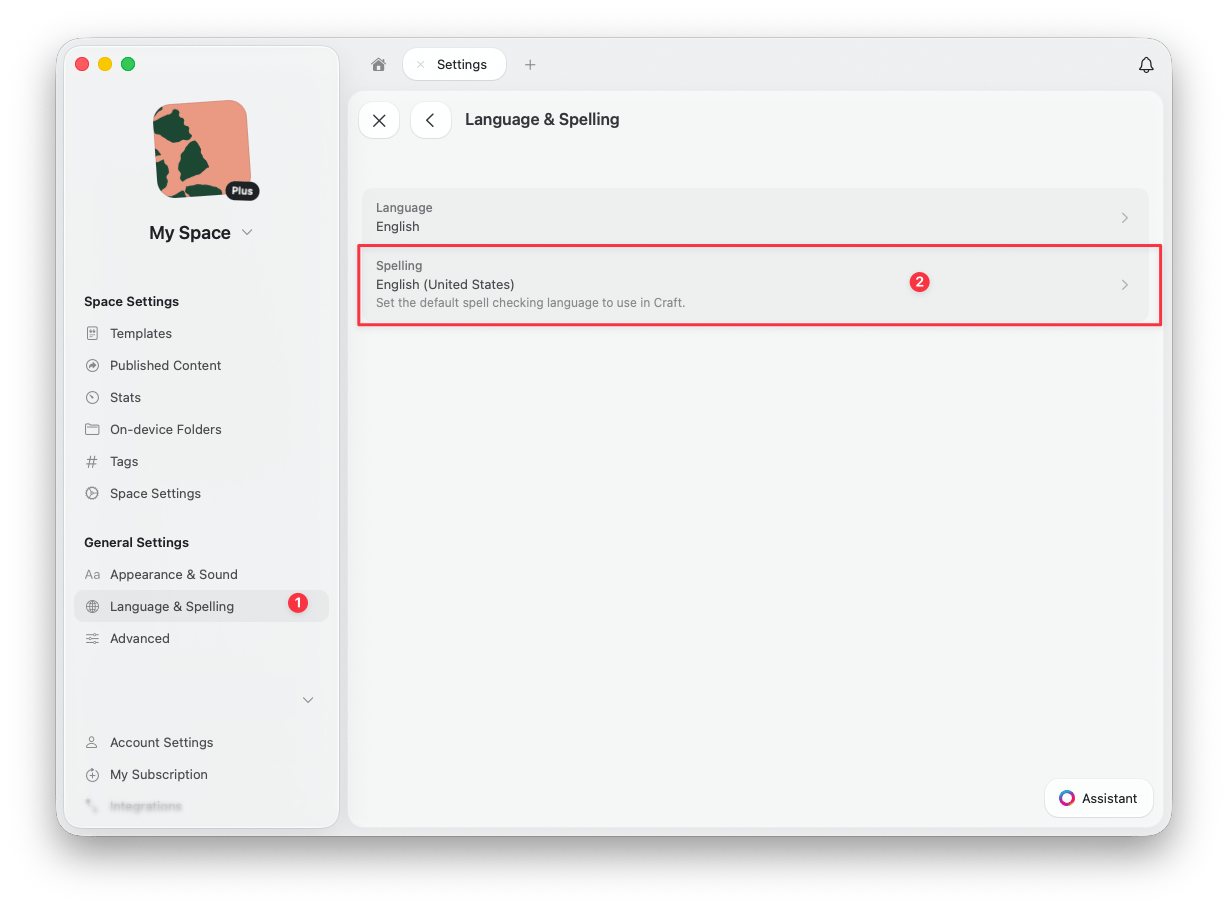
デフォルトのスペルチェック言語を設定するには、**設定** > **言語とスペル**に移動し、**スペル**の下から希望の言語を選択してください。
 ## ドキュメントレベルのスペルチェック
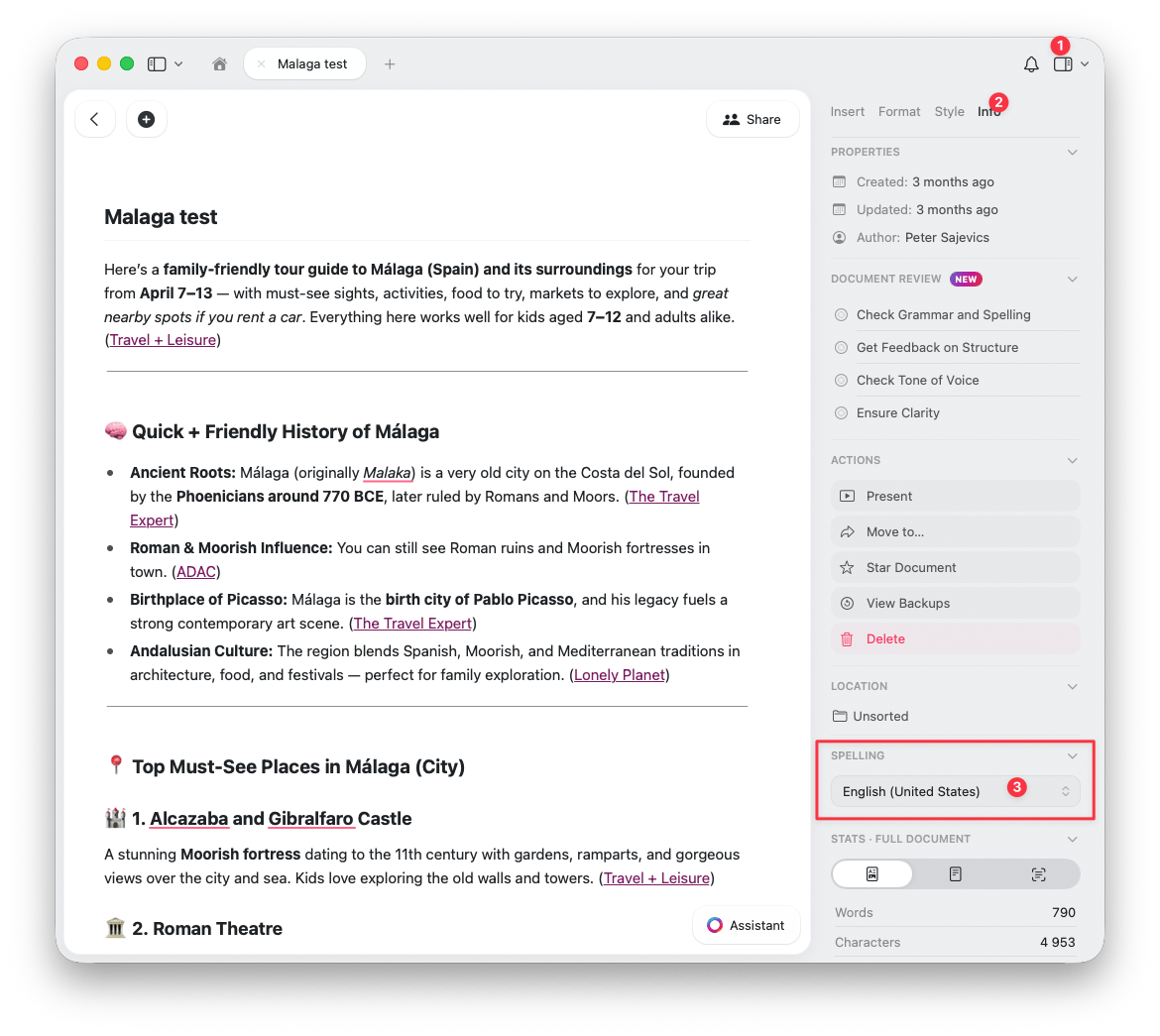
特定のドキュメントのスペルチェック言語を変更するには、右サイドバーの**情報**タブを開きます。**スペル**の下から、そのドキュメントに使用する言語を選択してください。
## ドキュメントレベルのスペルチェック
特定のドキュメントのスペルチェック言語を変更するには、右サイドバーの**情報**タブを開きます。**スペル**の下から、そのドキュメントに使用する言語を選択してください。
 ドキュメントレベルの設定は、ワークスペース内で異なる言語を使って書く必要がある場合に最適です。
## 学習済み単語の管理
Craftはスペルチェックをオペレーティングシステムに委任しており、独自のスペル辞書を管理していません。学習済み単語はCraft内ではなく、システムレベルで保存・管理されます。
スペルチェッカーが正しくスペルされた単語にフラグを立てた場合、システムにその単語を認識させることができます。一度学習されると、その単語はCraftや同じOSスペルチェッカーを使用する他のアプリでも下線が引かれなくなります。
### 単語を学習する
下線が引かれた単語を右クリック(モバイルでは長押し)し、**スペルを学習**を選択します。その単語はすべてのアプリで共有されるシステム辞書に追加されます。
### 単語の学習を解除する
誤ってスペルミスの単語を学習してしまった場合、削除することができます。
ターミナルを開いて次のコマンドを実行してください:
```
open ~/Library/Spelling/LocalDictionary
```
これによりTextEditでファイルが開きます。不要な単語を削除し(1行に1単語)、保存してからCraftを再起動してください。
単語をタップし、候補バーの**スペルの学習を解除**をタップします。
学習済みの単語をすべて一度にリセットする必要がある場合は、iOSの**設定**アプリ > **一般** > **転送またはiPhoneをリセット** > **リセット** > **キーボードの変換学習をリセット**に移動してください。
iCloudキーボード同期が有効になっている場合(**設定 > Appleアカウント > iCloud > すべてを表示** > **iCloud Drive**で、キーボードが同期されているか確認)、リセット後にiCloudから以前に学習した単語が復元される場合があります。クリーンな状態にしたい場合は、辞書をリセットする前にiCloudキーボード同期を無効にしてください。
ドキュメントレベルの設定は、ワークスペース内で異なる言語を使って書く必要がある場合に最適です。
## 学習済み単語の管理
Craftはスペルチェックをオペレーティングシステムに委任しており、独自のスペル辞書を管理していません。学習済み単語はCraft内ではなく、システムレベルで保存・管理されます。
スペルチェッカーが正しくスペルされた単語にフラグを立てた場合、システムにその単語を認識させることができます。一度学習されると、その単語はCraftや同じOSスペルチェッカーを使用する他のアプリでも下線が引かれなくなります。
### 単語を学習する
下線が引かれた単語を右クリック(モバイルでは長押し)し、**スペルを学習**を選択します。その単語はすべてのアプリで共有されるシステム辞書に追加されます。
### 単語の学習を解除する
誤ってスペルミスの単語を学習してしまった場合、削除することができます。
ターミナルを開いて次のコマンドを実行してください:
```
open ~/Library/Spelling/LocalDictionary
```
これによりTextEditでファイルが開きます。不要な単語を削除し(1行に1単語)、保存してからCraftを再起動してください。
単語をタップし、候補バーの**スペルの学習を解除**をタップします。
学習済みの単語をすべて一度にリセットする必要がある場合は、iOSの**設定**アプリ > **一般** > **転送またはiPhoneをリセット** > **リセット** > **キーボードの変換学習をリセット**に移動してください。
iCloudキーボード同期が有効になっている場合(**設定 > Appleアカウント > iCloud > すべてを表示** > **iCloud Drive**で、キーボードが同期されているか確認)、リセット後にiCloudから以前に学習した単語が復元される場合があります。クリーンな状態にしたい場合は、辞書をリセットする前にiCloudキーボード同期を無効にしてください。